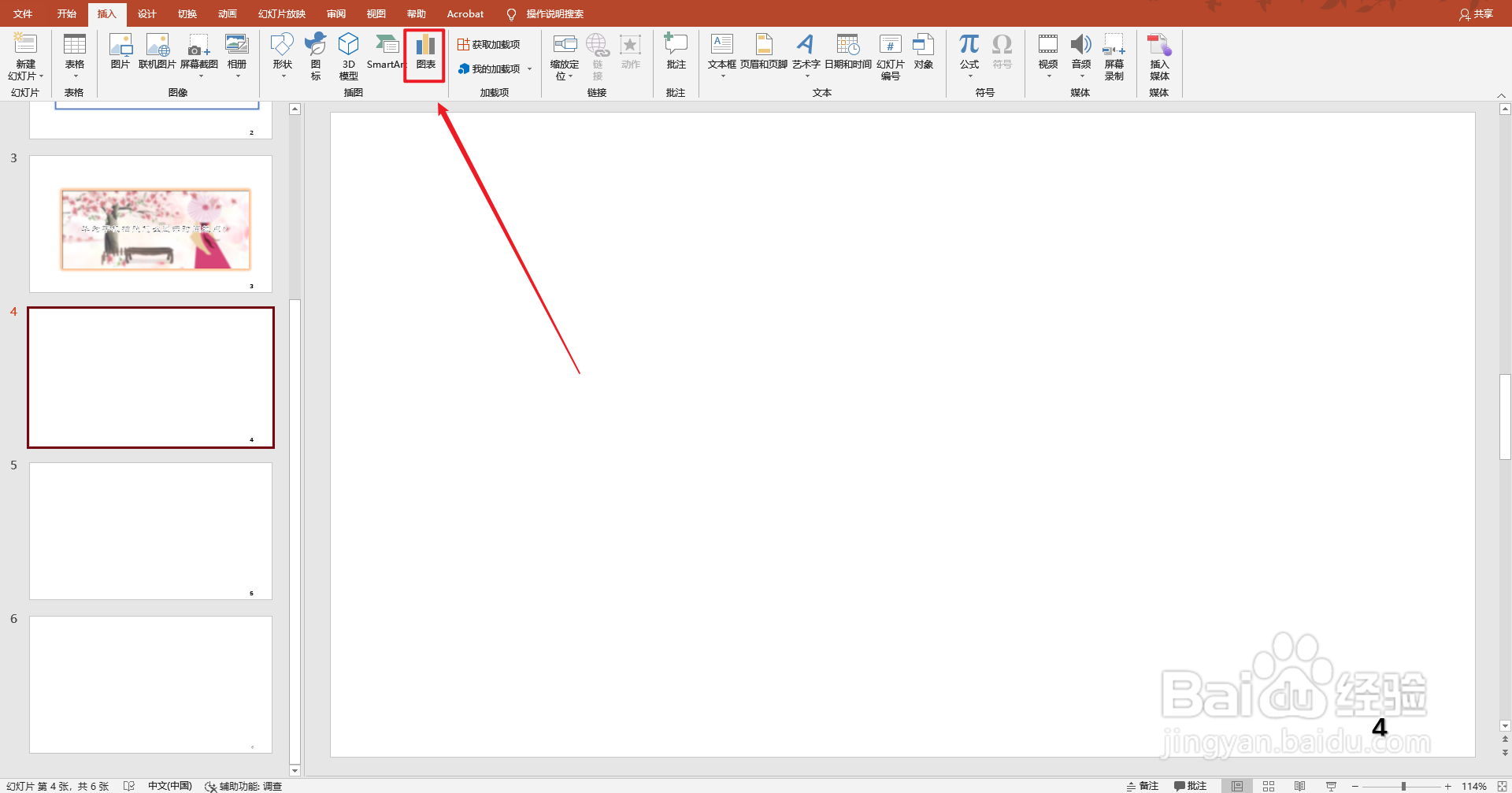
1、打开PowerPoint,点击“图标”插入柱状图。
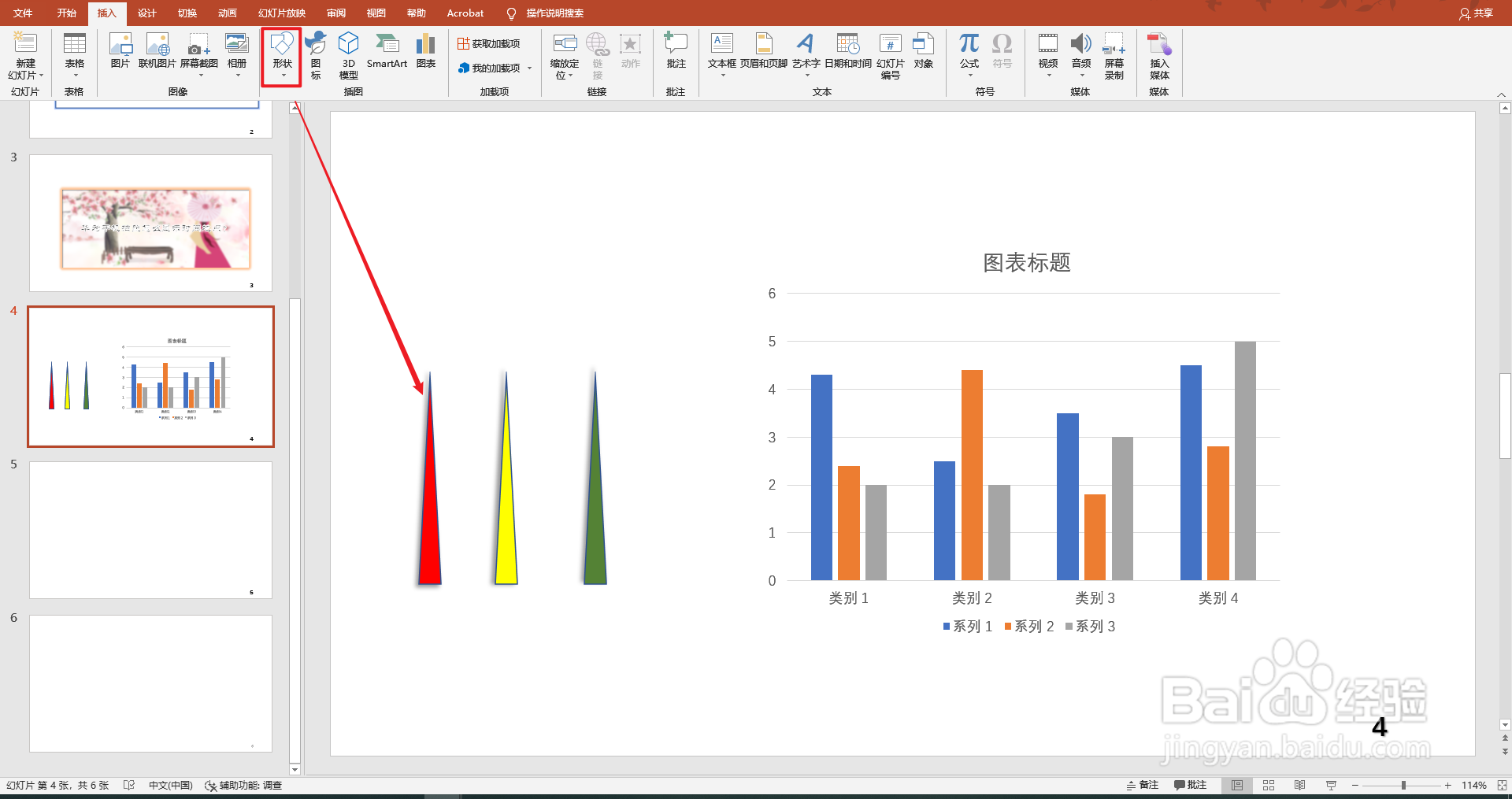
2、改变图标形状,点击“形状”,插入自己喜欢的形状,
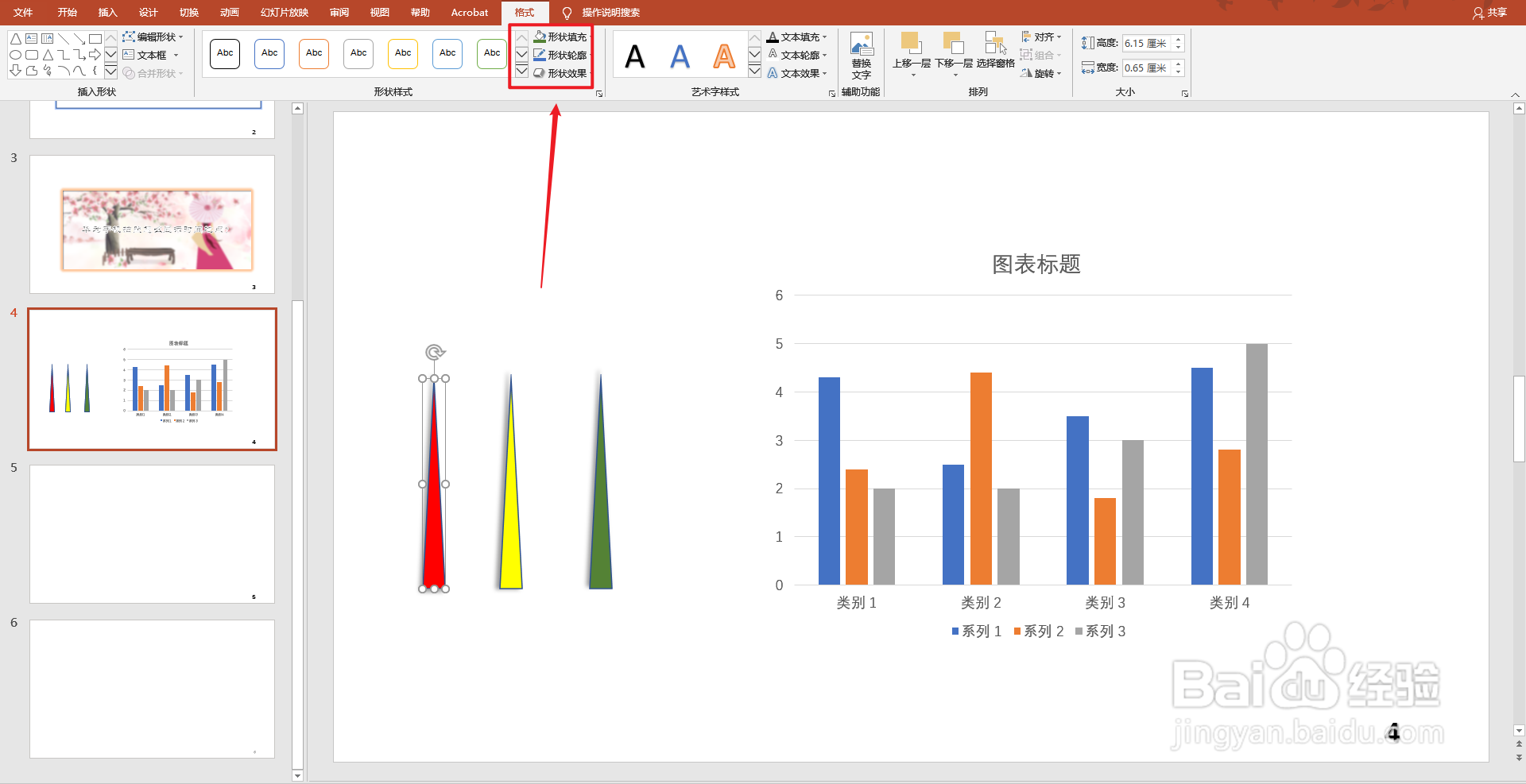
3、可点击“格式”更改插入形状的颜色轮廓以及效果。同理点击默认图标内形状也可更改其颜色。
4、复制插入的形状,选中按ctrl +C即可。

5、选中需要替换的形状,ctrl +V粘贴,可统一替换图表中同类形状。

6、替换完成,效果展示。形状可从网络下载更加好看的样式或自行插入好看的样式,效果更加。

时间:2026-04-26 00:10:20
1、打开PowerPoint,点击“图标”插入柱状图。
2、改变图标形状,点击“形状”,插入自己喜欢的形状,
3、可点击“格式”更改插入形状的颜色轮廓以及效果。同理点击默认图标内形状也可更改其颜色。
4、复制插入的形状,选中按ctrl +C即可。
5、选中需要替换的形状,ctrl +V粘贴,可统一替换图表中同类形状。
6、替换完成,效果展示。形状可从网络下载更加好看的样式或自行插入好看的样式,效果更加。
