Animate CC如何制作跷跷板动画

 时间:2026-02-13 04:32:03

1、打开软件,新建Actionscript3.0文档

Animate CC如何制作跷跷板动画

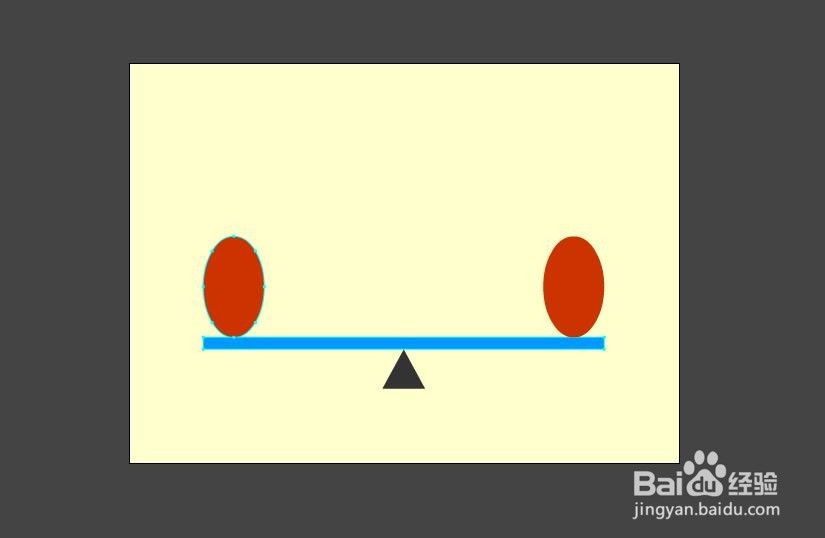
2、使用矩形工具以及椭圆工具绘制跷跷板,如图所示

Animate CC如何制作跷跷板动画

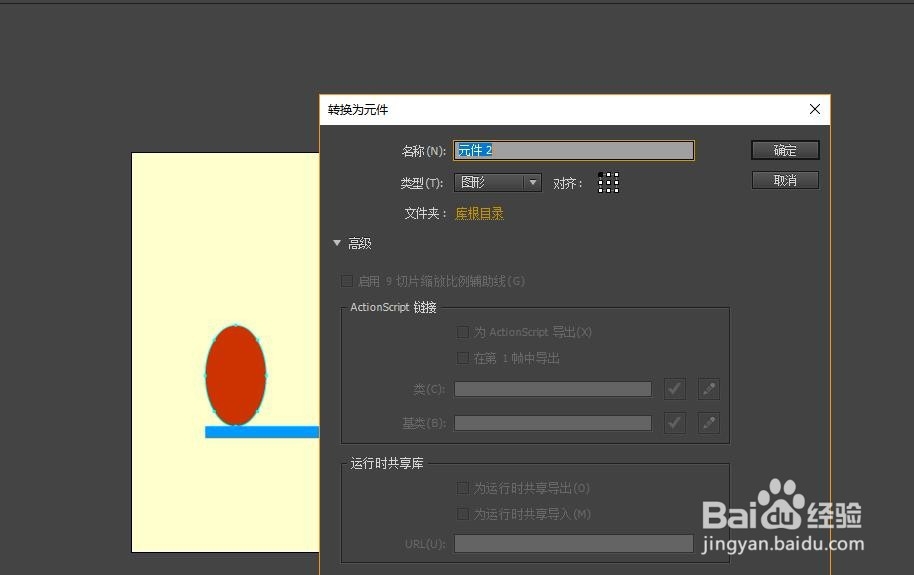
3、将横杆转换为图形元件

Animate CC如何制作跷跷板动画

Animate CC如何制作跷跷板动画

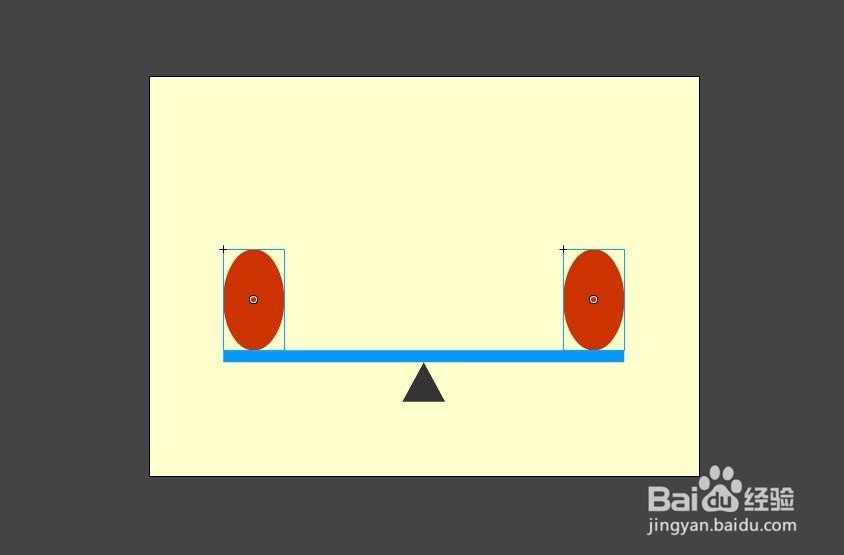
4、同样,将两边的椭圆转换为图形元件

Animate CC如何制作跷跷板动画

Animate CC如何制作跷跷板动画

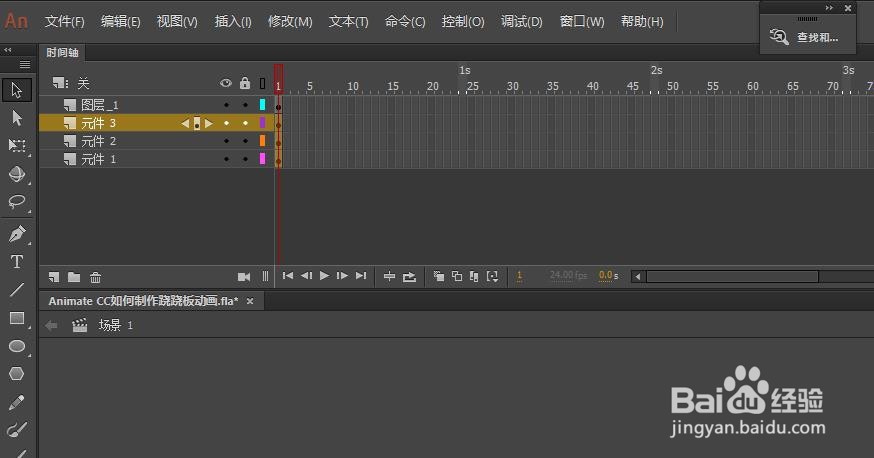
5、选择三个元件,右键选择分散到图层

Animate CC如何制作跷跷板动画

Animate CC如何制作跷跷板动画

6、使用任意变形工具选择横杆元件,将变形点移动到中下位置

Animate CC如何制作跷跷板动画

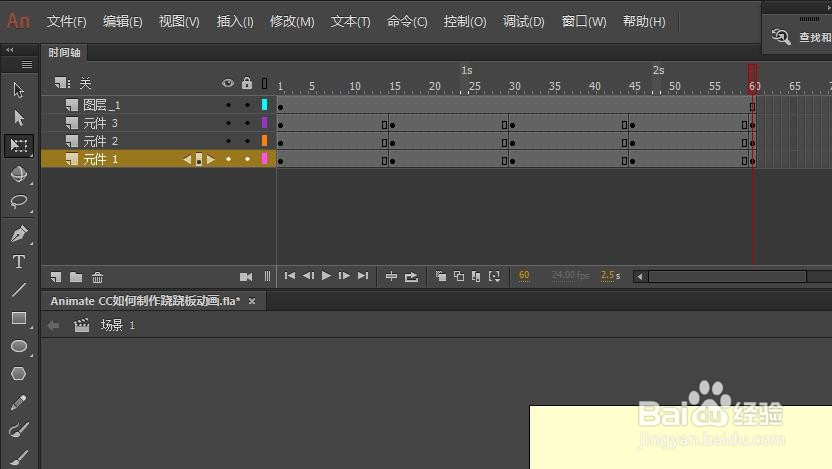
7、延长时间轴到60帧

Animate CC如何制作跷跷板动画

8、在三个元件图层的15,30,45,60帧分别插入关键帧

Animate CC如何制作跷跷板动画

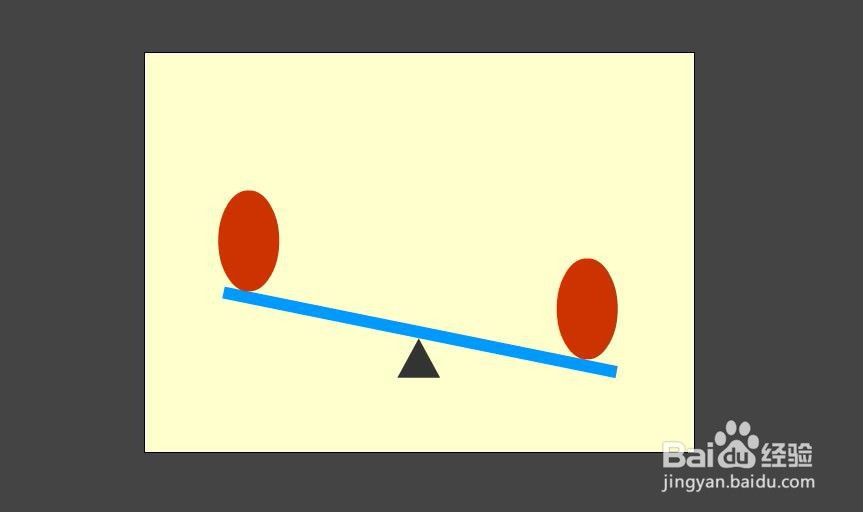
9、在第15帧调整元件位置及角度如图所示

Animate CC如何制作跷跷板动画

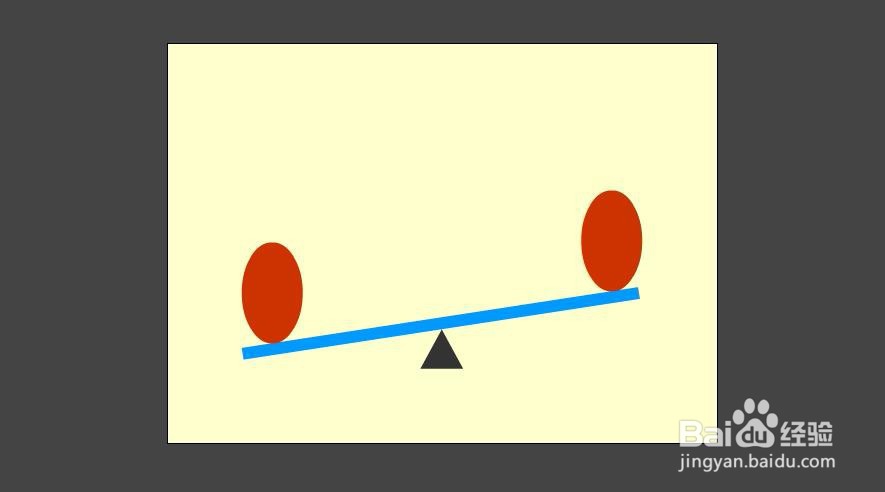
10、在第45帧调整元件位置及角度如图所示

Animate CC如何制作跷跷板动画

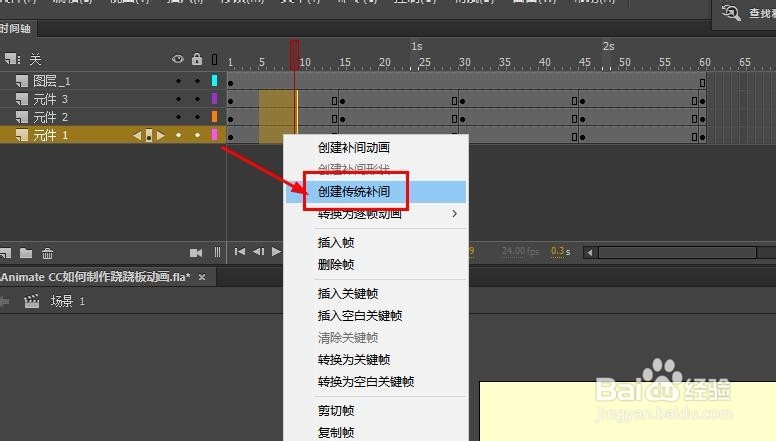
11、在第1-15,15-30,30-45,45-60帧之间键选择创建传统补间
Animate CC如何制作跷跷板动画

Animate CC如何制作跷跷板动画

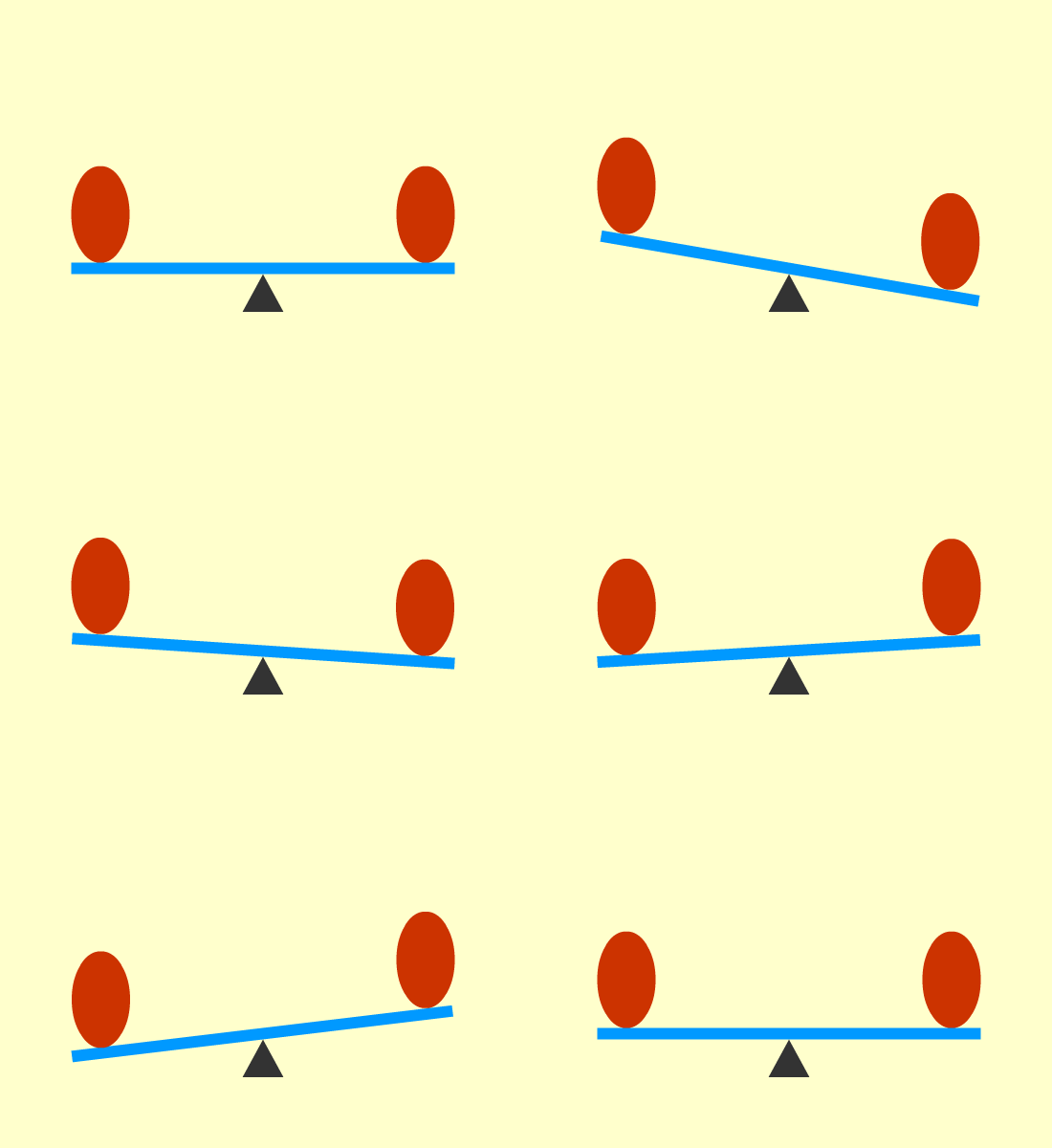
12、现在运行后就可以得到跷跷板的动画了

Animate CC如何制作跷跷板动画

  • Premiere怎么设置素材的显示方式
  • Audition如何插入静音的音段
  • pr怎么制作交叉放大转场
  • Premiere如何创建用于导入项目的文件夹
  • pr2020如何制作从左向右滑动的转场效果
  • 热门搜索
    青菜的做法大全家常 茄子炒肉的家常做法 月经黑色怎么回事 鸡爪怎样做好吃 吉利博瑞怎么样 香港六合彩资料大全 红烧黄鱼的家常做法 家常凉拌菜做法大全 蜂蜜祛斑方法 秋葵的做法大全