WPS文档中如何给艺术字添加边框

 时间:2026-02-16 05:51:23

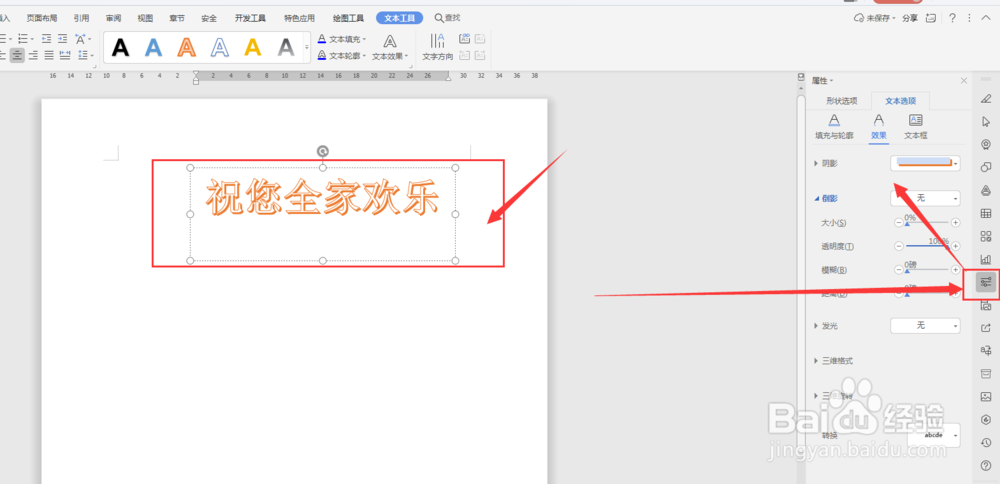
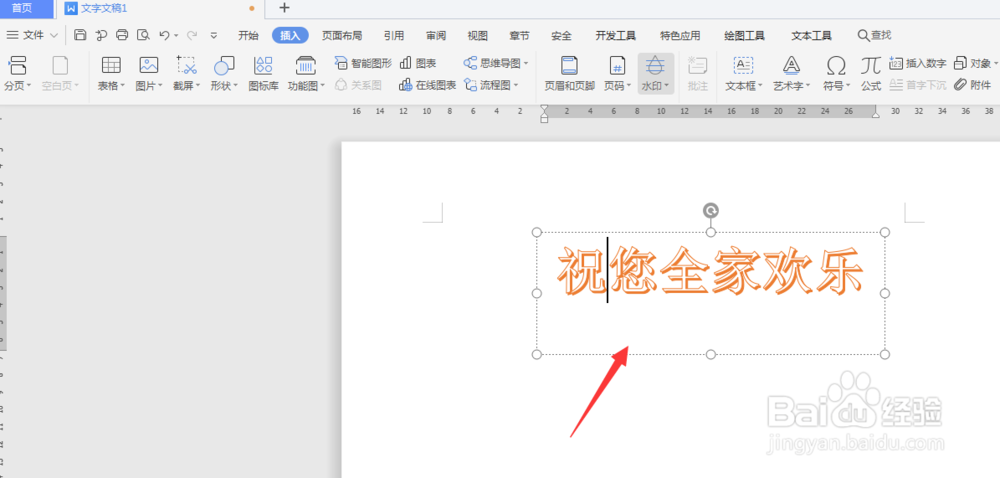
1、在WPS文档中插入艺术字文字,如图

WPS文档中如何给艺术字添加边框

2、选择艺术字,然后打开右侧属性中的【对象属性】

WPS文档中如何给艺术字添加边框

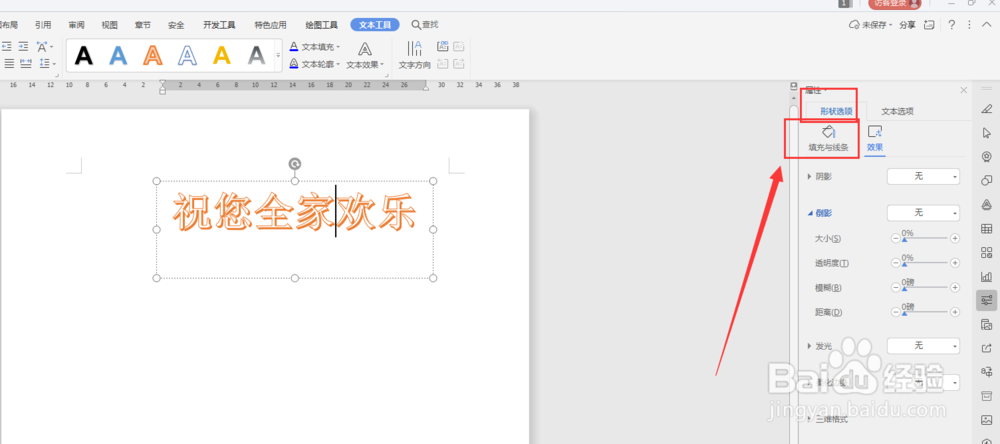
3、在打开的属性面板中,选择如图的【形状选项】-【填充线条】属性

WPS文档中如何给艺术字添加边框

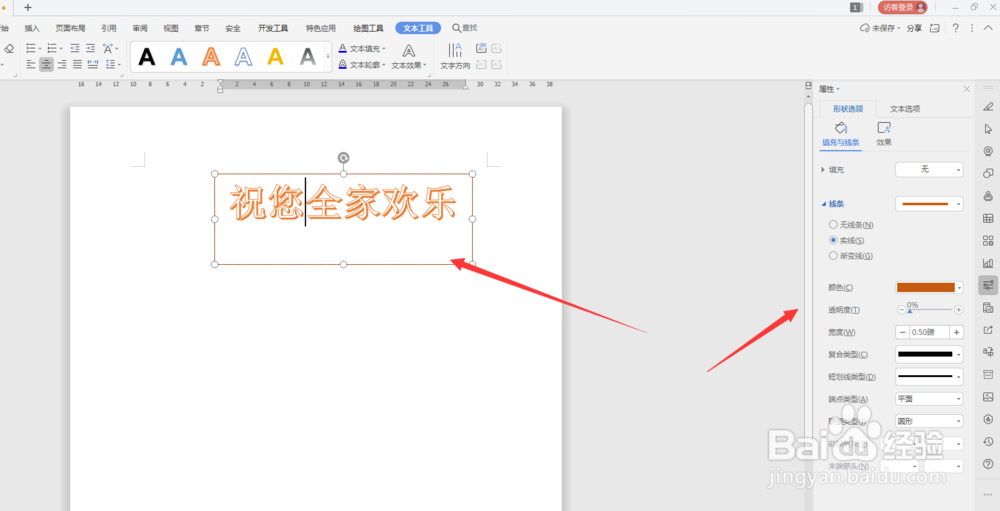
4、然后打开其中的线条样式,选择添加实线

WPS文档中如何给艺术字添加边框

5、打开下方属性栏,调节边框的宽度

WPS文档中如何给艺术字添加边框

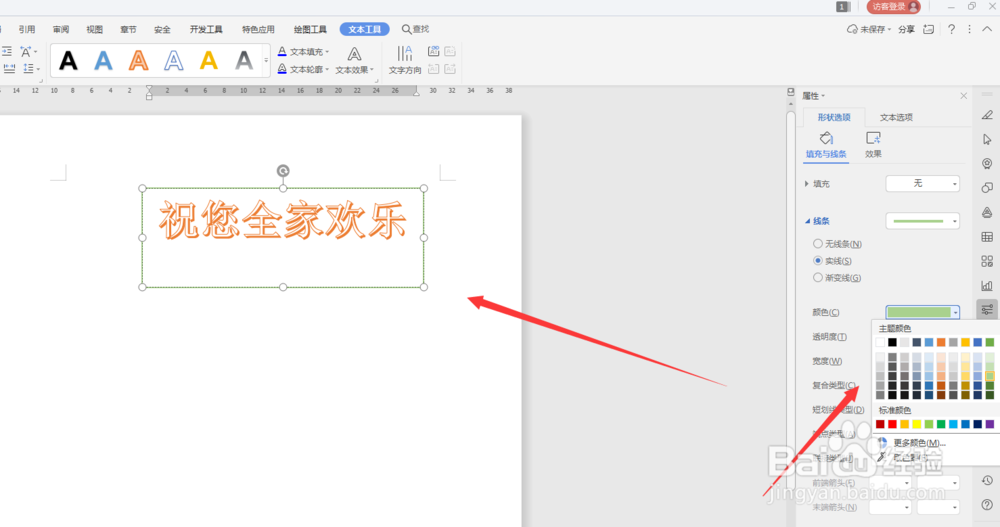
6、打开颜色面板,选择更改线条颜色,得到如图效果

WPS文档中如何给艺术字添加边框

7、总结:

1.在WPS文档中插入艺术字文字

2.选择艺术字,然后打开右侧属性中的【对象属性】

3.在打开的属性面板中,选择如图的【形状选项】-【填充线条】属性

4.然后打开其中的线条样式,选择添加实线

5.打开下方属性栏,调节边框的宽度

6.打开颜色面板,选择更改线条颜色;更改线条样式。

  • WPS2019 Word怎么制作在线会议议程表
  • Word基础入门十六、编号和项目符号
  • 如何制作PPT母版
  • Word2010如何进行中文文档简繁转换
  • Camtasia Studio 怎样添加突出显示效果?
  • 热门搜索
    纸鹤怎么折 怎么养肝护肝 爱奇艺怎么下载 空调怎么清洗 固态硬盘怎么安装 赵子龙怎么死的 死在哪 孩子成绩不好怎么办 长发怎么扎简单好看 科目汇总表怎么填 qq号忘记了怎么找回