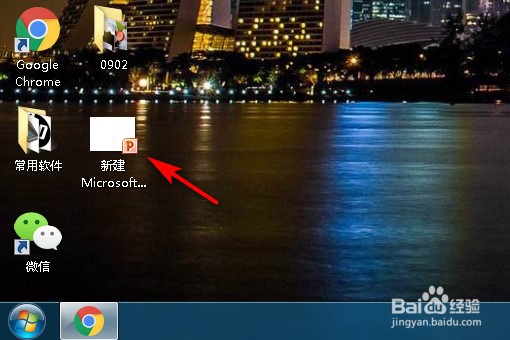
1、打开一个幻灯片,如下图所示:
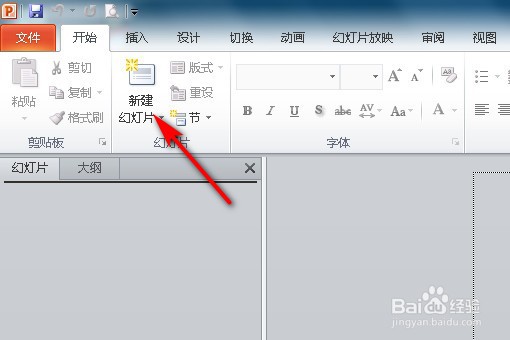
2、选择红色箭头所指的新建幻灯片,如下图所示:
3、建成一个幻灯片,如下图所示:

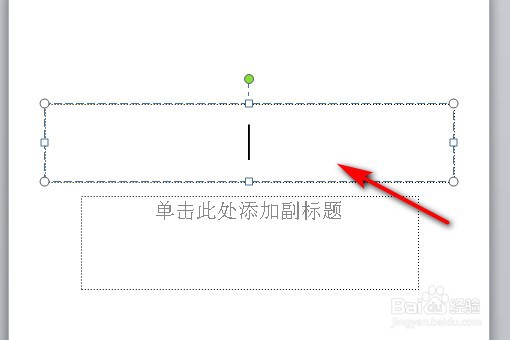
4、进入编辑状态,如下图所示:
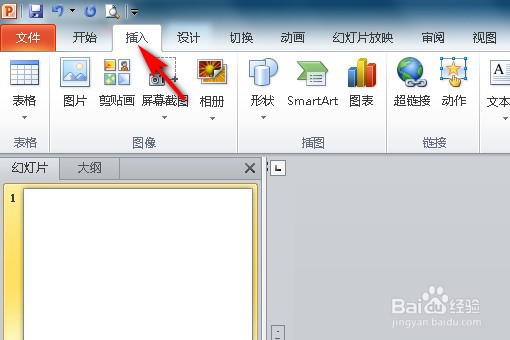
5、点击红色箭头所指的插入,如下图所示:
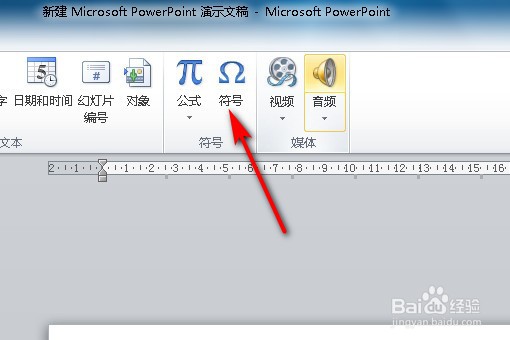
6、找到红色箭头所指的符号,如下图所示:
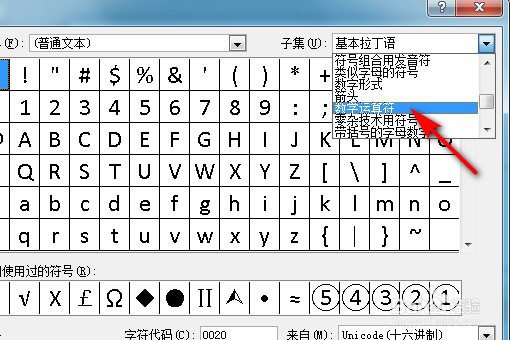
7、选择数字运算符,如下图所示:
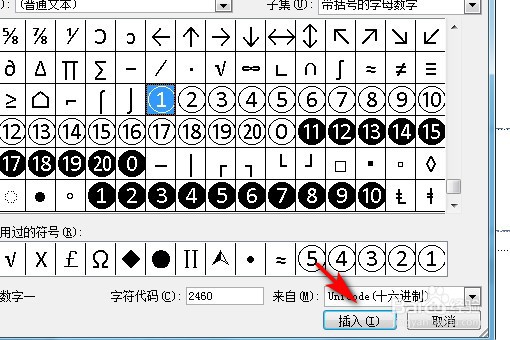
8、选择一个数字符号点击插入,如下图所示:
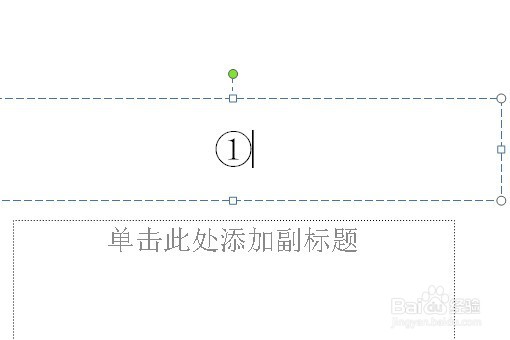
9、插入带圆圈的数字符号完成,如下图所示:
时间:2026-04-23 16:08:38
1、打开一个幻灯片,如下图所示:
2、选择红色箭头所指的新建幻灯片,如下图所示:
3、建成一个幻灯片,如下图所示:
4、进入编辑状态,如下图所示:
5、点击红色箭头所指的插入,如下图所示:
6、找到红色箭头所指的符号,如下图所示:
7、选择数字运算符,如下图所示:
8、选择一个数字符号点击插入,如下图所示:
9、插入带圆圈的数字符号完成,如下图所示:
