如何将PPT中的图片按比例1:1进行裁剪?

 时间:2026-02-14 03:27:00

1、点击电脑中的PPT文件,点击打开即可。

如何将PPT中的图片按比例1:1进行裁剪?

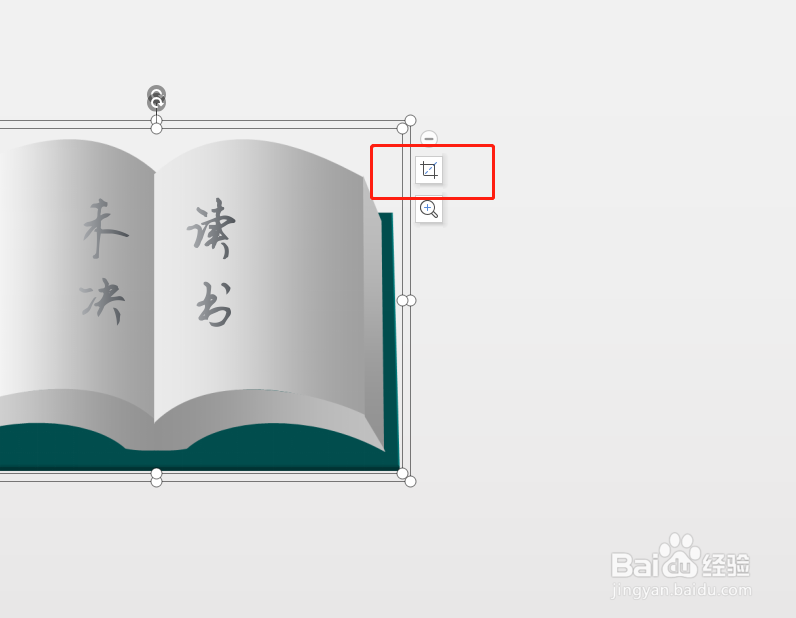
2、打开之后,选中PPT中的图片。

如何将PPT中的图片按比例1:1进行裁剪?

3、点击图片右上角的裁剪按钮。

如何将PPT中的图片按比例1:1进行裁剪?

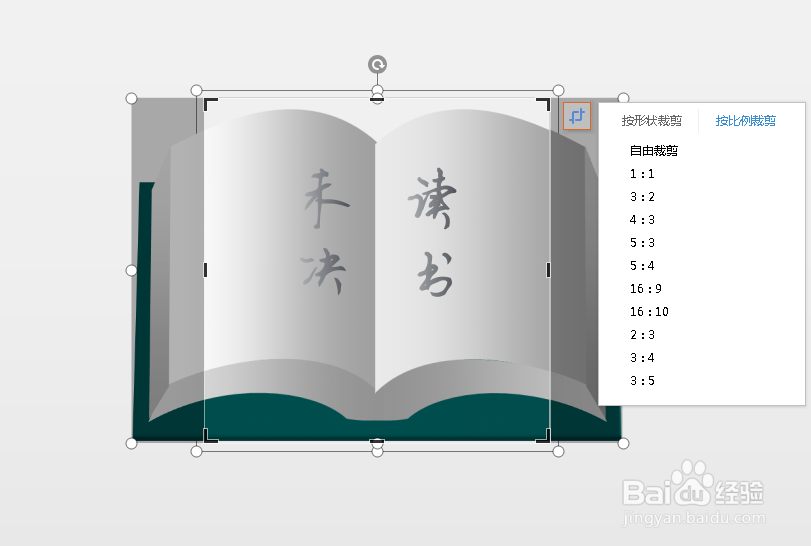
4、然后选择其中的按比例裁剪。

如何将PPT中的图片按比例1:1进行裁剪?

5、选择按比例裁剪中的1:1即可。

如何将PPT中的图片按比例1:1进行裁剪?

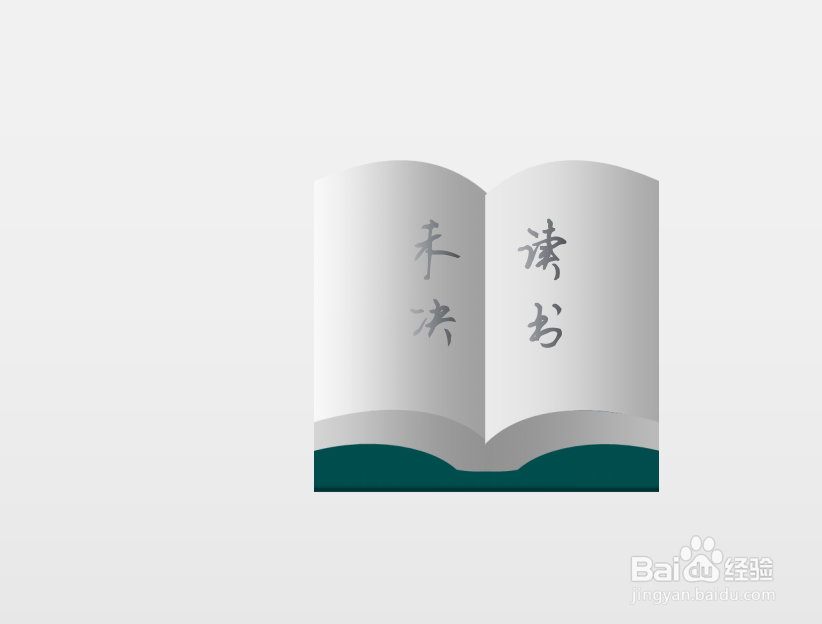
6、然后点击PPT空白处,这样即可裁剪完成。

如何将PPT中的图片按比例1:1进行裁剪?

如何将PPT中的图片按比例1:1进行裁剪?

  • PPT幻灯片怎么制作填充颜色动画
  • PPT中合并形状中拆分的介绍
  • PPT中怎么设置形状为渐变色(含白色到透明)
  • 怎样在ppt 中设置视频的封面?
  • PPT书架图标怎么制作
  • 热门搜索
    长痤疮怎么办 用电脑怎么赚钱 懿怎么读音 番茄酱怎么吃 牛肉饺子馅怎么调 快递怎么加盟 睾丸潮湿是怎么回事 怎么清洗油烟机 夏天感冒了怎么办 裙子的英文怎么说