win10系统如设置置开机密码

 时间:2026-04-21 19:24:26

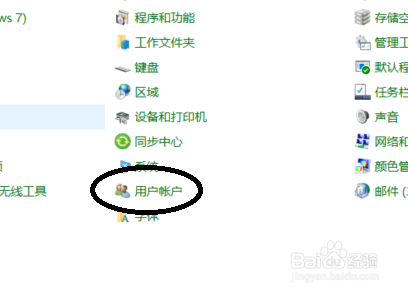
1、打开电脑,找到桌面中的”控制面板“。点击打开进入。

win10系统如设置置开机密码

2、进入“控制面板”后,找到当前操作界面的“用户账户"然后点击进入。

win10系统如设置置开机密码

3、进入用户账户后,然后找到“管理其他账户”并点击进入。

win10系统如设置置开机密码

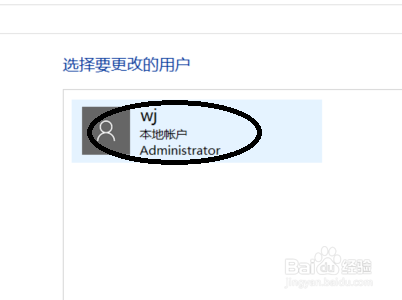
4、进入管理其他账户后,会出现下图示意的操作画面,然后继续点击“本地账户”进入。
win10系统如设置置开机密码

5、进入“本地账户”后,然后找到下图示意的画面中的“创建密码”点击进入。

win10系统如设置置开机密码

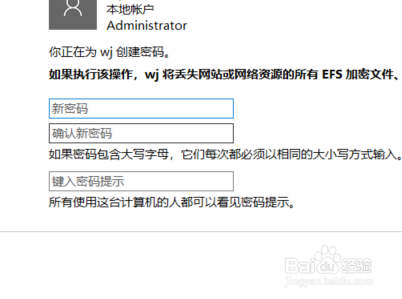
6、然后,根据页面提示,输入新密码,然后重复输入确认,也可在下面提示密码输入你密码提示。方便下次忘记密码提示,也可直接跳过下面的密码提示。
win10系统如设置置开机密码

7、密码输入完成确认后,页面自动调整上一步操作界面。这样你的电脑密码设置完成了。

win10系统如设置置开机密码

  • WIN10如何更改系统时间格式
  • win10系统怎么删除账户?
  • win10系统电脑如何合并任务栏按钮
  • 如何一键备份和还原windows系统?
  • 如何解决进入资源管理器后左侧的导航栏不显示库
  • 热门搜索
    地震知识 七叶一枝花的功效与作用 消防知识手抄报图片 国学知识 烛之武退秦师知识点 花生油的功效与作用 关于运动的作文 蚕沙的功效与作用 橘色配什么颜色好看 什么奶粉最好