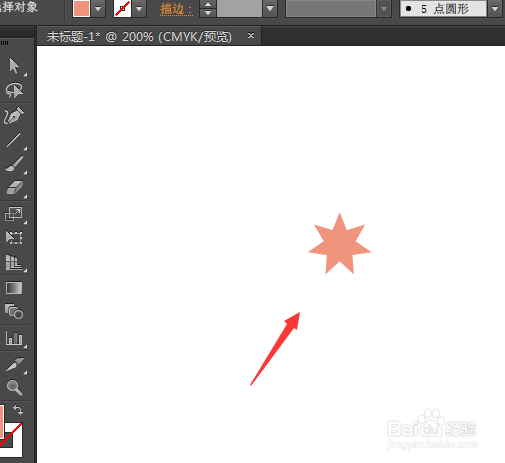
1、如图,在ai中随意建立一个图形形状
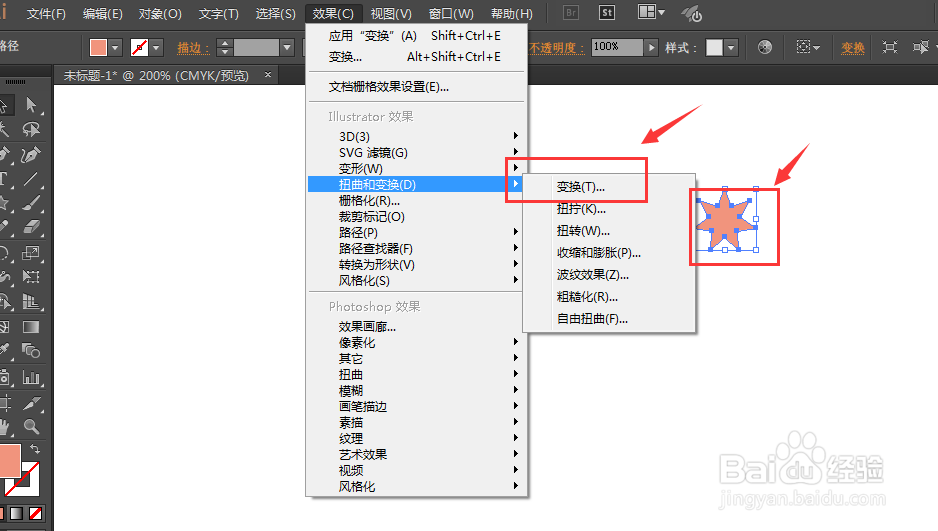
2、然后打开效果菜单中的-变换选项,如图所示
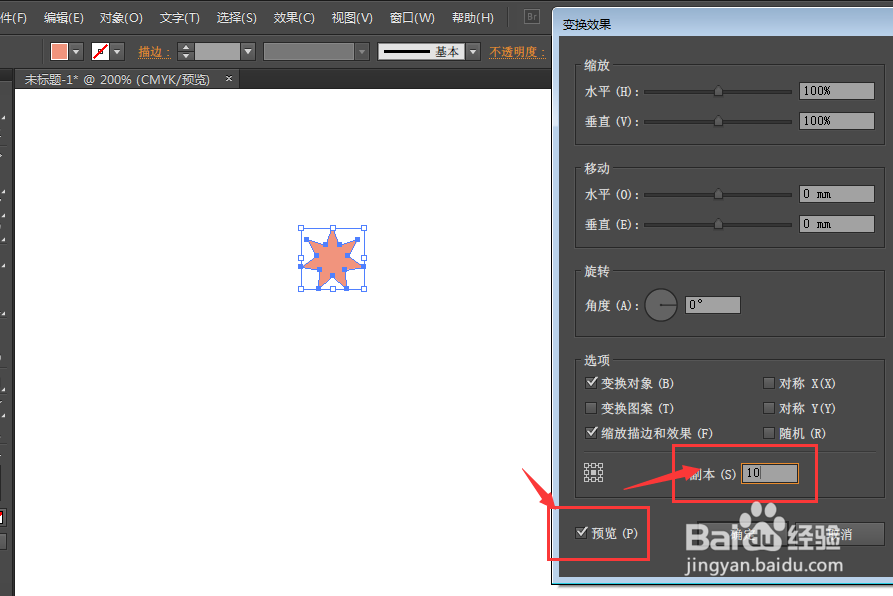
3、打开变换效果属性后,打开预览效果,然后右侧输入需要复制图形的个数,
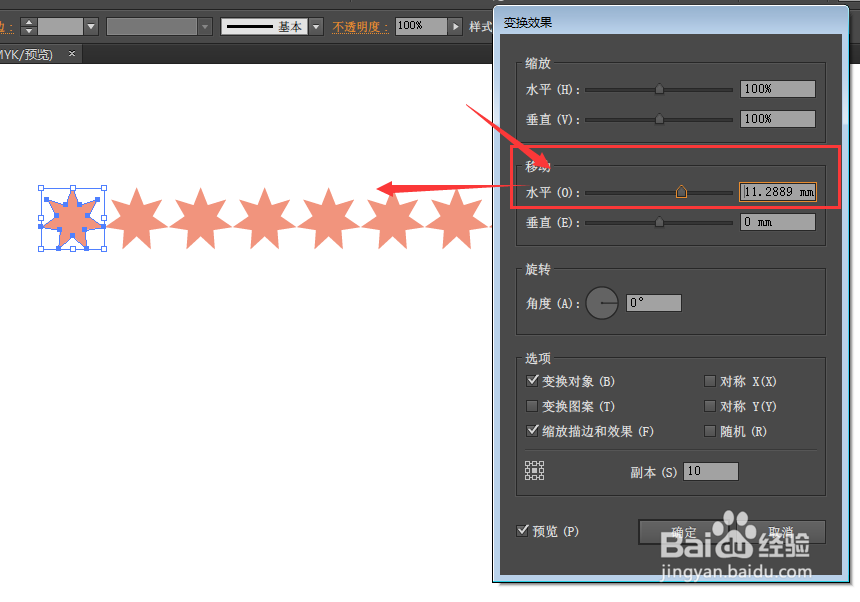
4、这时候图形是重叠在一起的,如果想要将其分开,就可以调节移动属性中的移动属性,如图,调节水平位置的移动就可以将图形在水平位置上分开
5、垂直移动就可以将图形在上下垂直方向上移动距离,如图
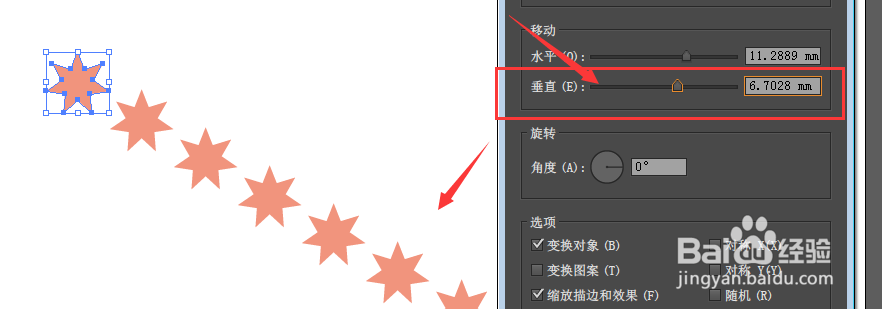
6、下面的旋转角度属性,还可以对图形进行绕转旋转的属性设置
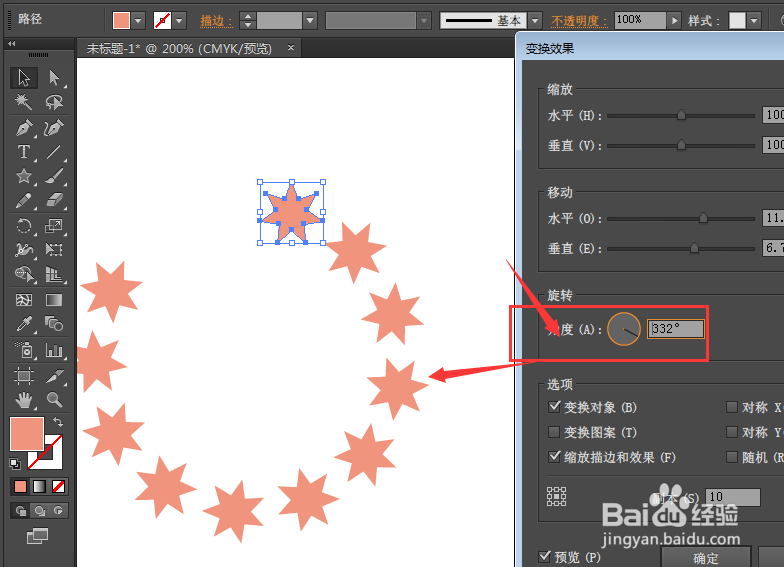
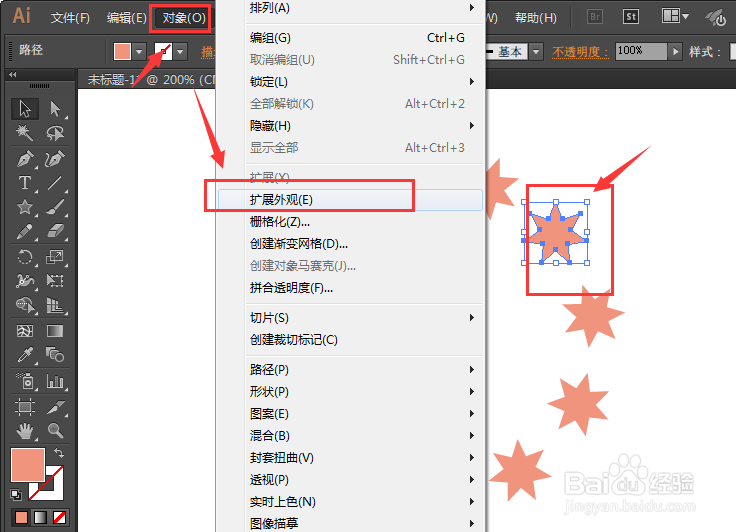
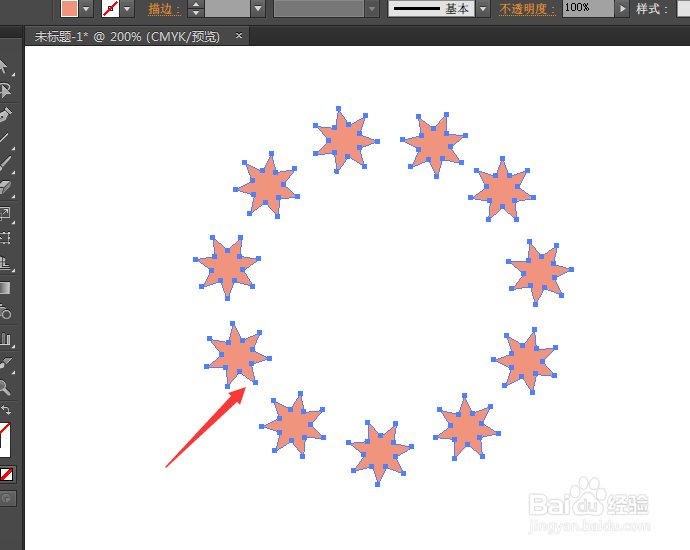
7、确定回到画布中后,选择对象中的扩展外观设置,将虚体的图形变成实质化的图形,如图所示。
时间:2026-04-22 11:56:44
1、如图,在ai中随意建立一个图形形状
2、然后打开效果菜单中的-变换选项,如图所示
3、打开变换效果属性后,打开预览效果,然后右侧输入需要复制图形的个数,
4、这时候图形是重叠在一起的,如果想要将其分开,就可以调节移动属性中的移动属性,如图,调节水平位置的移动就可以将图形在水平位置上分开
5、垂直移动就可以将图形在上下垂直方向上移动距离,如图
6、下面的旋转角度属性,还可以对图形进行绕转旋转的属性设置
7、确定回到画布中后,选择对象中的扩展外观设置,将虚体的图形变成实质化的图形,如图所示。
