1、打开ps软件,导入要进行处理的图片,然后裁剪成1:1。


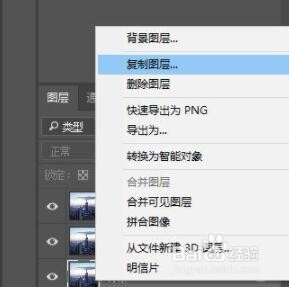
2、选中图层,按Ctrl+J着复制2个图层,并连接起来,,最后合成一个图层。
3、点击ps右侧的菜单栏的选择工具,用防图章工具,把连接处过渡一下。

4、将刚才的图层再次进行复制,复制图层完成之后,使用快捷键按Ctrl+t,把图层垂直翻转。

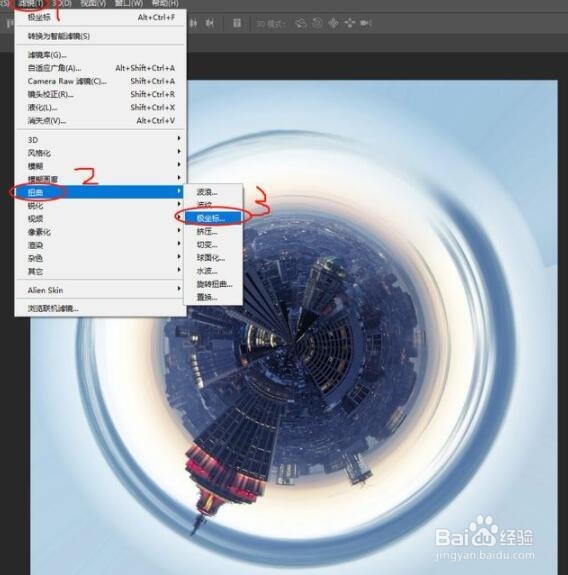
5、最后,点击菜单栏,选择滤镜>扭曲>极坐标,对图像进行最后的一步处理。


6、保存文档,输出图片即可。
时间:2026-04-22 08:51:47
1、打开ps软件,导入要进行处理的图片,然后裁剪成1:1。
2、选中图层,按Ctrl+J着复制2个图层,并连接起来,,最后合成一个图层。
3、点击ps右侧的菜单栏的选择工具,用防图章工具,把连接处过渡一下。
4、将刚才的图层再次进行复制,复制图层完成之后,使用快捷键按Ctrl+t,把图层垂直翻转。
5、最后,点击菜单栏,选择滤镜>扭曲>极坐标,对图像进行最后的一步处理。
6、保存文档,输出图片即可。
