Word2016怎么样插入带箭头曲线连接符呢?

 时间:2026-05-07 14:39:31

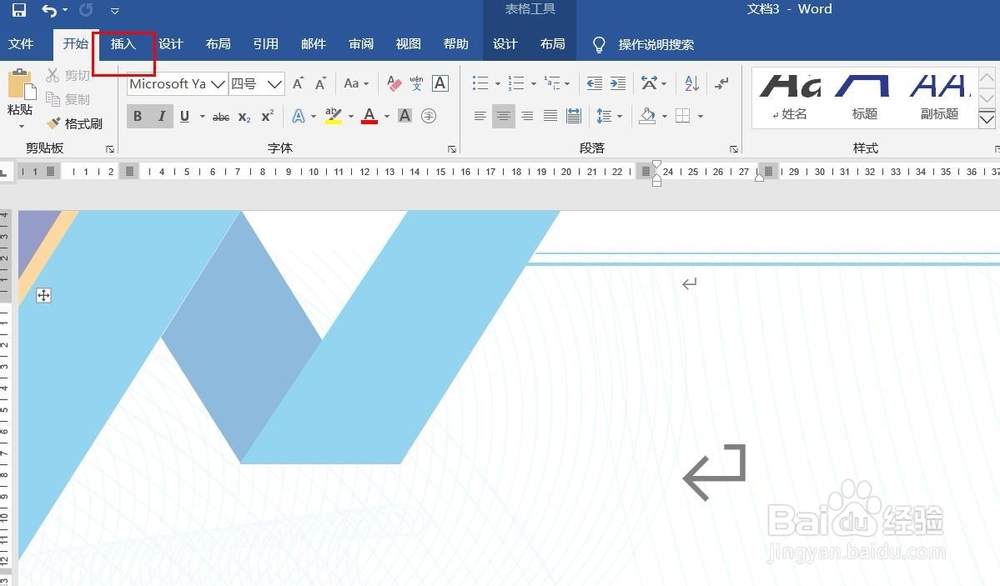
1、打开Word2016办公软件。

Word2016怎么样插入带箭头曲线连接符呢?

2、点击菜单栏中的插入。

Word2016怎么样插入带箭头曲线连接符呢?

3、点击形状。

Word2016怎么样插入带箭头曲线连接符呢?

4、点击带箭头曲线连接符。

Word2016怎么样插入带箭头曲线连接符呢?

5、用鼠标画线,插入带箭头曲线连接符完成,点击格式,然后点击形式样式。

Word2016怎么样插入带箭头曲线连接符呢?

6、点击油漆桶图标,可以填充颜色和修改粗细。

Word2016怎么样插入带箭头曲线连接符呢?

7、点击钢笔尖图标,可以设置外观效果。

Word2016怎么样插入带箭头曲线连接符呢?

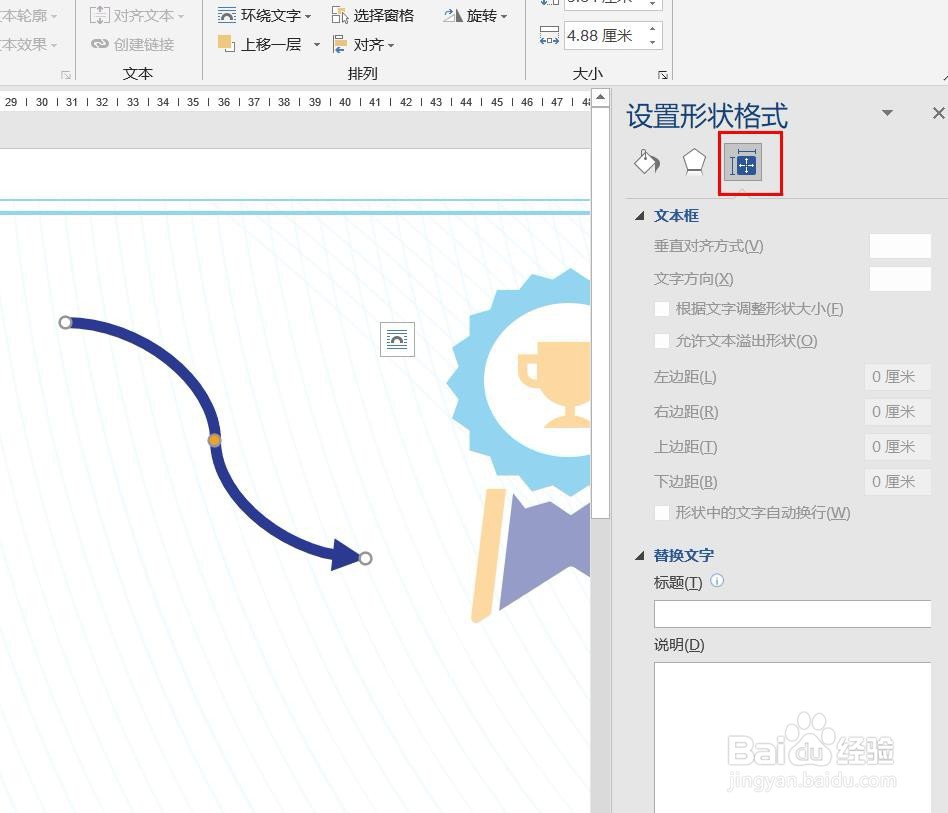
8、点击田字格图标,可以设置文字效果。

Word2016怎么样插入带箭头曲线连接符呢?

1、一、打开Word2016办公软件。

二、点击菜单栏中的插入。

三、点击形状。

四、点击带箭头曲线连接符。

五、用鼠标画线,插入带箭头曲线连接符完成,点击格式,然后点击形式样式。

六、点击油漆桶图标,可以填充颜色和修改粗细。

七、点击钢笔尖图标,可以设置外观效果。

八、点击田字格图标,可以设置文字效果。

  • 如何为word插入题注
  • 如何添加word文档中上角标和下角标的
  • 文档如何插入题注和引用图注?
  • WORD怎么插入上标?
  • caj可以转word吗?怎么转换
  • 热门搜索
    酥饼怎么做 肾亏怎么办 宝宝发型 qq怎么发文件夹 怎么看电脑多少位 傲慢的近义词 舆情信息怎么写 自然卷适合什么发型 怎么考幼师资格证 右后背疼是怎么回事