excel如何实现对工作表的2个以上区域的对比查看

 时间:2026-02-13 04:28:24

1、首先启动桌面上的excel

excel如何实现对工作表的2个以上区域的对比查看

2、打开文档

excel如何实现对工作表的2个以上区域的对比查看

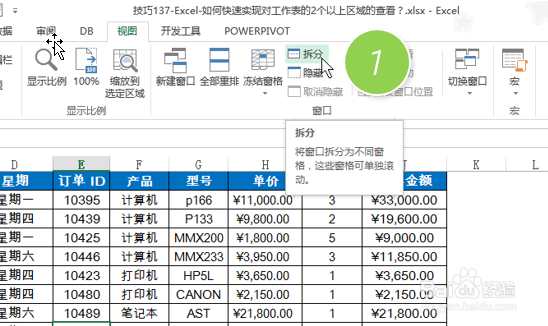
3、单击“视图-拆分”按钮。(下图1处)会把工作表“拆成“四个部分。


excel如何实现对工作表的2个以上区域的对比查看

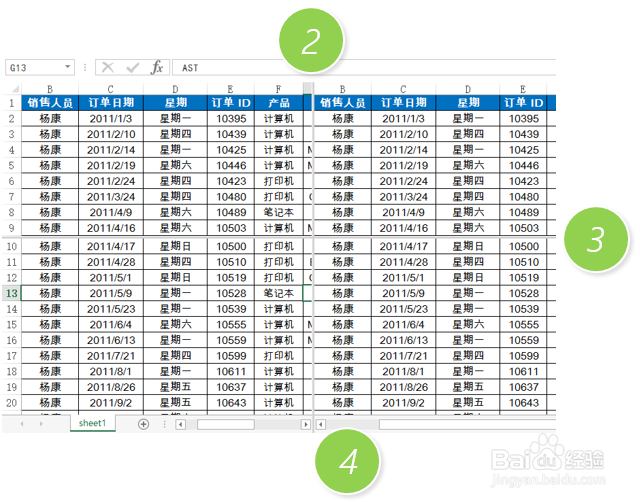
4、效果如下图。您会看到自动产生十字交叉两条线,您可以通过鼠标对两条拆分线进行拖拽。(下图2、3处)注意工作表下方的拖拽拉杆,拖拽至您需要的位置即可进行最多四个画面的数据对比查看。(下图4处)
excel如何实现对工作表的2个以上区域的对比查看

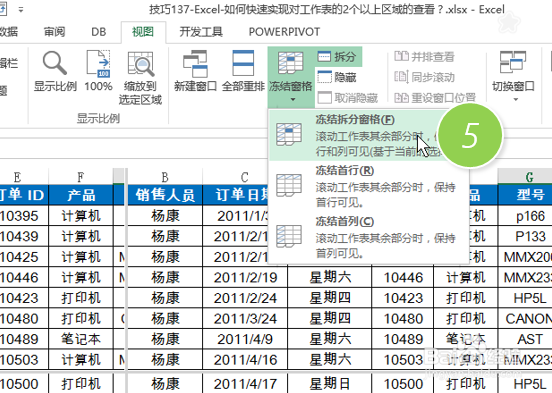
5、这里有个小技巧,如果继续点冻结窗口按钮,工作表就会按照您拆分线所在的位置进行窗口冻结。(下图5处)效果大家可以下载素材亲自试试看哟。
excel如何实现对工作表的2个以上区域的对比查看

6、以上便是excel如何实现对工作表的2个以上区域的对比查看的方法,希望对大家有所帮助!

excel如何实现对工作表的2个以上区域的对比查看

  • Win7打开excel文件打开文件错误数据可能丢失
  • Excel里怎么操作两个内容互换?
  • excel表格如何按住颜色查找数据
  • 详解Excel中如何快速通过不同颜色标识数值
  • win10任务栏透明软件
  • 热门搜索
    新宝来怎么样 梦幻西游天宫怎么加点 股票如何开户 如何保护牙齿 港澳旅游 网页视频如何下载 淘宝标题怎么写 额济纳旅游攻略 五菱怎么样 皮肤角质层薄怎么修复