如何用Excel制作印章?

 时间:2026-02-17 10:09:53

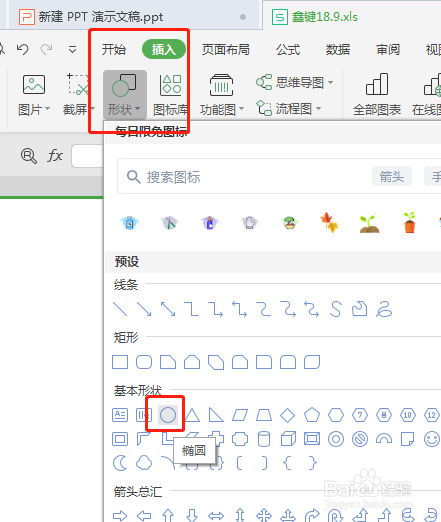
1、Step1:【插入椭圆】

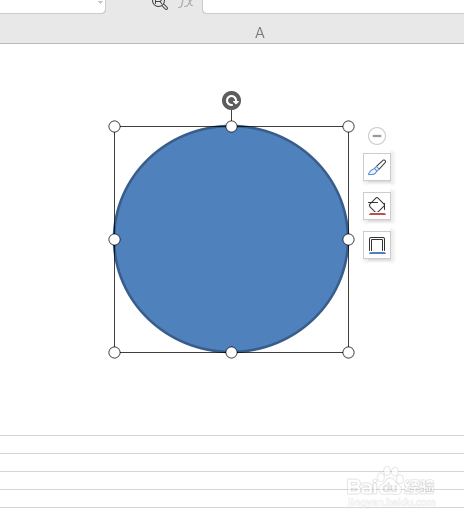
             打开WPS表格,在上方工具栏中点击【插入】-【形状】-【椭圆】,按住Shift键,绘制一个正圆。
如何用Excel制作印章?

如何用Excel制作印章?

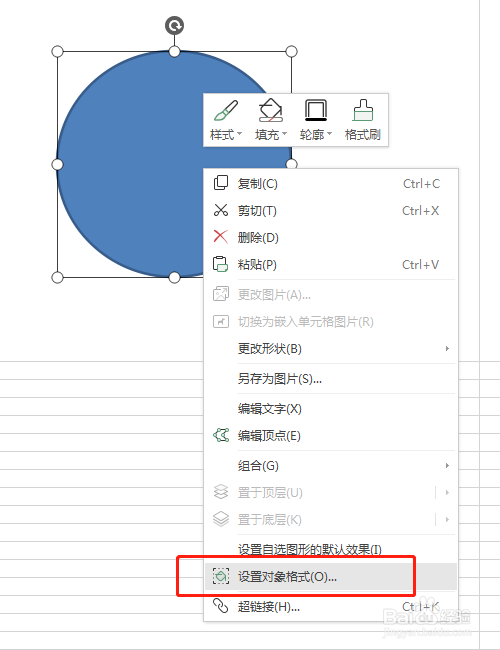
2、Step2:【设置对象格式】

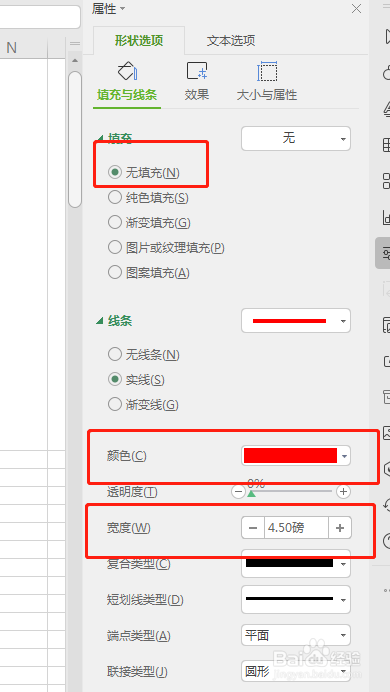
             点击图片,右击选择【设置对象格式】:无填充、颜色为红色,宽度改为4.5磅
如何用Excel制作印章?

如何用Excel制作印章?

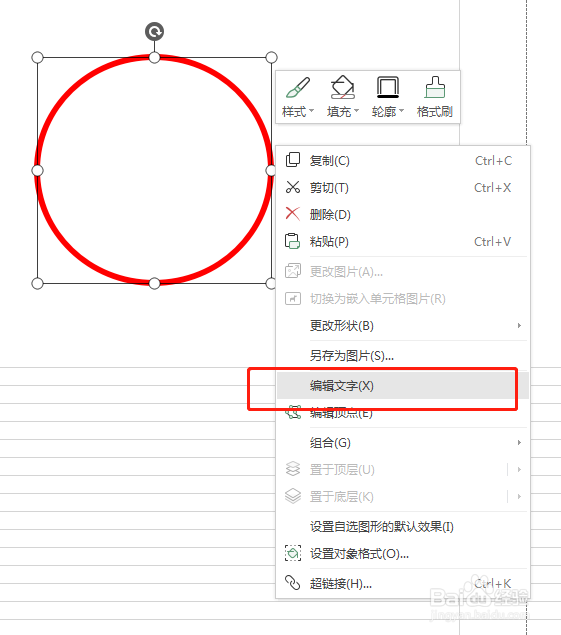
3、Step3:【编辑文字】

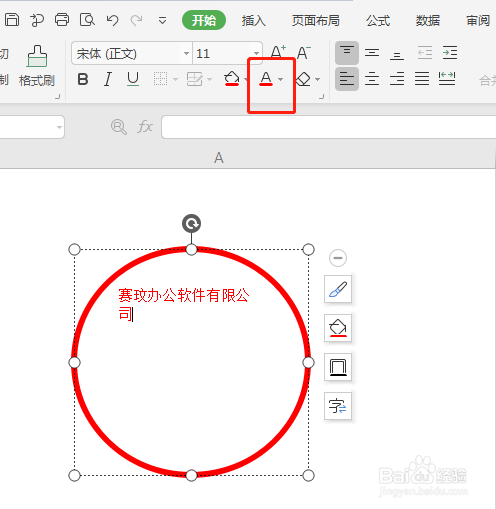
            点击右键,选择【编辑文字】,将文字颜色设置为红色,输入文字。
如何用Excel制作印章?

如何用Excel制作印章?

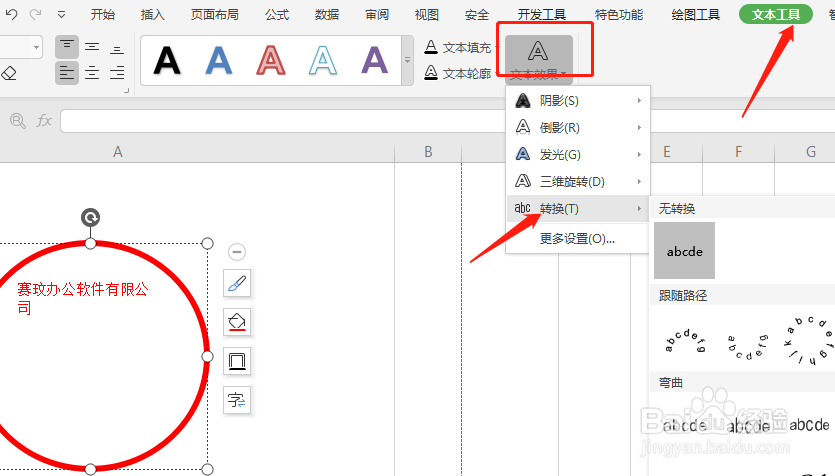
4、Step4:【文字效果】

             上方工具栏的【文字工具】找到【文字效果】,点击【转换】设置成弓形。
如何用Excel制作印章?

5、Step5:【增大文字】

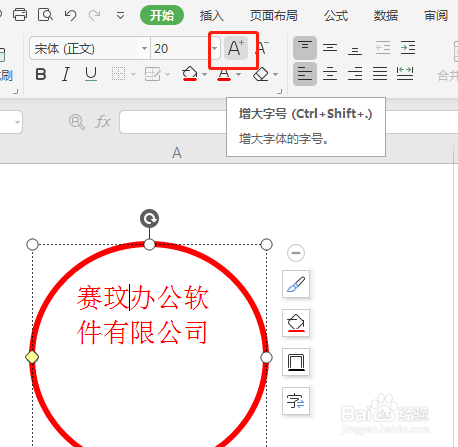
            点击上方工具栏【开始】下的文字增大,如图。

如何用Excel制作印章?

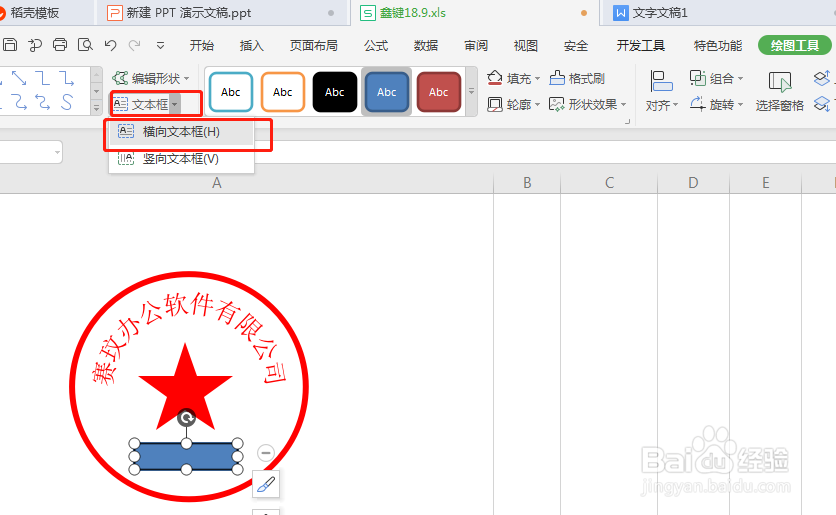
6、Step6:【插入五角星】

            按住Shift,插入一个正五角星。将形状填充设为红色,轮廓设置为红色。

如何用Excel制作印章?

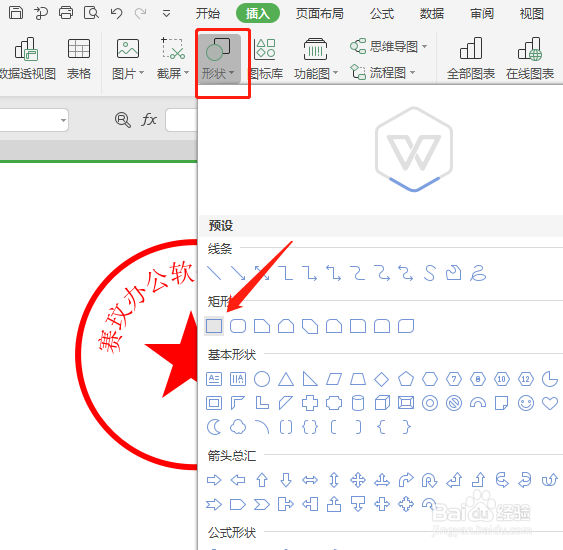
7、Step7:【插入文本框】

             切换到【插入】-【形状】-矩形,插入到五角星下方位置,点击【文本框】-横向文本框。
如何用Excel制作印章?

如何用Excel制作印章?

8、Step:8:【调整文字】

              在文本框输入文字,将文字颜色调整为红色,大小调整为14,无颜色填充。 这样一个印章就做好了。

如何用Excel制作印章?

  • 在Excel中怎么制作印章?
  • Excel:如何做条件判断
  • excel怎么把表格里面的字内容变成图片
  • Excel怎么设置图片为影印效果?
  • gimp制作印章图文详解
  • 热门搜索
    我的世界水桶怎么做 螃蟹怎么画 微信昵称怎么改 想吐怎么办 我的世界附魔书怎么做 甲胎蛋白偏高怎么办 晕车怎么缓解 飞鹤奶粉怎么样 唔小东西你怎么这么紧 荷包蛋怎么做