CorelDRAW 文字怎样设置阴影和填充样品图样

 时间:2026-05-07 09:42:06

1、1. 双击打开桌面上的CorelDRAW X7软件

CorelDRAW 文字怎样设置阴影和填充样品图样

2、2. 选文本工具,绘图区单击输入美术文字,拉大数字。

CorelDRAW 文字怎样设置阴影和填充样品图样

CorelDRAW 文字怎样设置阴影和填充样品图样

3、3. 单击绘图工具中阴影工具

CorelDRAW 文字怎样设置阴影和填充样品图样

4、4. 文字上拉出阴影

CorelDRAW 文字怎样设置阴影和填充样品图样

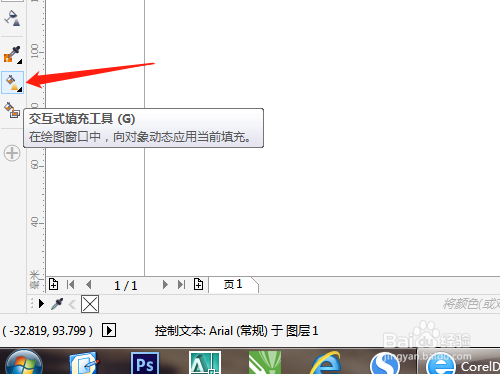
5、5. 用交互式填充工具,选底纹填充

CorelDRAW 文字怎样设置阴影和填充样品图样

CorelDRAW 文字怎样设置阴影和填充样品图样

6、6. 默认样品,选如图所示的底纹

CorelDRAW 文字怎样设置阴影和填充样品图样

CorelDRAW 文字怎样设置阴影和填充样品图样

  • CorelDrawx6排版设计
  • CDR教程:形状工具快速调整段落行距和颜色效果
  • 怎么使用CorelDRAW画出不同形状
  • 用CorelDRAW(cdr)制作立体字效果
  • CDR裁切的一个技巧
  • 热门搜索
    面膜怎么用效果最好 cad怎么算面积 佩恩怎么死的 鹿胎膏怎么吃 怎么消除法令纹 西安怎么样 怎么查物流 脸上起红疙瘩怎么回事 阿胶怎么熬 抖音怎么删除自己的作品