WPS表格怎么设置斜线和去除斜线?

 时间:2026-02-14 01:19:50

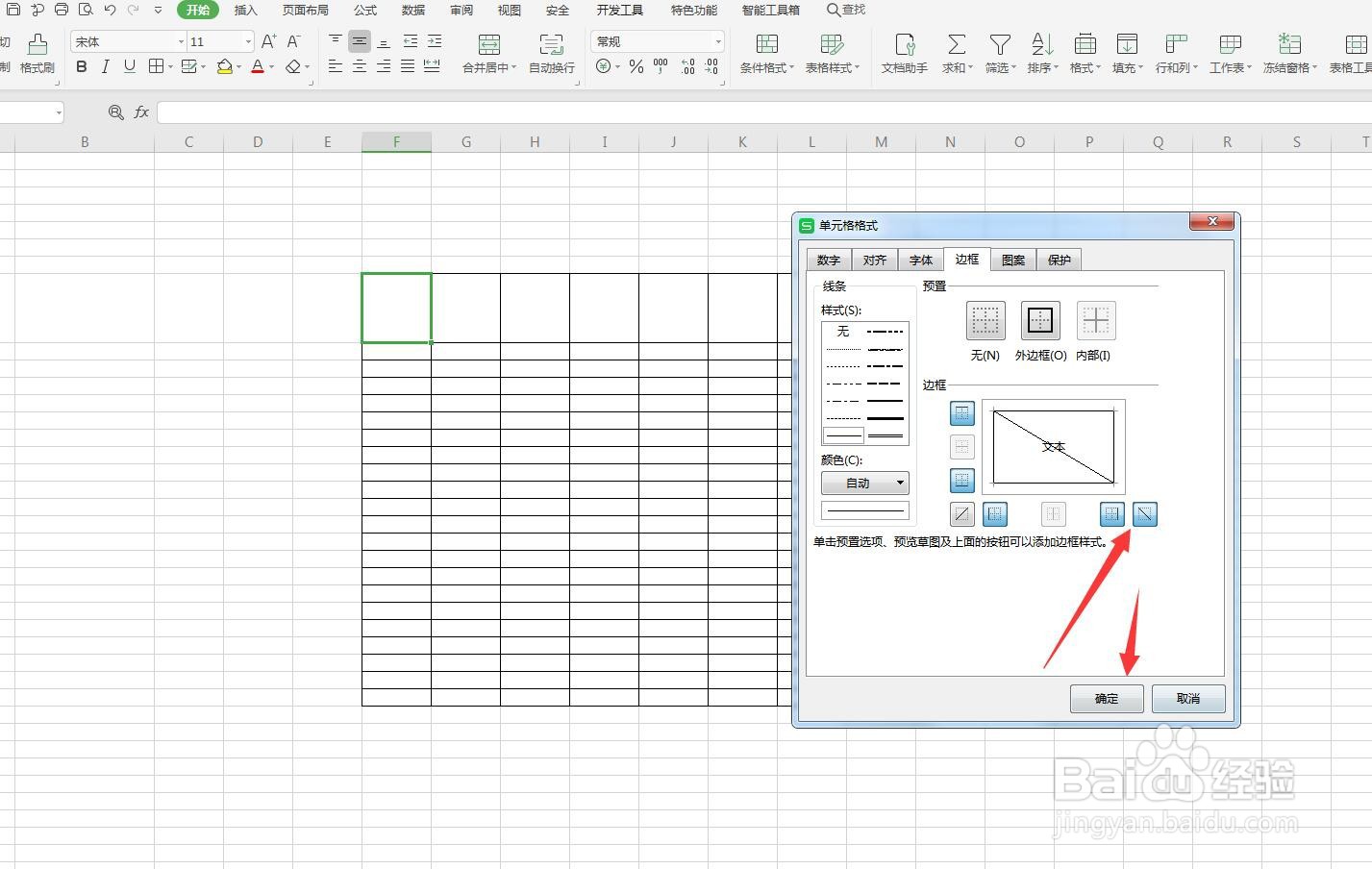
1、1.打开WPS表格文档,制作一个表格,我们要对表格的第一个单元格设置斜线,在要设置斜线的单元格中右击,选择设置单元格格式;如图

WPS表格怎么设置斜线和去除斜线?

WPS表格怎么设置斜线和去除斜线?

2、2.点击设置单元格格式,选择边框,我们可以看到有斜线的标志,点击斜线,点击确定;如图

WPS表格怎么设置斜线和去除斜线?

WPS表格怎么设置斜线和去除斜线?

3、3.确定之后单元格中就会出现一条斜线,我们在输入内容的时候斜线会消失;如图

WPS表格怎么设置斜线和去除斜线?

4、4.点击绘制边框按钮,鼠标会直接变成一支笔,这样我们可以直接在单元格中绘制斜线;如图

WPS表格怎么设置斜线和去除斜线?

WPS表格怎么设置斜线和去除斜线?

5、5.我们在已经设置斜线的单元格中输入文字,使用Alt+enter换行,把上一行文字使用空格键移到后面,这样就可以成功输入文字;如图

WPS表格怎么设置斜线和去除斜线?

WPS表格怎么设置斜线和去除斜线?

6、6.要想去除我们绘制的斜线,我们需要打开单元格设置,找到描边斜线,点击斜线确定之后就去除了;如图

WPS表格怎么设置斜线和去除斜线?

  • WPS表格表头斜线怎么删除
  • WPS文档表格中的斜线如何去掉?
  • wps表格斜线怎么弄并输入文字
  • wps表格斜线怎么弄
  • wps表格斜线一分为二怎么打字
  • 热门搜索
    怎么改电脑密码 ps怎么添加字体 apec怎么读 左眼跳怎么回事 小孩发烧怎么退烧 没钱还信用卡怎么办 睫毛膏干了怎么办 手表怎么换电池 今日头条极速版怎么赚钱 永久自行车怎么样