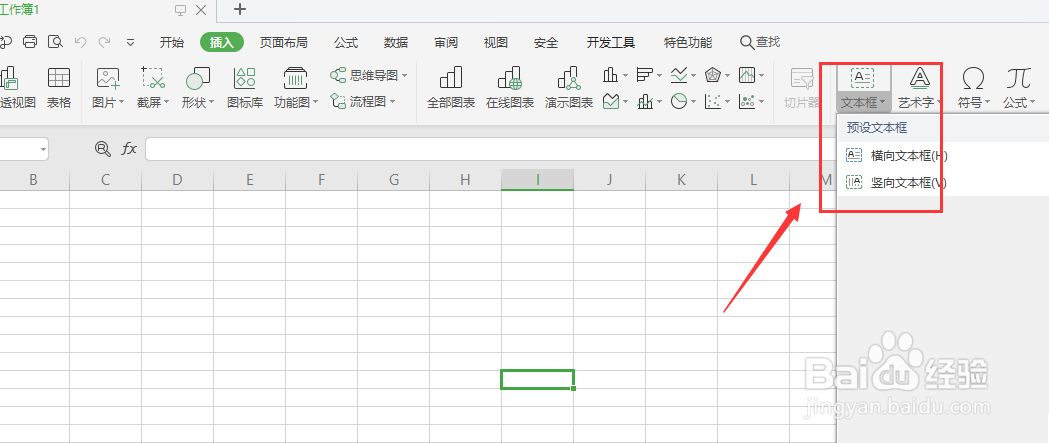
1、如图,在表格文件中,打开属性中的文本框选项栏,然后添加文本
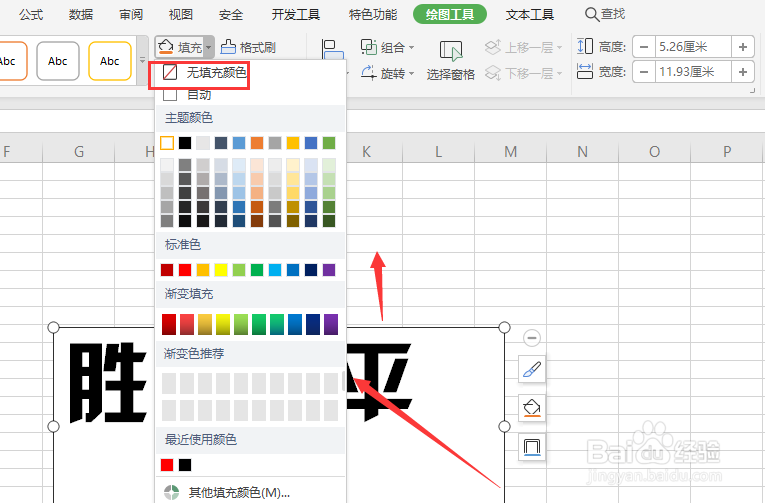
2、选中插入的文本框,我们可以将其填充属性栏打开,选择为无填充颜色设置
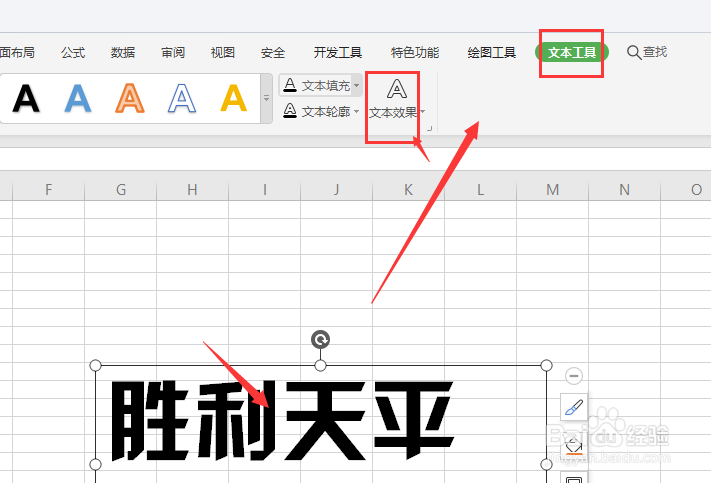
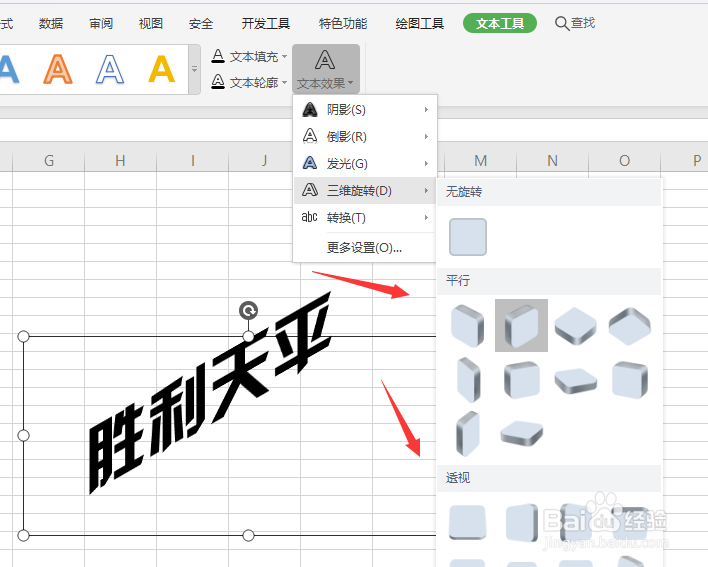
3、然后在打开文本工具栏中的文本效果属性栏
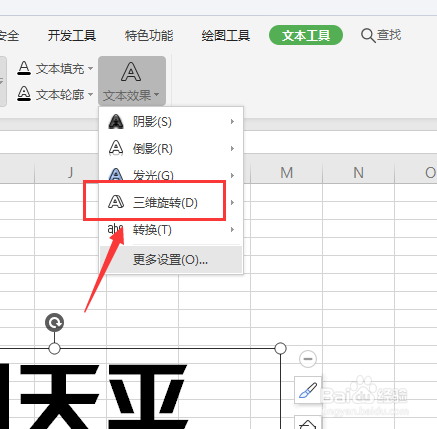
4、找到下方的三维旋转属性栏,打开右边的扩展样式栏
5、然后选择需要的默认样式即可更改当前的文字样式,如图所示
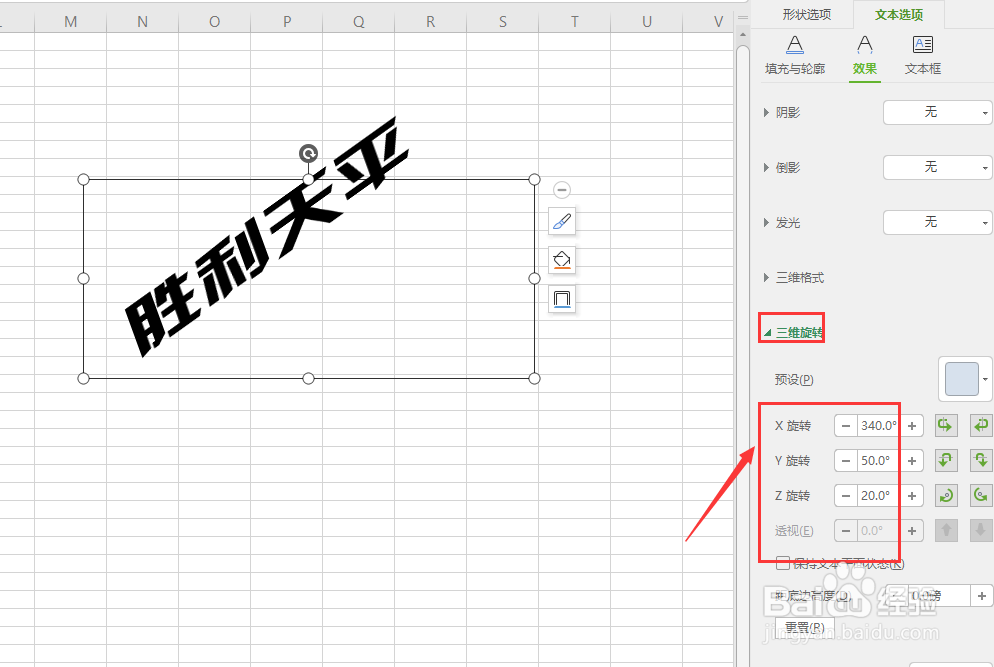
6、也可以自己调节三维样式,打开底部的更多选项栏,然后找到右侧属性面板,然后调整三个方向的属性值即可
时间:2026-04-24 00:09:32
1、如图,在表格文件中,打开属性中的文本框选项栏,然后添加文本
2、选中插入的文本框,我们可以将其填充属性栏打开,选择为无填充颜色设置
3、然后在打开文本工具栏中的文本效果属性栏
4、找到下方的三维旋转属性栏,打开右边的扩展样式栏
5、然后选择需要的默认样式即可更改当前的文字样式,如图所示
6、也可以自己调节三维样式,打开底部的更多选项栏,然后找到右侧属性面板,然后调整三个方向的属性值即可
