1、一、打开Photoshop软件,点击文件打开需要编辑的图片

2、二、查看图像大小点击菜单栏-图像-弹出图像大小对话框可以看到图片详细信息

3、三、点击菜单栏-文件-存储为Web和设备所有格式
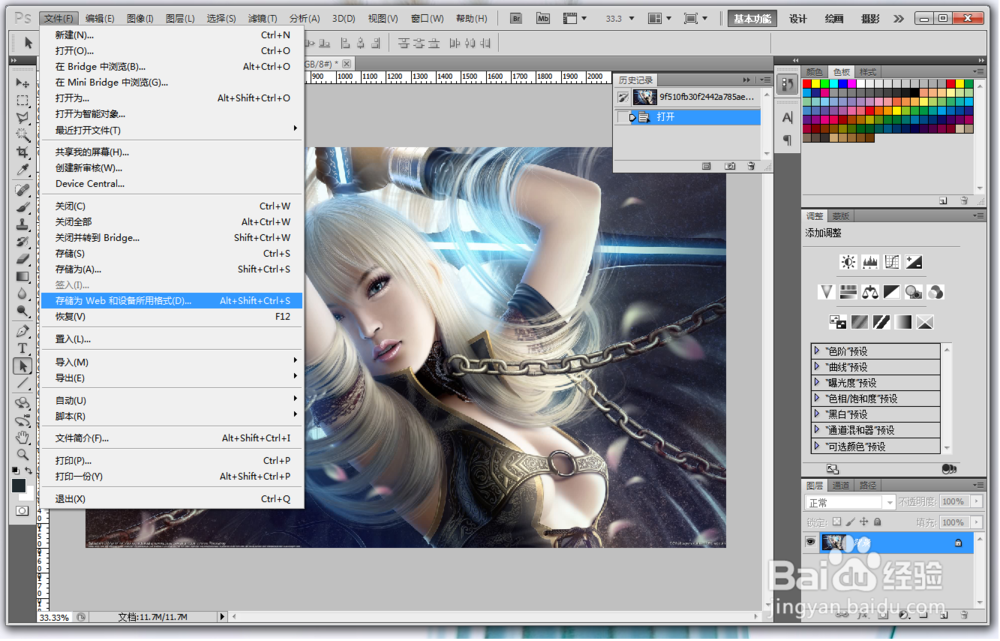
4、四、进入存储为Wed和设备所有格式对话框,通过改变右方数据调整图像大小,像素保持不变。

5、五、调整完成后,点击存储,弹出存储对话框,点击存储位置保存图片即可。

6、六、点击原图和修改后图片,我们来对比一下,图片大小改变了,但像素没有改变,一样清晰。

时间:2026-05-18 22:28:40
1、一、打开Photoshop软件,点击文件打开需要编辑的图片
2、二、查看图像大小点击菜单栏-图像-弹出图像大小对话框可以看到图片详细信息
3、三、点击菜单栏-文件-存储为Web和设备所有格式
4、四、进入存储为Wed和设备所有格式对话框,通过改变右方数据调整图像大小,像素保持不变。
5、五、调整完成后,点击存储,弹出存储对话框,点击存储位置保存图片即可。
6、六、点击原图和修改后图片,我们来对比一下,图片大小改变了,但像素没有改变,一样清晰。
