Firefox浏览器怎么样添加弹出窗口播放视频插件

 时间:2026-02-15 12:54:05

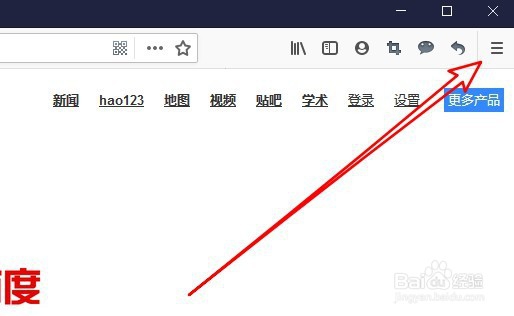
1、在电脑上打开Firefox浏览器,然后点击右上角的更多按钮。
Firefox浏览器怎么样添加弹出窗口播放视频插件

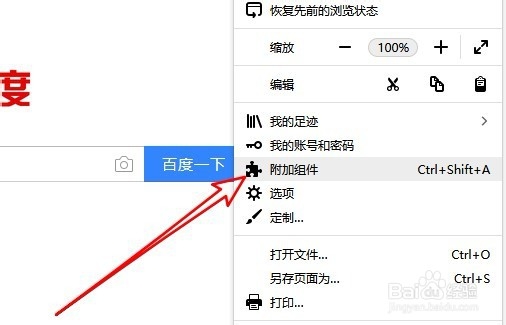
2、接着在弹出的主菜单中点击附加组件的菜单项。

Firefox浏览器怎么样添加弹出窗口播放视频插件

3、然后在打开的添加组件搜索框中输入Popup tool关键词进行搜索。

Firefox浏览器怎么样添加弹出窗口播放视频插件

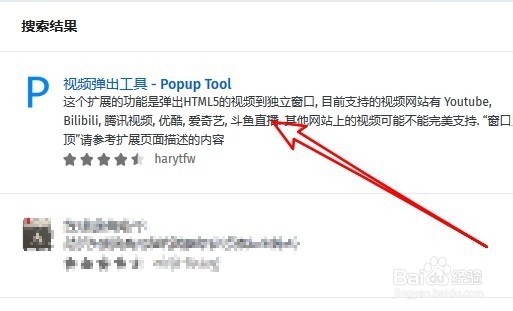
4、这时就会在搜索结果中找到Popup Tool的视频弹出工具

Firefox浏览器怎么样添加弹出窗口播放视频插件

5、点击该工具的快捷链接,就会弹出该插件的详情页面,点击页面中的“添加到firefox”按钮就可以了。

Firefox浏览器怎么样添加弹出窗口播放视频插件

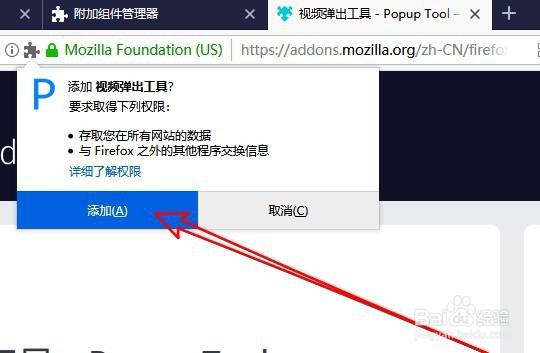
6、这时Firefox浏览器就会自动的下载并安装插件,我们点击弹出的添加按钮。
Firefox浏览器怎么样添加弹出窗口播放视频插件

7、待插件安装完成后,就可以在播放视频的时候看到弹窗的提示按钮了。

Firefox浏览器怎么样添加弹出窗口播放视频插件

  • iso文件怎么打开
  • 如何让ubuntu开机进入纯命令模式
  • office新建文件打开提示文件格式或扩展名无效
  • 解决CAD2012闪退问题
  • VMware虚拟机“Disk”启动失败。
  • 热门搜索
    祝福自己 荏苒的意思 cpu核数是什么意思 胜其他是什么意思 餐厅挂什么画风水好 墨守成规是什么意思 幼儿园教师节祝福语 什么是网赚 有的放矢是什么意思 嬗变的意思