1、打开WPS文档,点击【插入】【形状】【圆形】。

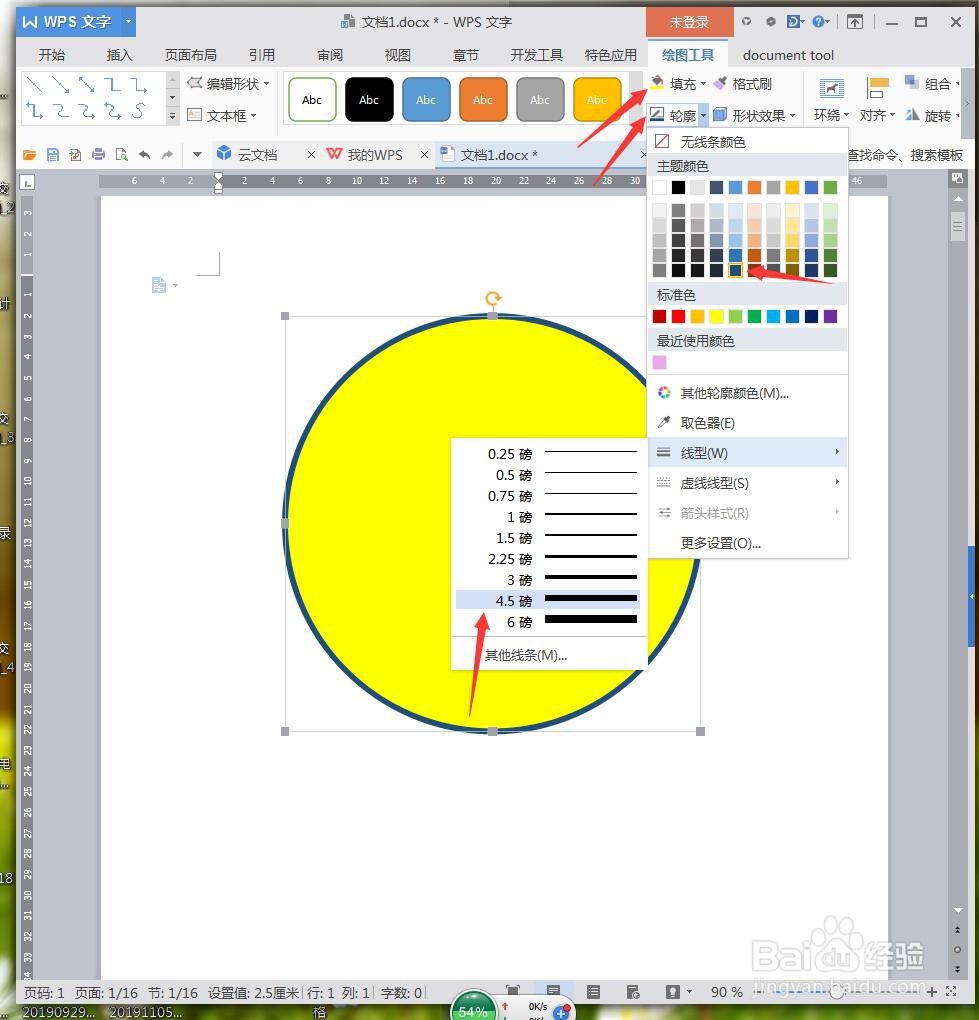
2、绘制一个圆形,将【填充】设置成黄色,【轮廓】设置成宝蓝色4.5磅。
3、点击【插入】【形状】【爱心图形】。

4、绘制一个爱心图形,将【填充】设置成红色,【轮廓】均设置成宝蓝色。

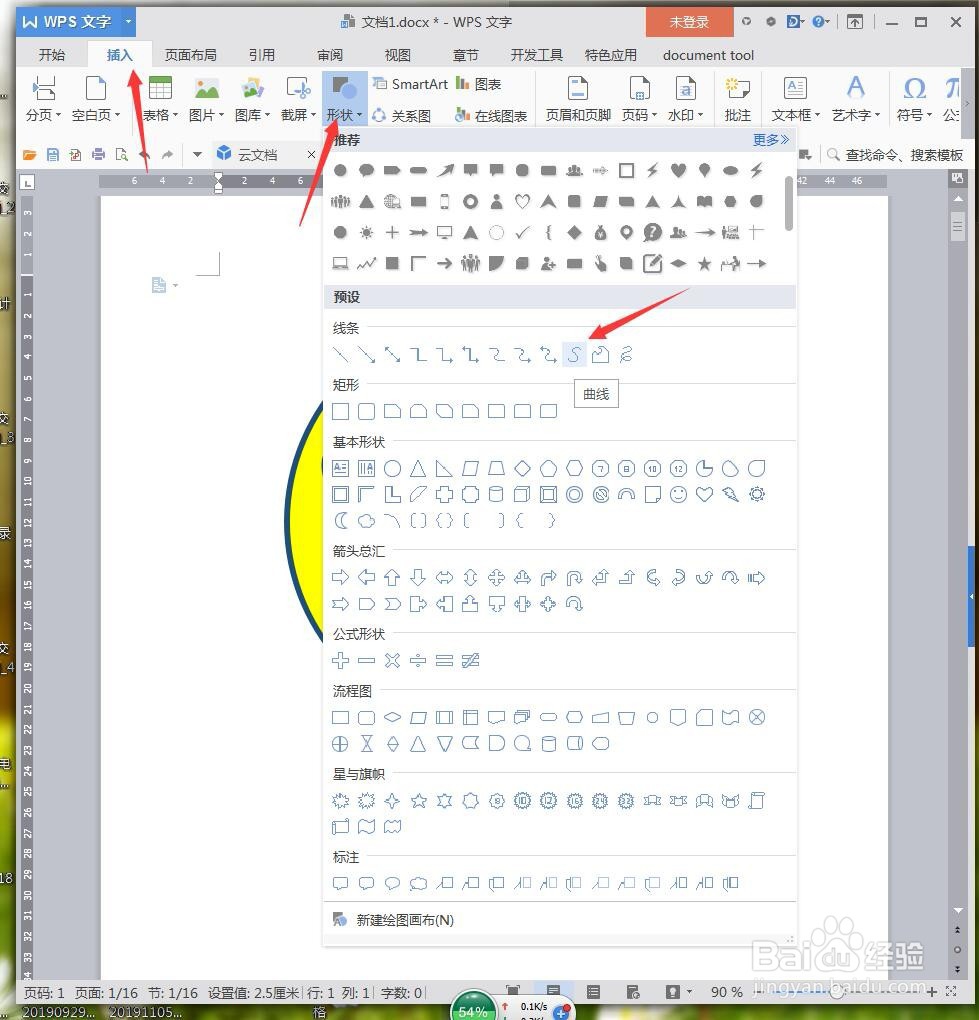
5、按住Ctrl移动爱心图形,就可以复制多个爱心图形,点击【插入】【形状】【曲线】。
6、绘制嘴巴圆弧,【轮廓】设置成宝蓝色6磅。
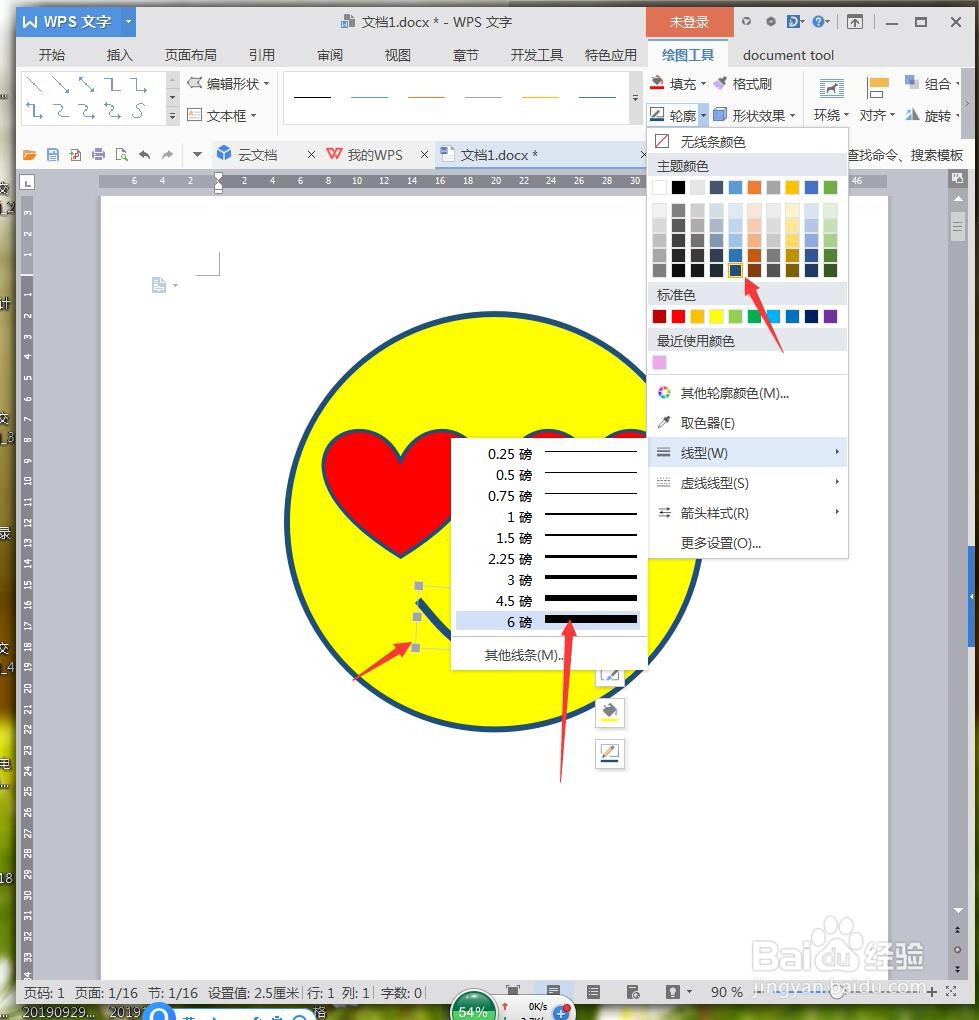
7、完成后进行截图保存为图片格式,完成爱心眼睛表情图标。

1、1、打开WPS文档,点击【插入】【形状】【圆形】。
2、绘制一个圆形,将【填充】设置成黄色,【轮廓】设置成宝蓝色4.5磅。
3、点击【插入】【形状】【爱心图形】。
4、绘制一个爱心图形,将【填充】设置成红色,【轮廓】均设置成宝蓝色。
5、按Ctrl移动爱心图形,可复多个爱心图形,点【插入】【形状】【曲线】。
6、绘制嘴巴圆弧,【轮廓】设置成宝蓝色6磅。
7、完成后进行截图保存为图片格式,完成爱心眼睛表情图标。
