1、打开图形
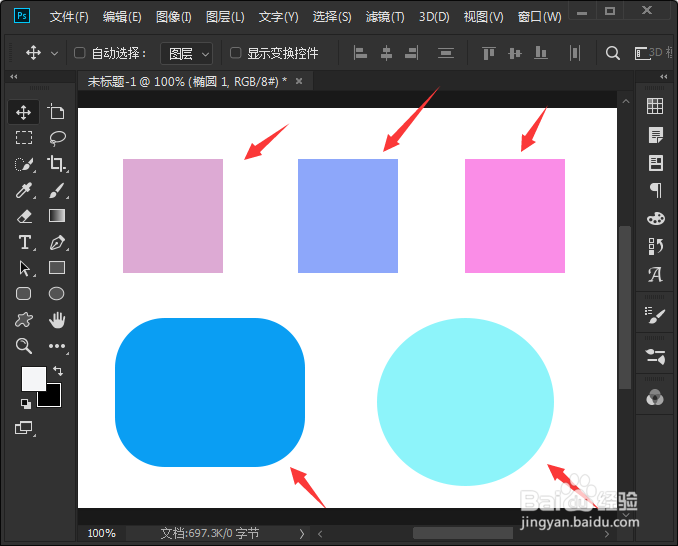
我们现在看到ps中的5个图形颜色都是不一样的。
2、图形编组
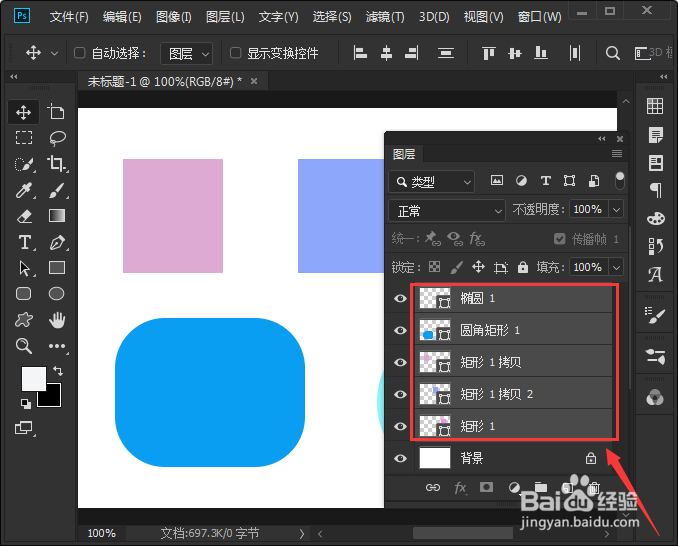
把5个图形的图层一起选中,按下【CTRL+G】把图形编成一个组。
3、fx-颜色叠加
选中编组的图层,点击【fx】选择【颜色叠加】。

4、设置颜色
把颜色叠加设置为自己喜欢的颜色,比如:红色【#ff0078】,点击【确定】。

5、图形更换颜色效果
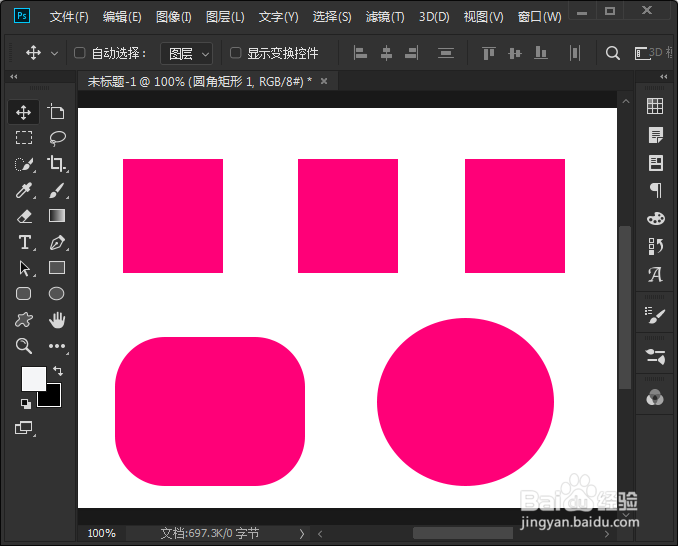
最后,我们来看一下图形批量更换颜色之后的效果。
时间:2026-04-29 17:17:27
1、打开图形
我们现在看到ps中的5个图形颜色都是不一样的。
2、图形编组
把5个图形的图层一起选中,按下【CTRL+G】把图形编成一个组。
3、fx-颜色叠加
选中编组的图层,点击【fx】选择【颜色叠加】。
4、设置颜色
把颜色叠加设置为自己喜欢的颜色,比如:红色【#ff0078】,点击【确定】。
5、图形更换颜色效果
最后,我们来看一下图形批量更换颜色之后的效果。
