1、打开图片,选择选框工具,创建选区。

2、执行“选择”命令中的“变换选区”。(也可以通过右键选区执行“变换选区”)

3、通过“变换选区”的节点,上下左右随意调整所需要的大小。

4、调整好后,双击鼠标,得到所需大小的选区。

5、执行“图像”中的“裁切”命令。

6、得到裁切的图片,右键执行“取消选择”,去掉选框。

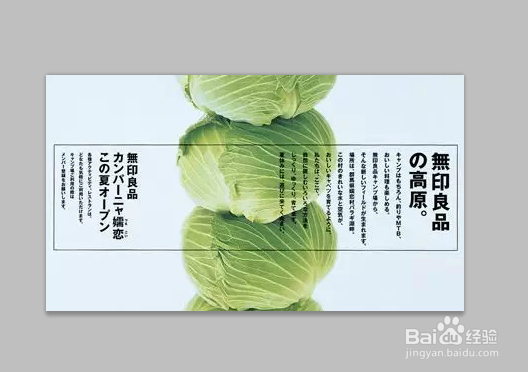
7、最终效果如图。
时间:2026-04-22 05:34:25
1、打开图片,选择选框工具,创建选区。
2、执行“选择”命令中的“变换选区”。(也可以通过右键选区执行“变换选区”)
3、通过“变换选区”的节点,上下左右随意调整所需要的大小。
4、调整好后,双击鼠标,得到所需大小的选区。
5、执行“图像”中的“裁切”命令。
6、得到裁切的图片,右键执行“取消选择”,去掉选框。
7、最终效果如图。
