1、打开电脑,找到电脑中自己要用的excel表格,如下图所示。

2、双击打开表格或者点击鼠标右键打开表格。如下图所示。
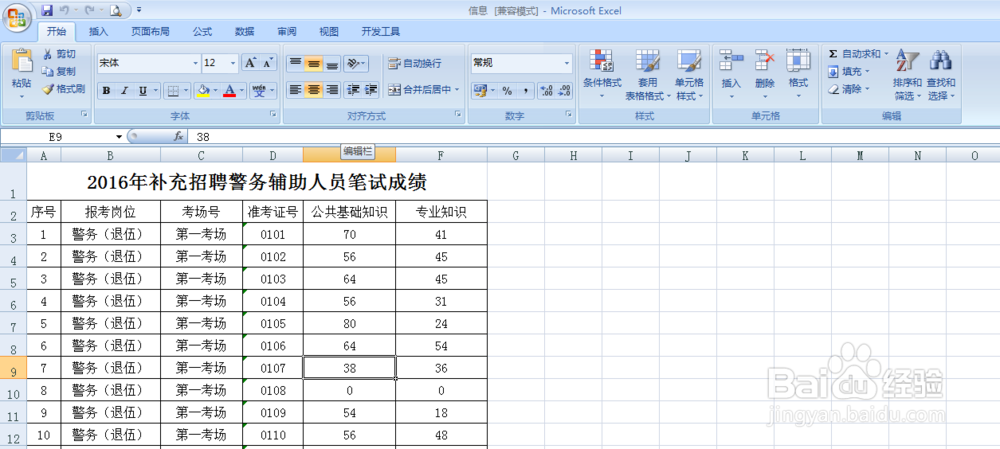
3、用鼠标选中标题栏,如下图所示。
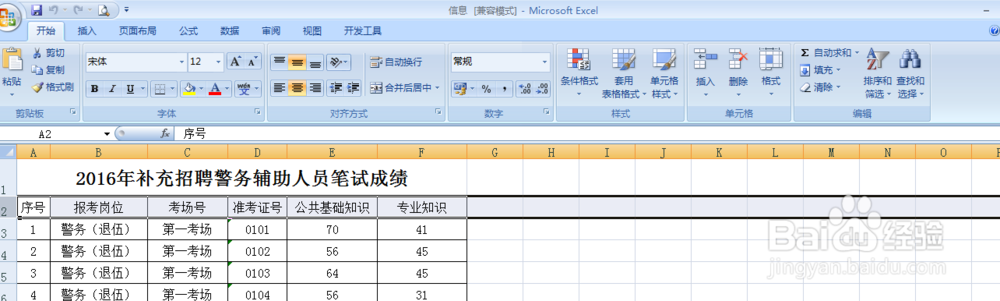
4、选择表格右上角“排序和筛选”按钮,会出现如下图的展示的内容。
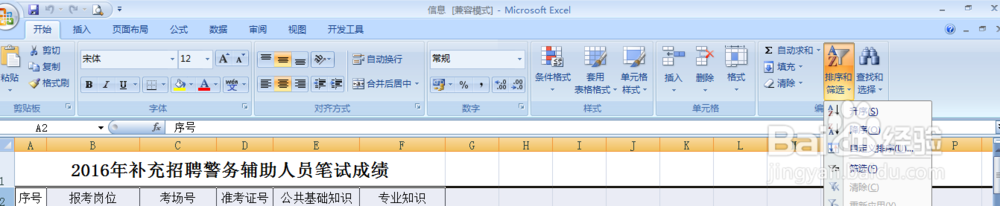
5、选择“筛选”按钮,表格会变成如下图所示的内容。
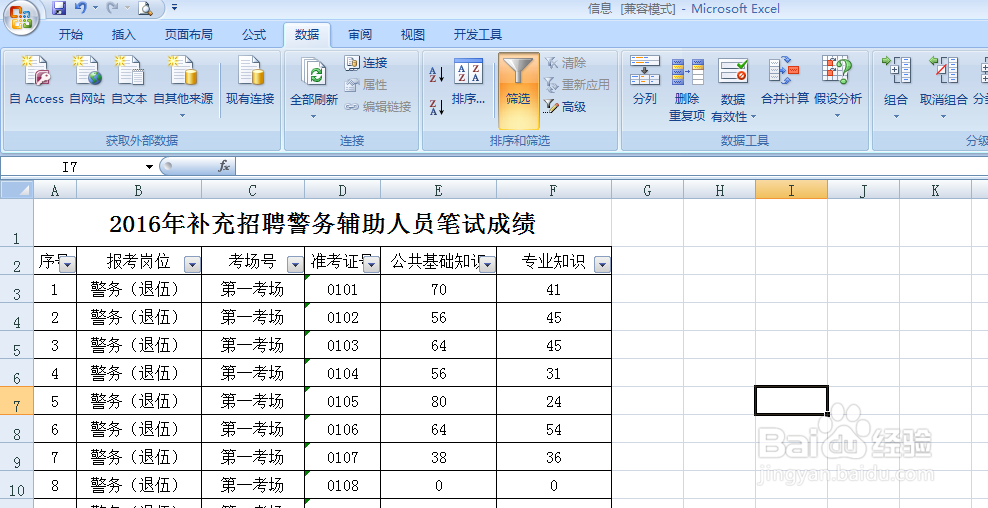
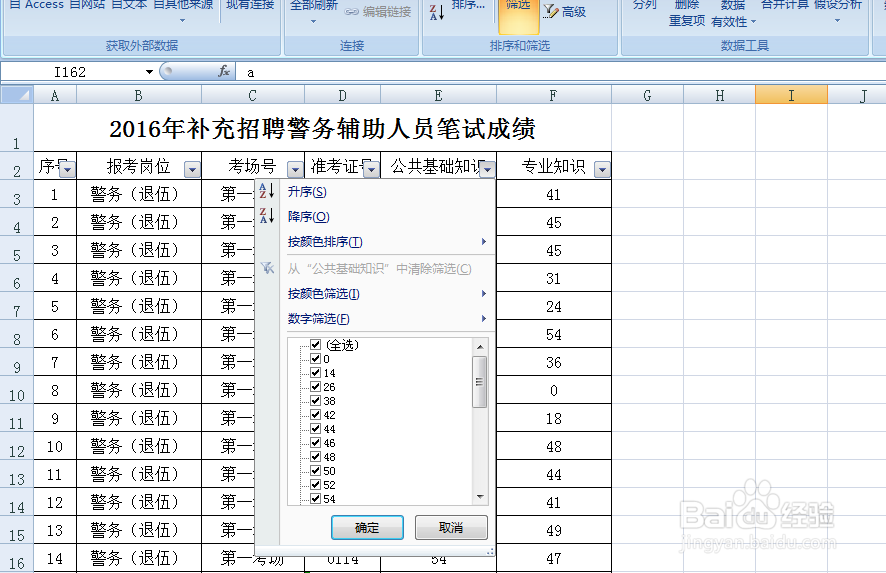
6、选择一栏,下拉,如下图,把“全选”勾掉,选择84,按“确定”,会出现所有考84的人。

7、以上就是筛选的功能,有需要的朋友可以收藏下拉。
时间:2026-04-25 07:19:02
1、打开电脑,找到电脑中自己要用的excel表格,如下图所示。
2、双击打开表格或者点击鼠标右键打开表格。如下图所示。
3、用鼠标选中标题栏,如下图所示。
4、选择表格右上角“排序和筛选”按钮,会出现如下图的展示的内容。
5、选择“筛选”按钮,表格会变成如下图所示的内容。
6、选择一栏,下拉,如下图,把“全选”勾掉,选择84,按“确定”,会出现所有考84的人。
7、以上就是筛选的功能,有需要的朋友可以收藏下拉。
