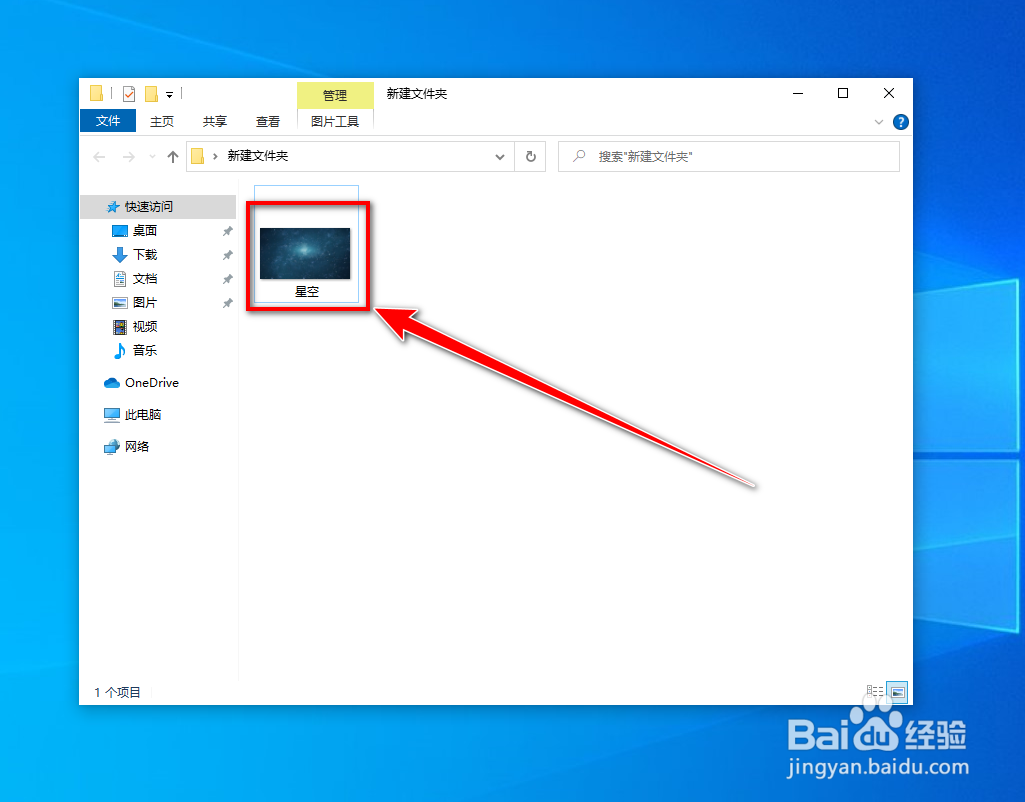
1、右键点击需要调整大小的图片。
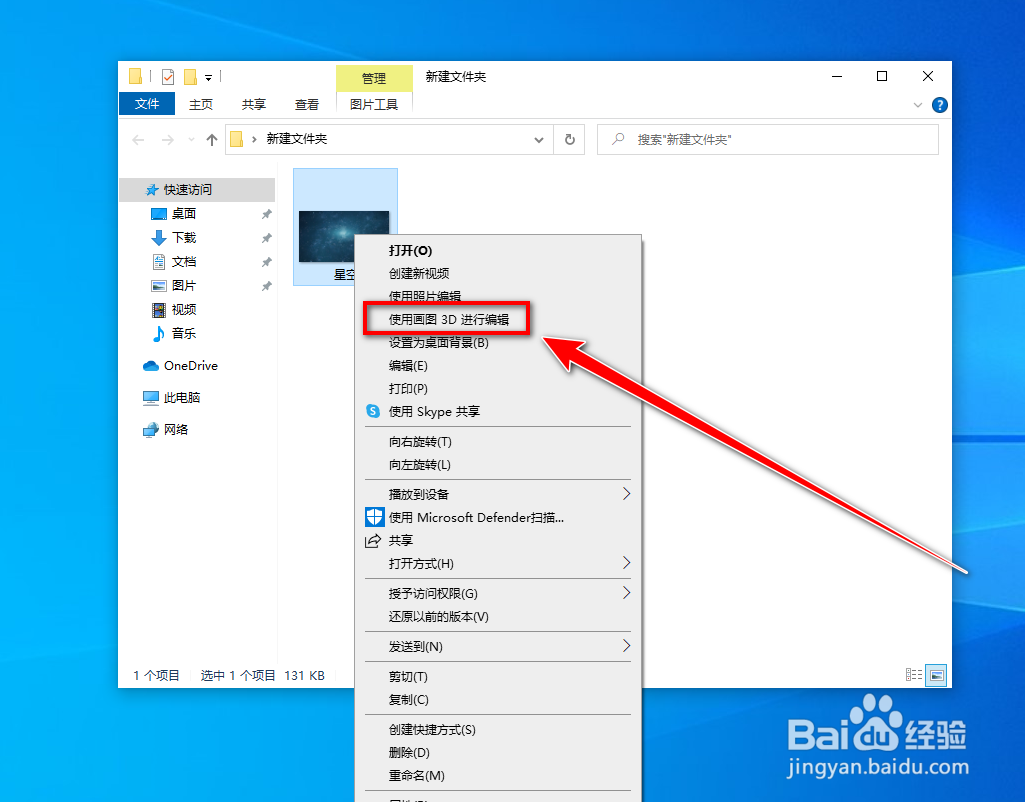
2、在右键菜单中,点击“使用画图3D进行编辑”。
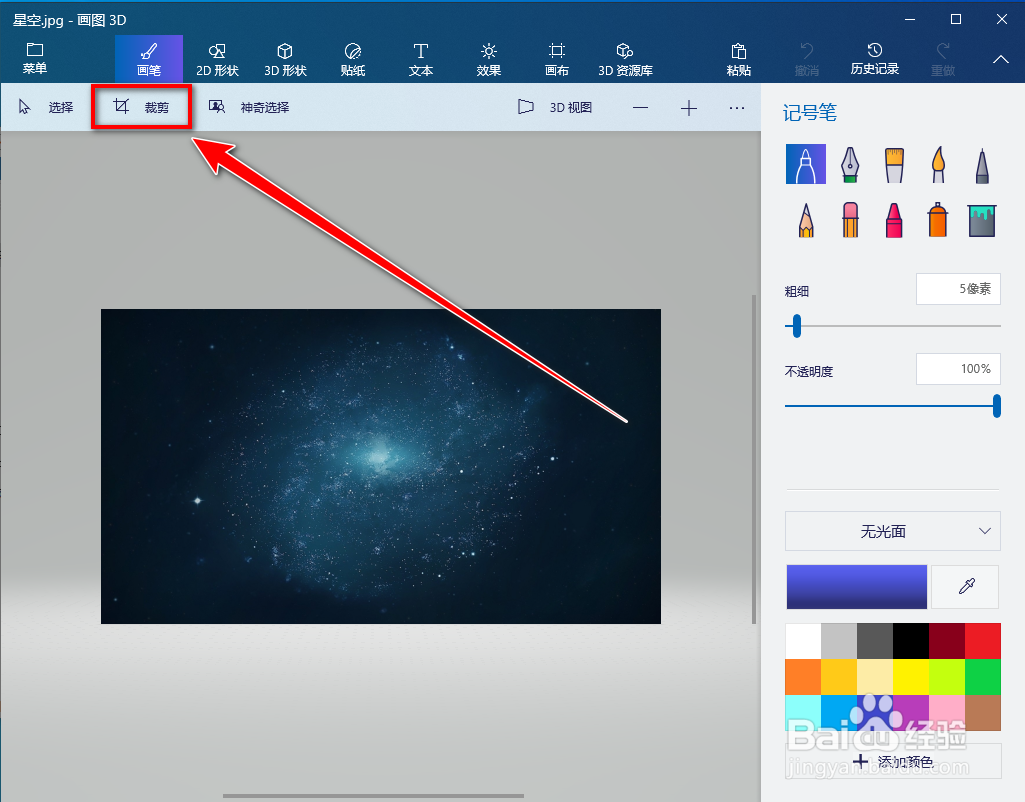
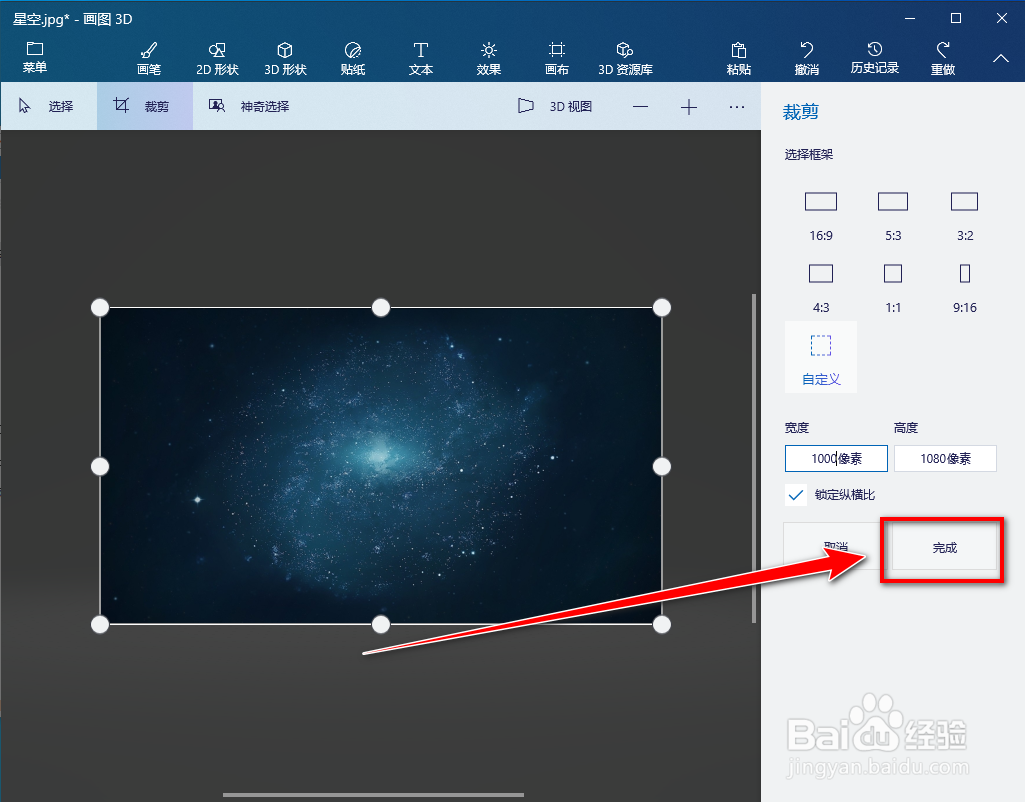
3、在“画图”窗口里,点击“裁剪”。
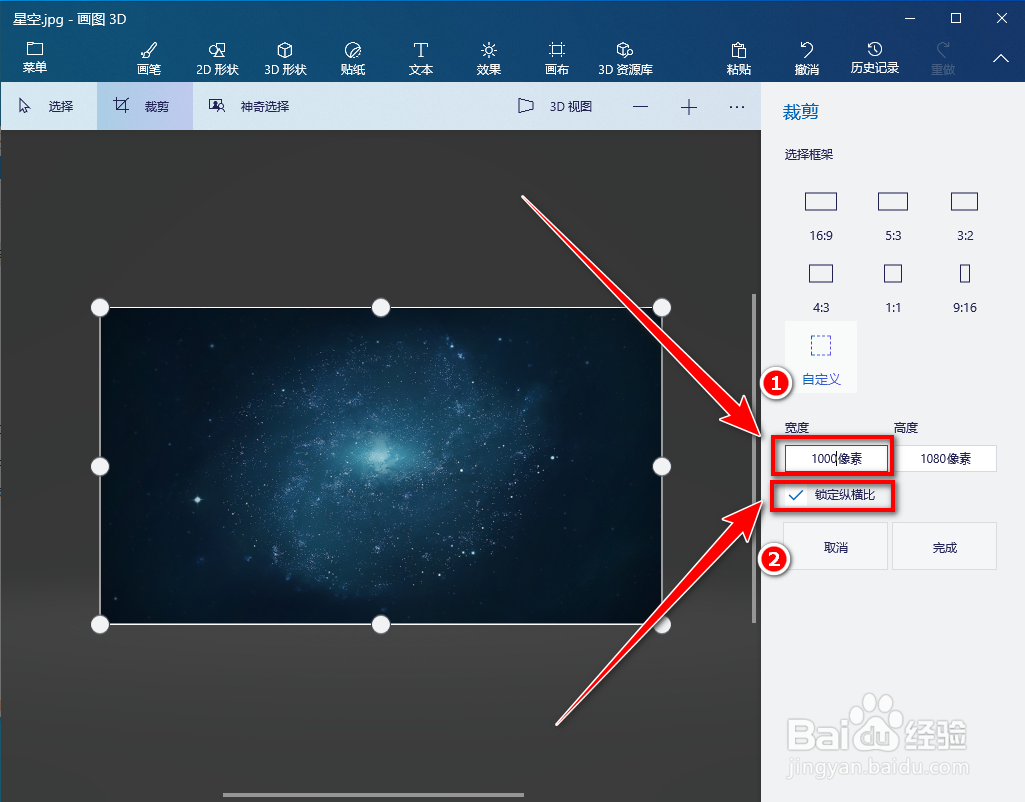
4、在右侧输入图片的宽度和高度,勾选“锁定纵横比”。
5、点击“完成”按钮。
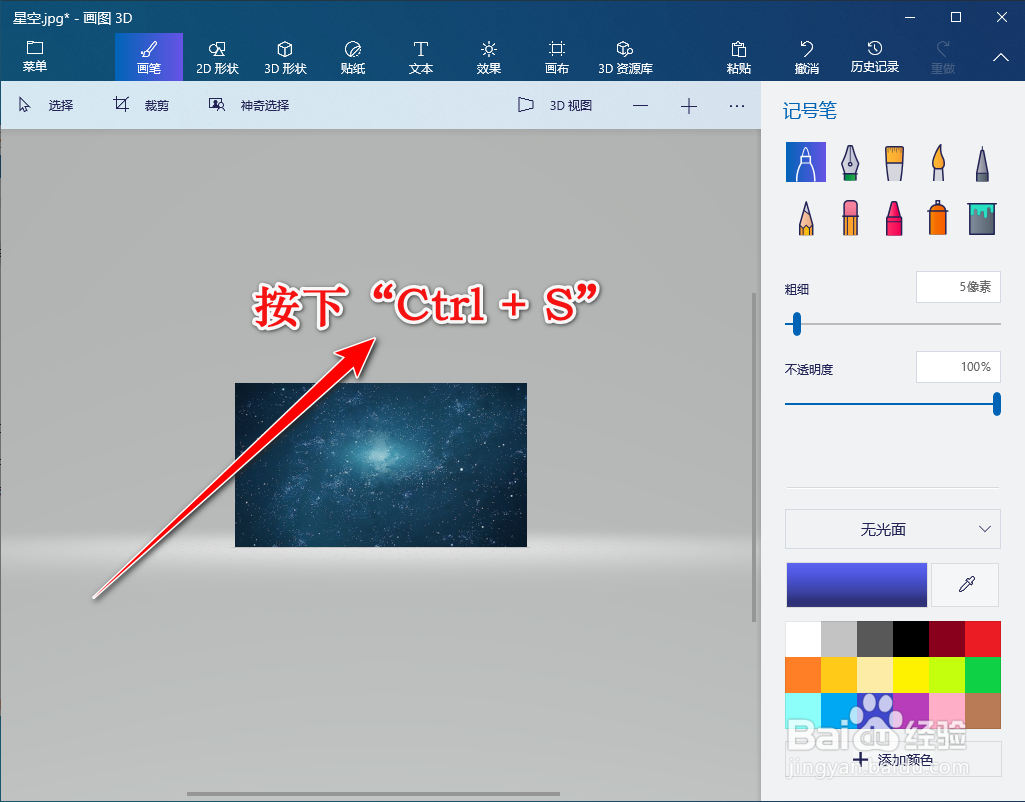
6、按下快捷键“Ctrl + S”,即可保存修改后的图片。
时间:2026-04-22 00:00:12
1、右键点击需要调整大小的图片。
2、在右键菜单中,点击“使用画图3D进行编辑”。
3、在“画图”窗口里,点击“裁剪”。
4、在右侧输入图片的宽度和高度,勾选“锁定纵横比”。
5、点击“完成”按钮。
6、按下快捷键“Ctrl + S”,即可保存修改后的图片。
