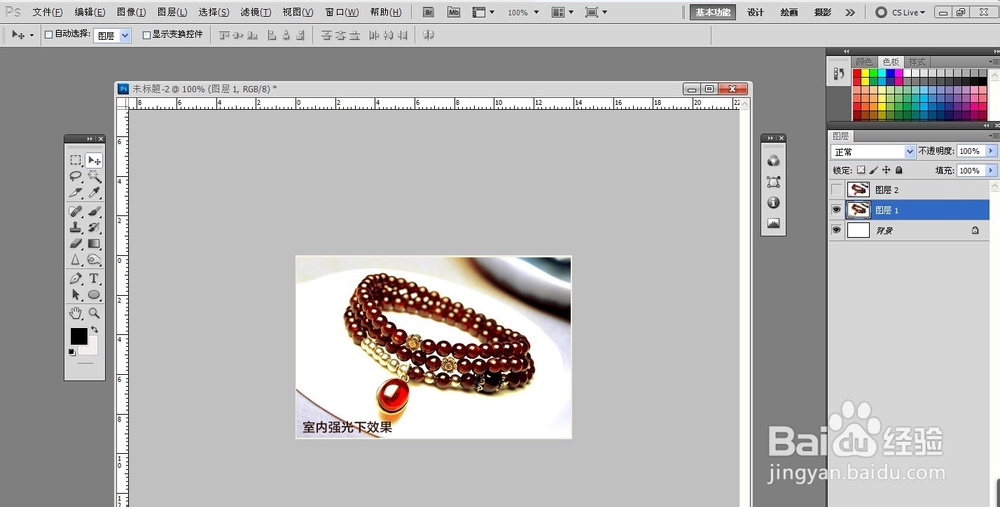
1、首先打开要修改的照片,将图片拖入PS中

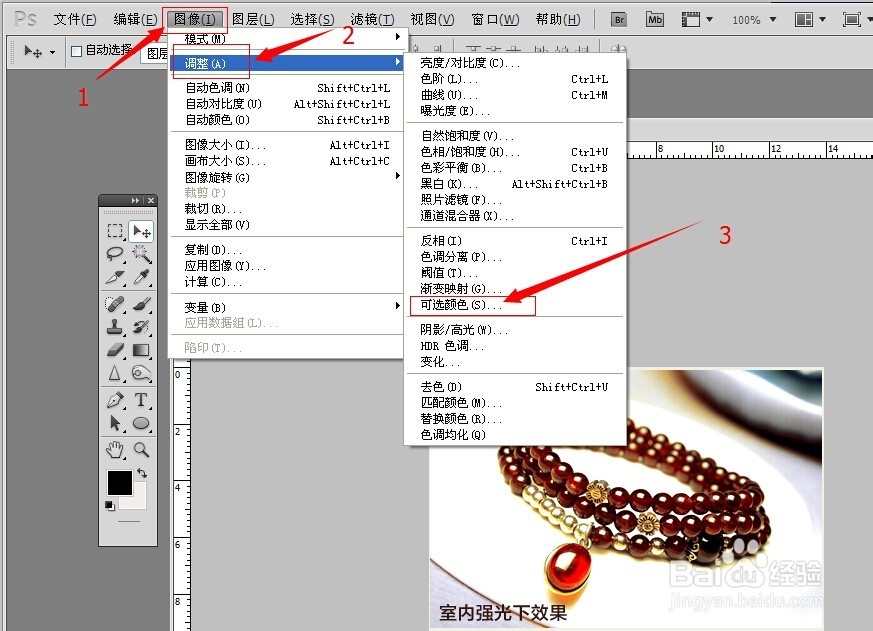
2、选择ps【图像】菜单【调整】中的【可选颜色】
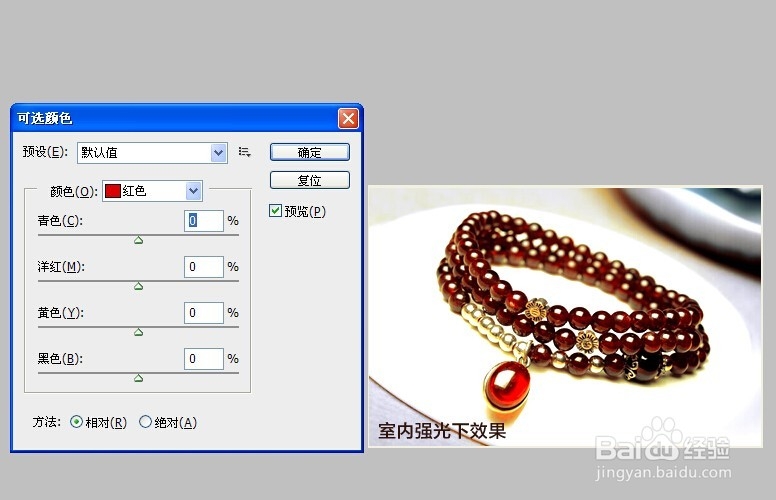
3、这个时候会弹出可选颜色面板
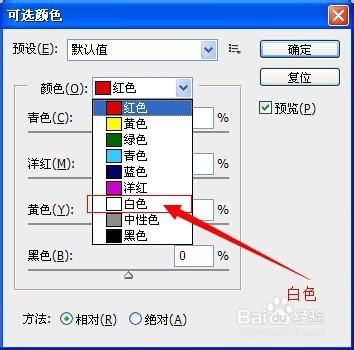
4、点击颜色 在下拉菜单中找到【 白色 】
5、将白色中的 黄色调成负数 这里根据图片的实际情况来调整
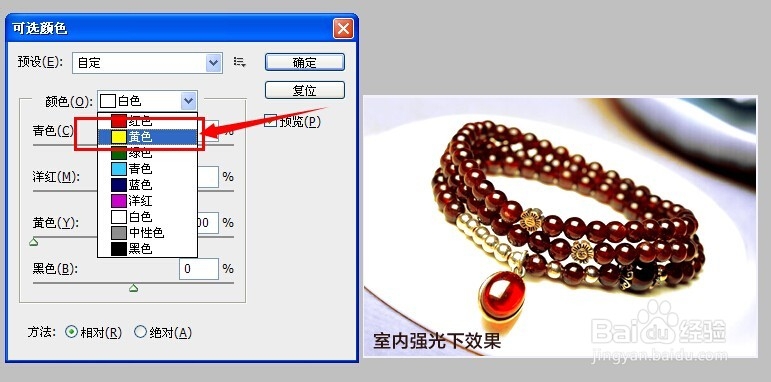
6、如果黄色还是很重这里点击 颜色 选中【黄色】
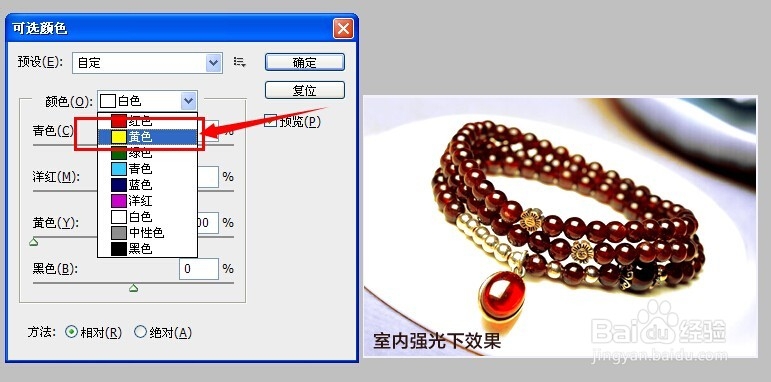
7、将黄色的选项卡中的 黄颜色调整一下 ,
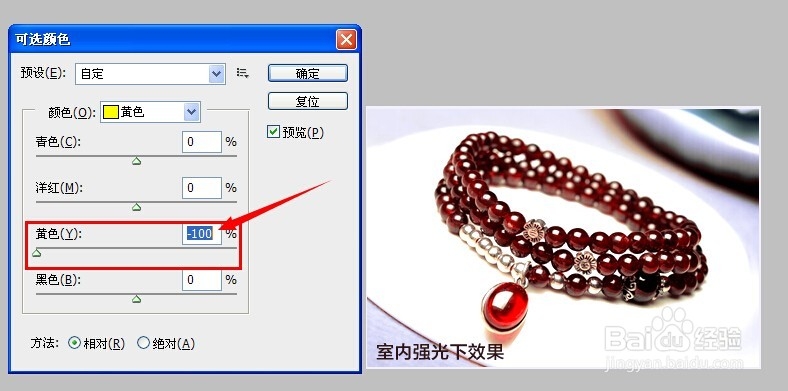
8、调整完成,这里做一下对比,可以看出调整后的图黄色已经消失。希望对朋友们有所帮助。

时间:2026-04-22 07:44:28
1、首先打开要修改的照片,将图片拖入PS中
2、选择ps【图像】菜单【调整】中的【可选颜色】
3、这个时候会弹出可选颜色面板
4、点击颜色 在下拉菜单中找到【 白色 】
5、将白色中的 黄色调成负数 这里根据图片的实际情况来调整
6、如果黄色还是很重这里点击 颜色 选中【黄色】
7、将黄色的选项卡中的 黄颜色调整一下 ,
8、调整完成,这里做一下对比,可以看出调整后的图黄色已经消失。希望对朋友们有所帮助。
