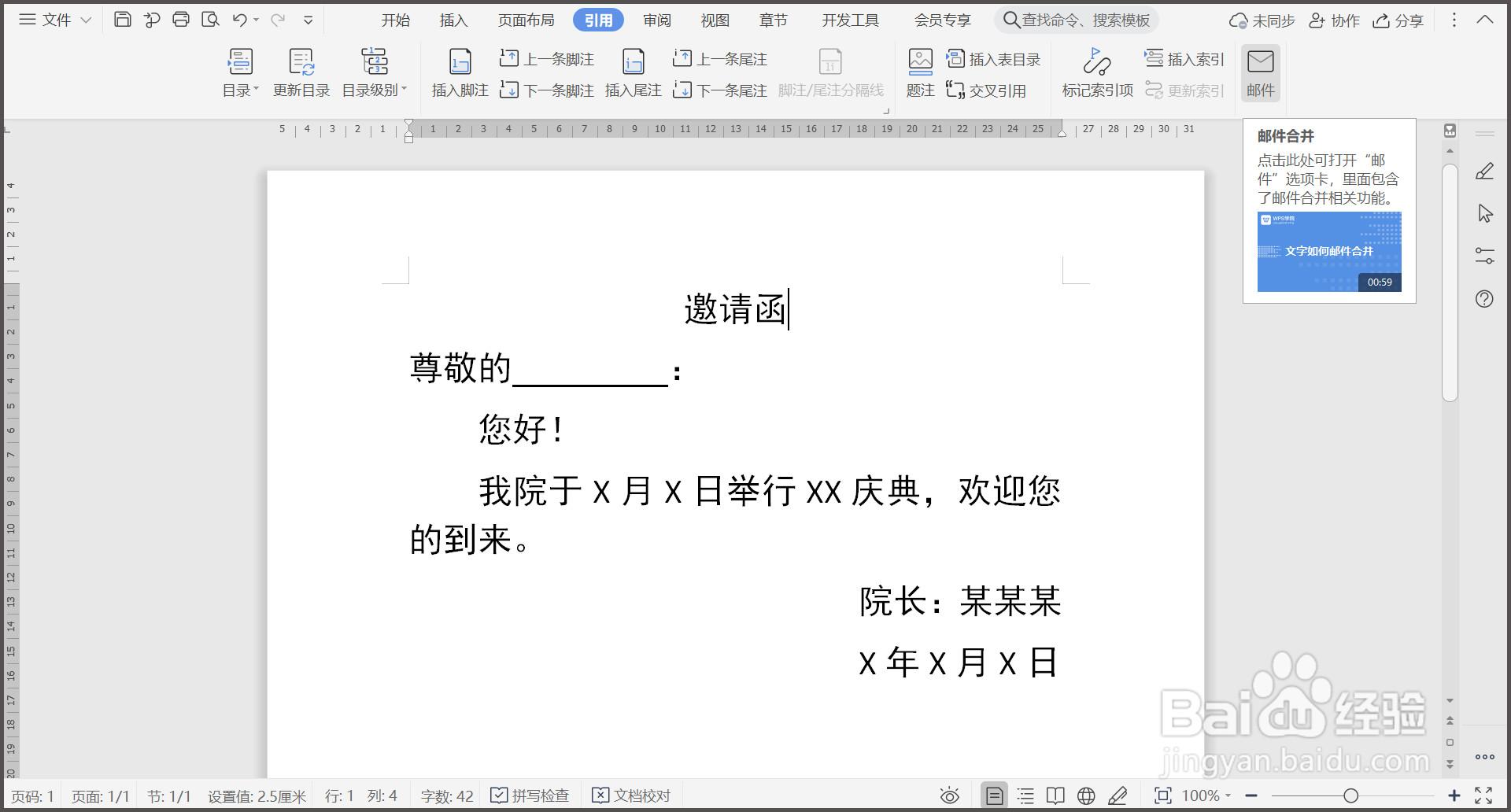
1、1.打开WPS文档,鼠标放在邀请函插入名字处,点击[引用]—[邮件]。
2、2.点击[插入合并域],选中[域]选项中的[名字],点击[插入]—[关闭]。

3、3.点击[打开数据源]找到表格,点击[打开],在[选择表格]窗口点击[确定]。

4、4.点击[合并到新文档],在弹出的窗口中,点选[全部],点击[确定]。

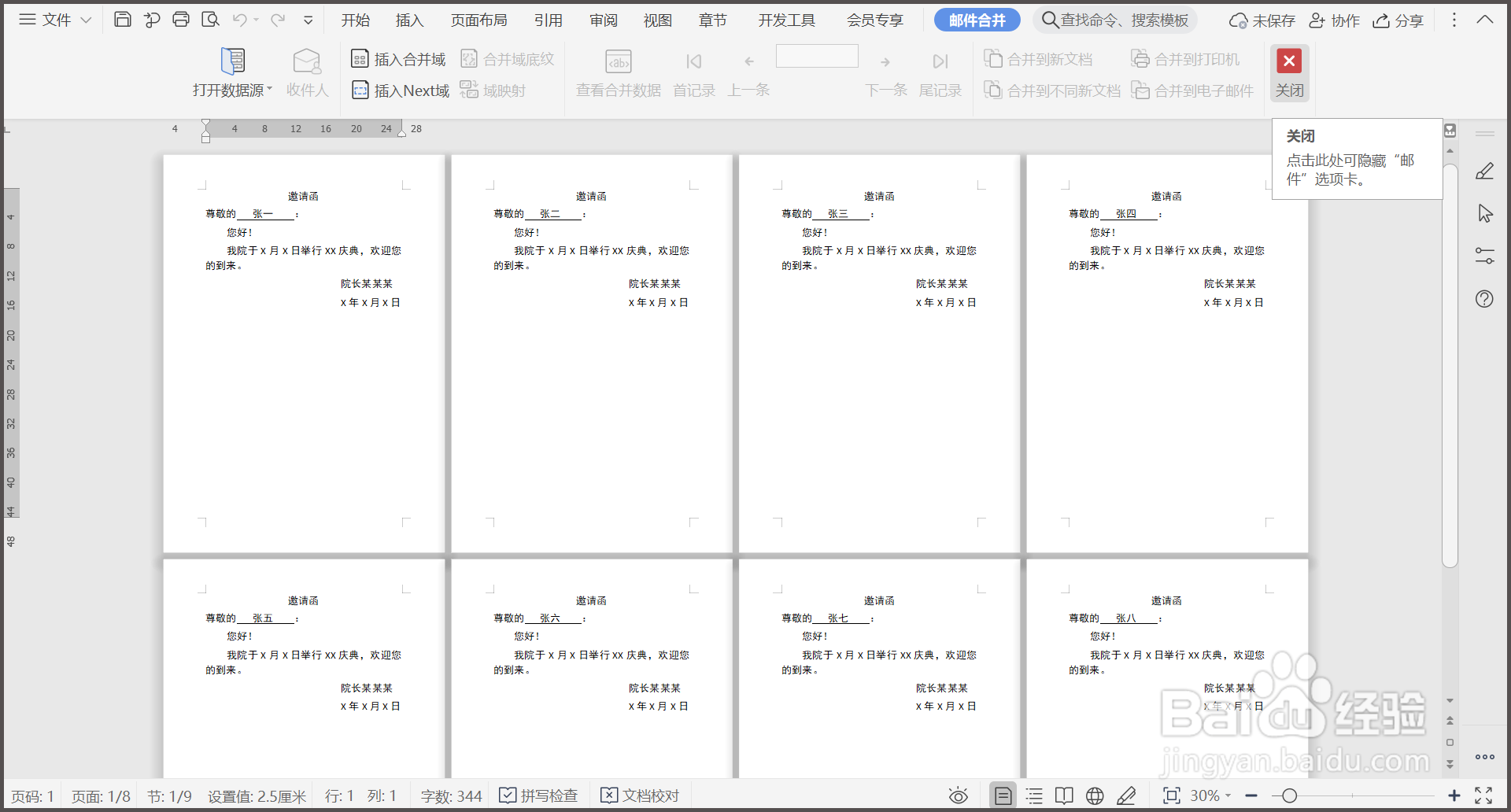
5、5.名字批量插入到邀请函中,点击[关闭]选项,邀请函批量制作完成。
6、总结:
1.打开WPS文档,鼠标放在邀请函插入名字处,点击[引用]—[邮件]。
2.点击[插入合并域],选中[域]选项中的[名字],点击[插入]—[关闭]。
3.点击[打开数据源]找到表格,点击[打开],在[选择表格]窗口点击[确定]。
4.点击[合并到新文档],在弹出的窗口中,点选[全部],点击[确定]。
5.名字批量插入到邀请函中,点击[关闭]选项,邀请函批量制作完成。
