如何用Photoshop制作图片滚动文字心情记录签名

 时间:2026-02-13 17:49:15

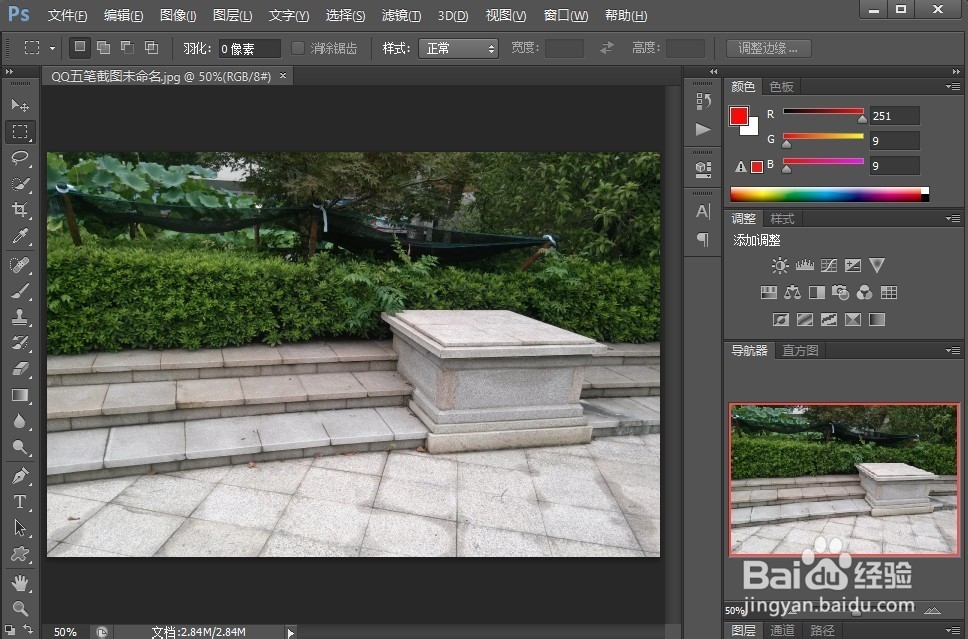
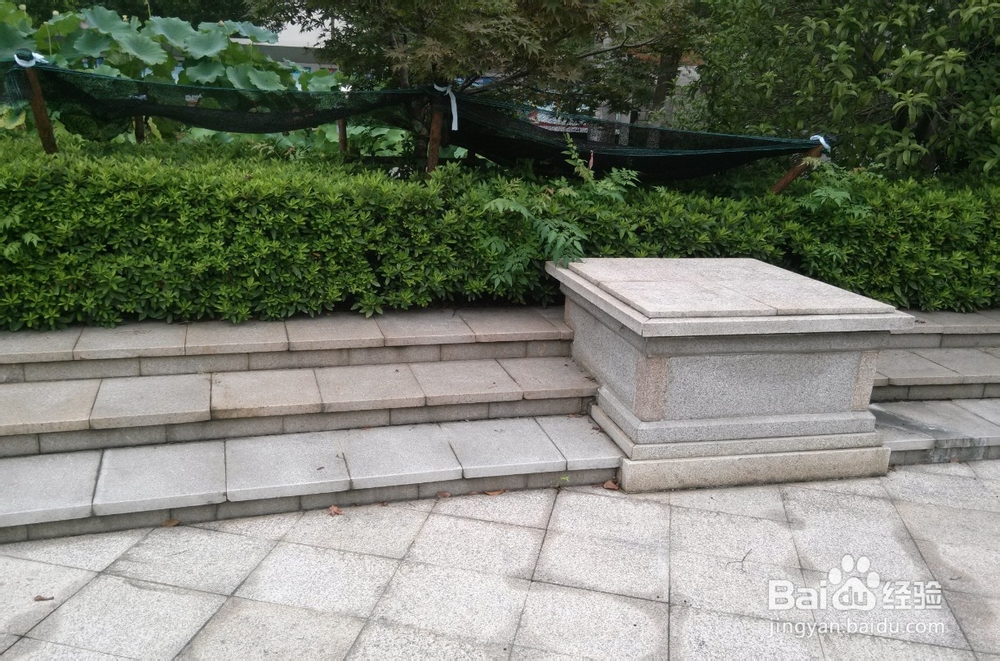
1、选取一张合适的素材

如何用Photoshop制作图片滚动文字心情记录签名

2、用PS打开素材文件

如何用Photoshop制作图片滚动文字心情记录签名

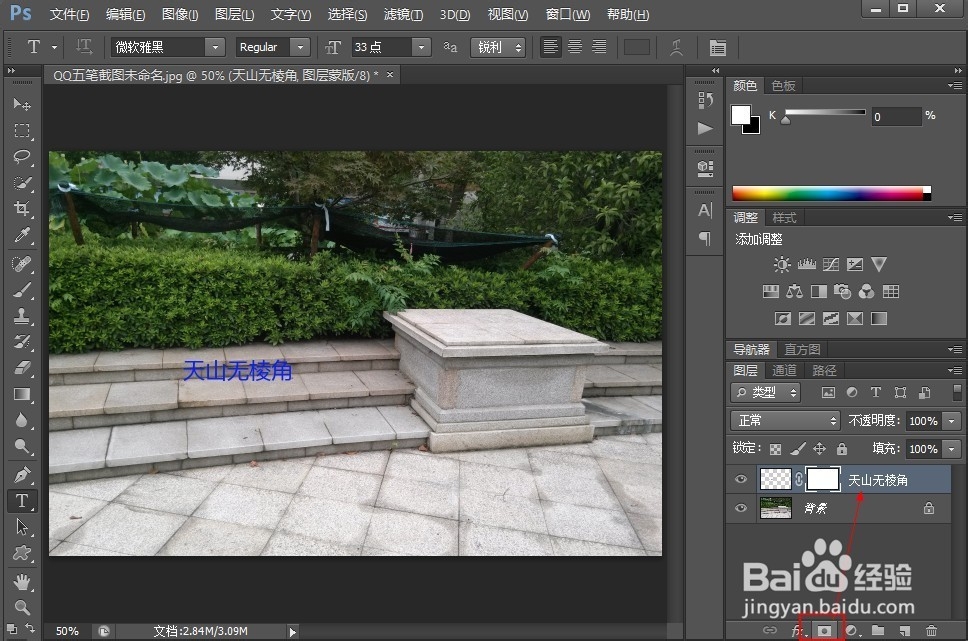
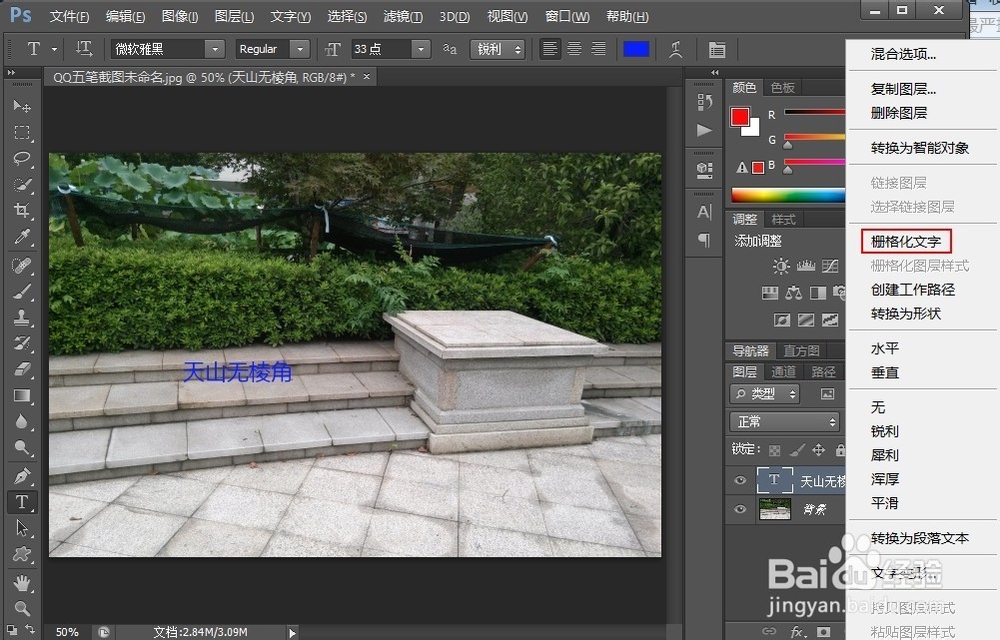
3、使用文字工具进行文字的输入操作。然右键单击文字图层,找到“删格化”命令,最后再单击“图层面板”中的“添加图层蒙版”按钮,为文字图添加蒙版,如下图所示:
如何用Photoshop制作图片滚动文字心情记录签名

如何用Photoshop制作图片滚动文字心情记录签名

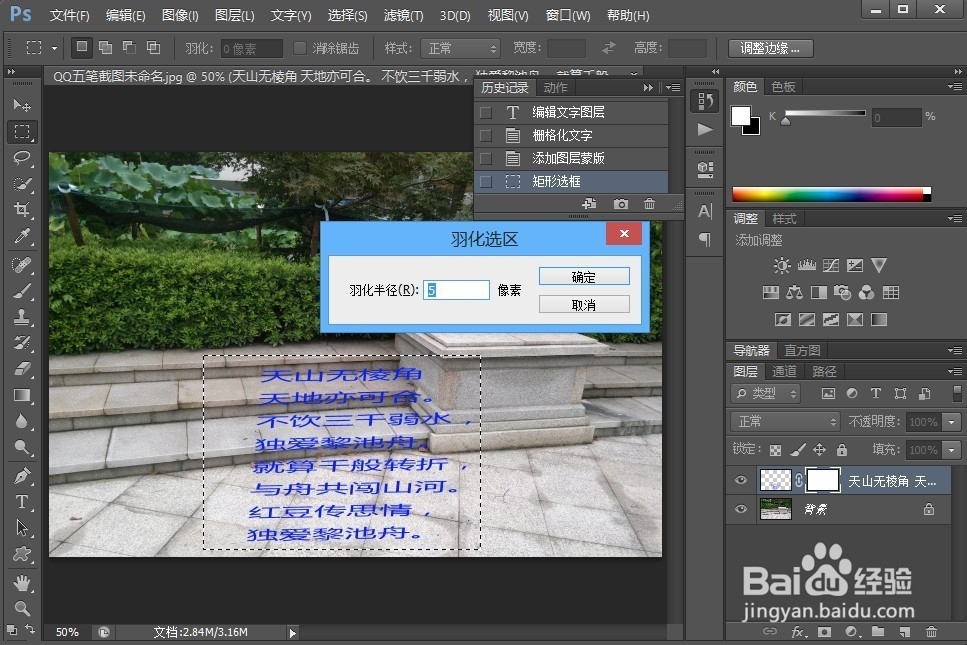
4、用“矩形选框工具”创建一个选区,把文字围起来并设置羽化选区为5

如何用Photoshop制作图片滚动文字心情记录签名

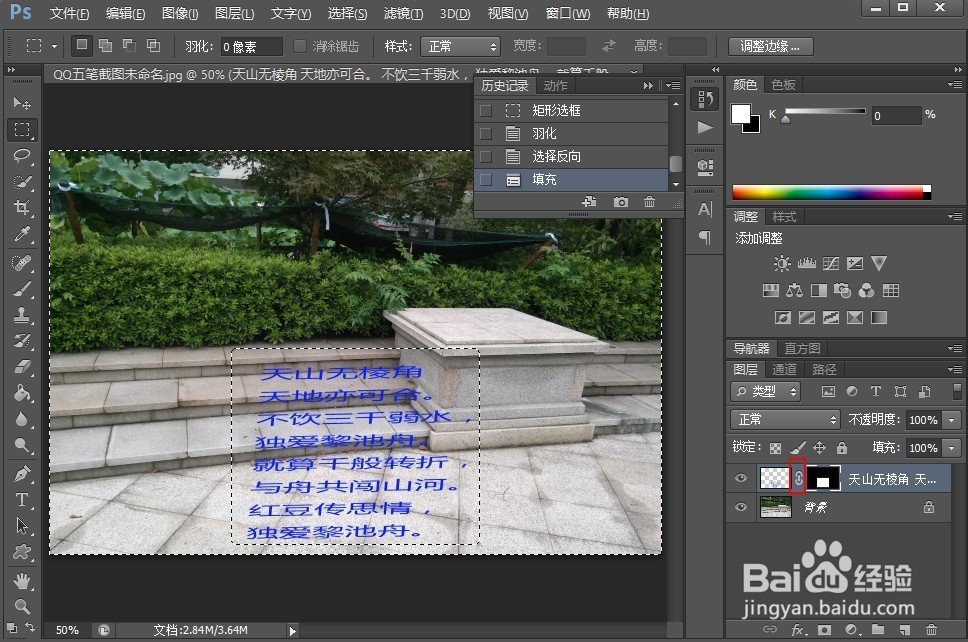
5、按下Ctrl+I 执行反向选择命令,接着单击图层蒙版并使用“油漆桶工具”在蒙版的选区中填充黑色

如何用Photoshop制作图片滚动文字心情记录签名

6、单击图层中红色方框内的链接标志

如何用Photoshop制作图片滚动文字心情记录签名

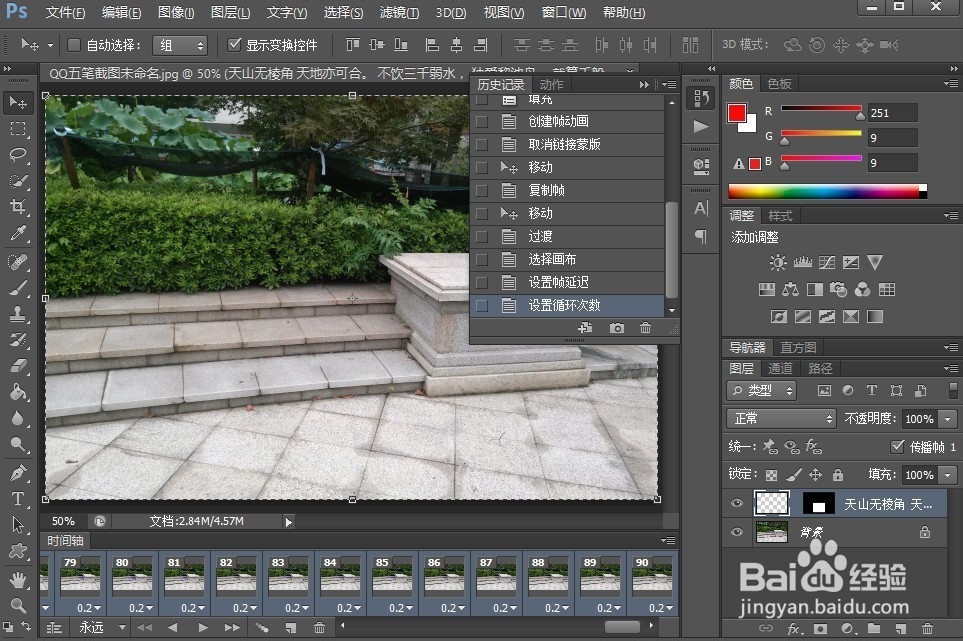
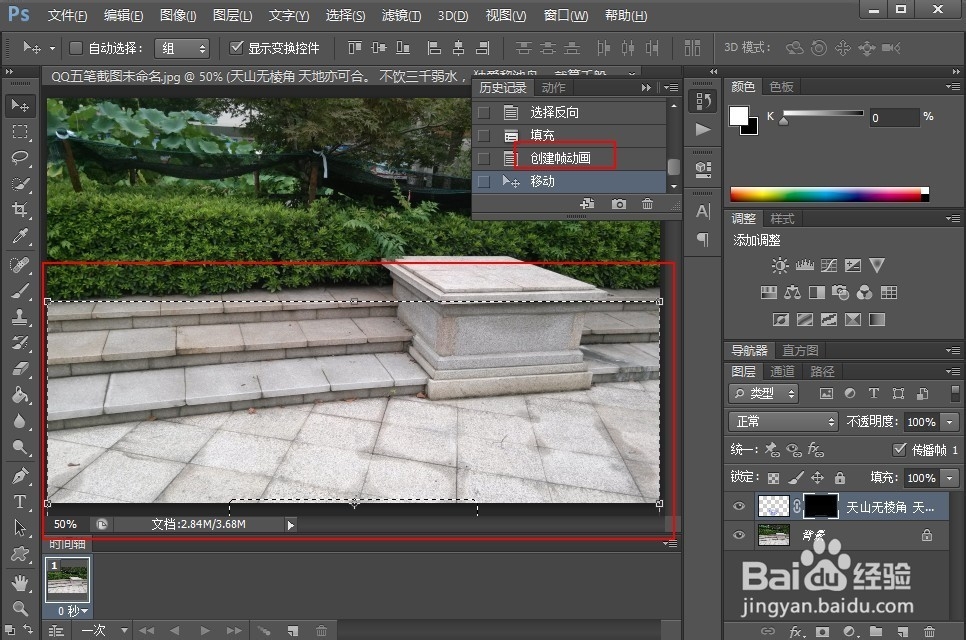
7、选择“窗口—时间轴(CS5,6)或者动画(CS4)”,打开动画面板,并使用“移动工具”向下拖动文字图层直至消失
如何用Photoshop制作图片滚动文字心情记录签名

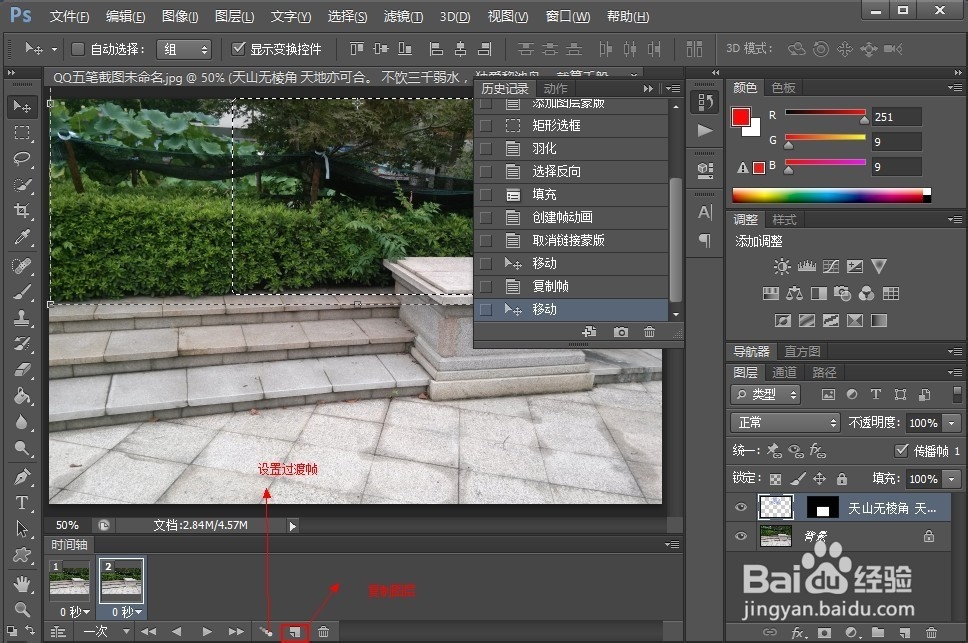
8、单击“动画面板”中的“复制所选帧”按钮得到第2帧,然后使用“移动工具”向上拖动文字图层,直到文字消失为止
如何用Photoshop制作图片滚动文字心情记录签名

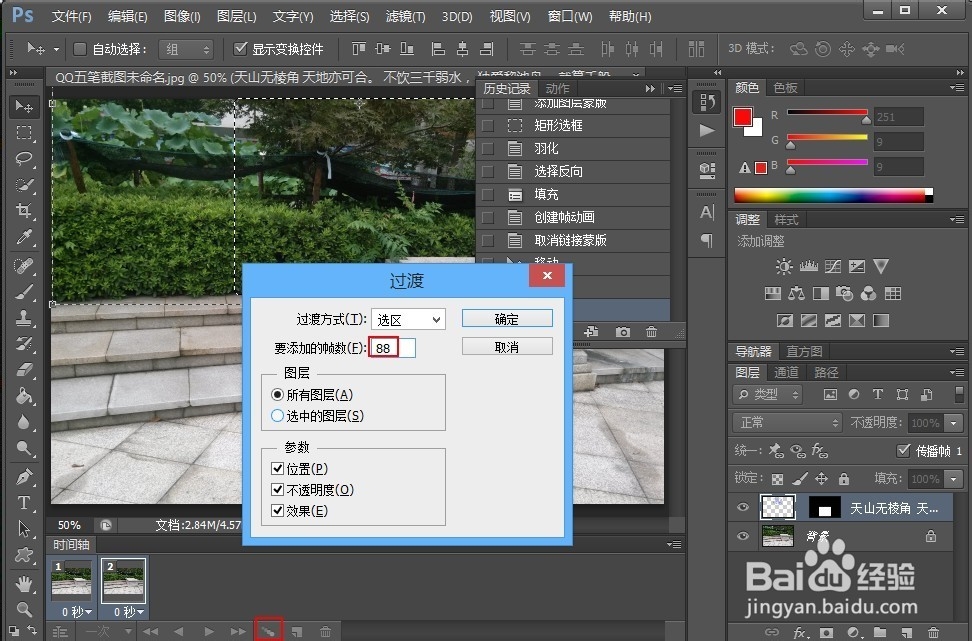
9、单击下图红色框内“过渡动画帧按钮”,设置过度到下一帧,添加自由过渡的帧数88
如何用Photoshop制作图片滚动文字心情记录签名

10、选择所有帧并设置延时时间为0.2s,循环次数可以设置为永久

如何用Photoshop制作图片滚动文字心情记录签名

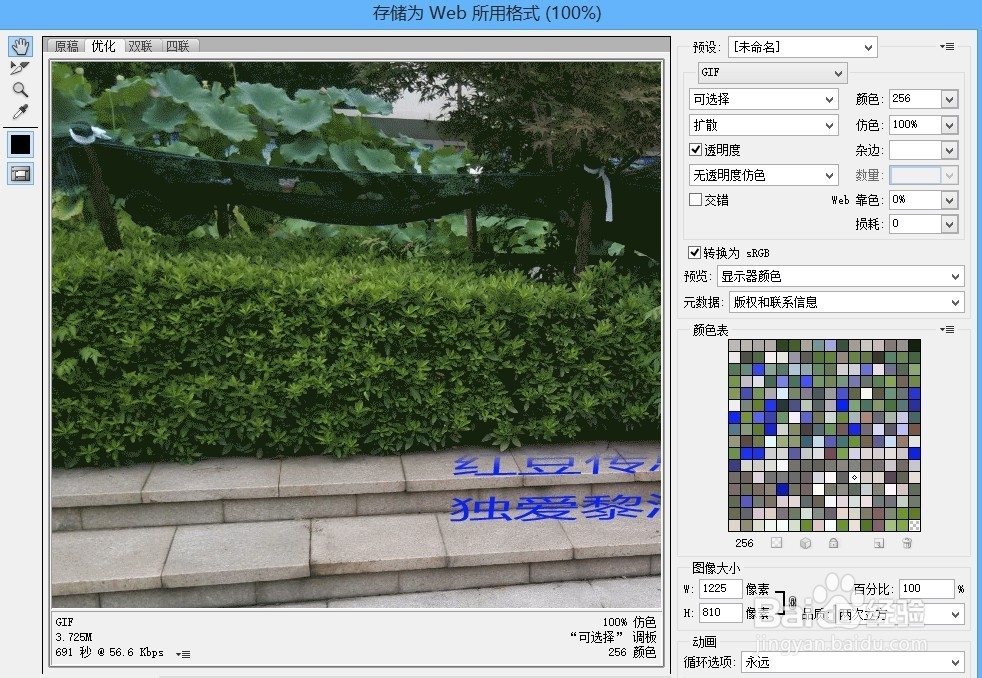
11、保存:文件—存储为Web和设置所有格式

如何用Photoshop制作图片滚动文字心情记录签名

12、保存后可以看到动画效果了

  • Photoshop如何制作树叶飘扬
  • 怎么用ps把一张图片分割成三份
  • Photoshop制作动态的落叶图片
  • 剪映怎么给视频添加多重特效
  • PS动作制作剪影抽象线条GIF动态图片效果
  • 热门搜索
    怀化旅游景点大全 欧莱雅化妆品怎么样 体质湿气重该如何调理 鄂d是哪里的车牌 如何祛斑有效 失恋了该怎么办 空中课堂怎么注册 失业金如何领取 如何制作寿司 支票日期怎么写