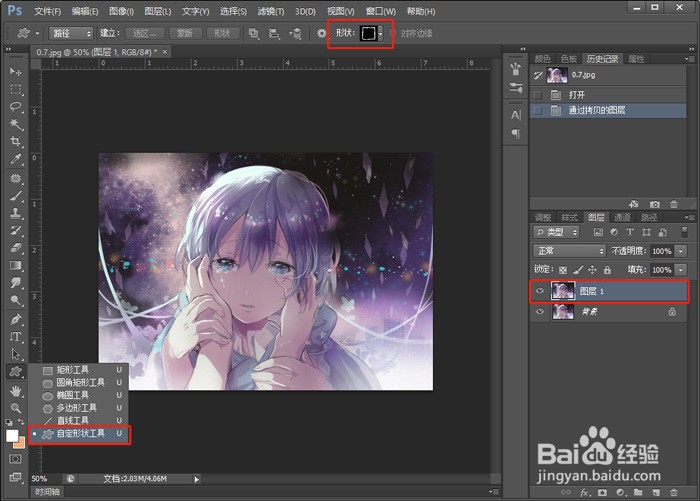
1、在Photoshop中打开需要制争激作边框花纹的图片,Ctrl+J复制背景图层,使用【自定形状工具】,在上方选择一个“形状”,并设置为“路径”;
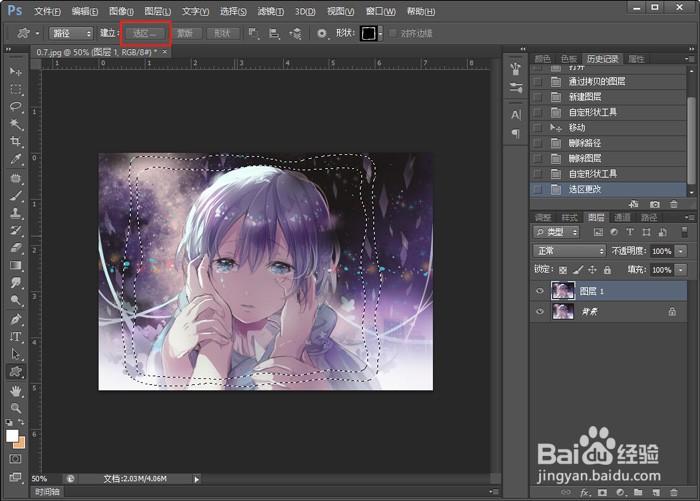
2、然后在复制的背景图层中,拉出大小合适的形状,在上方恩眠点击“选区”;
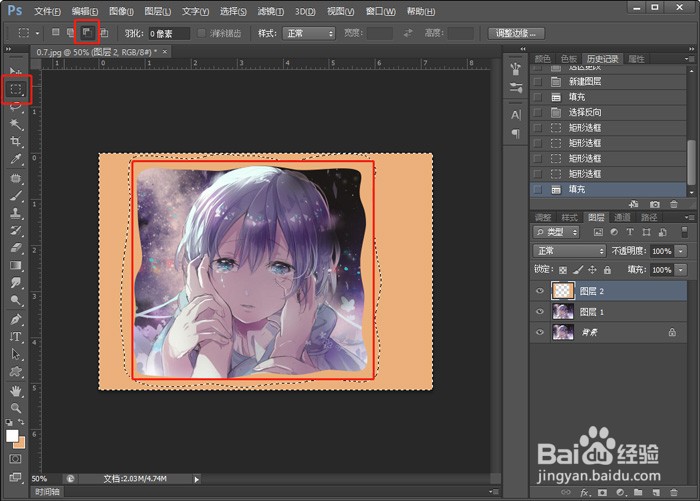
3、如果想要添加的花边有颜色,则设置前景色,Alt+Del填充颜色,然后使用“矩形选框工具(M)”,Shift+Ctrl+I反向,然后按住Alt键,减去选框内部的内容,Alt+Del填充颜色:
4、如果只想设置图案为花边,不填充颜色,直接Shift+Ctrl+I反向,然后按住Alt键,减去选框内部的内容,按住Del键删除选框内的其他图片,就可以得到一个花边形状的图案(隐藏背景图层才可以看召柱胳到效果):
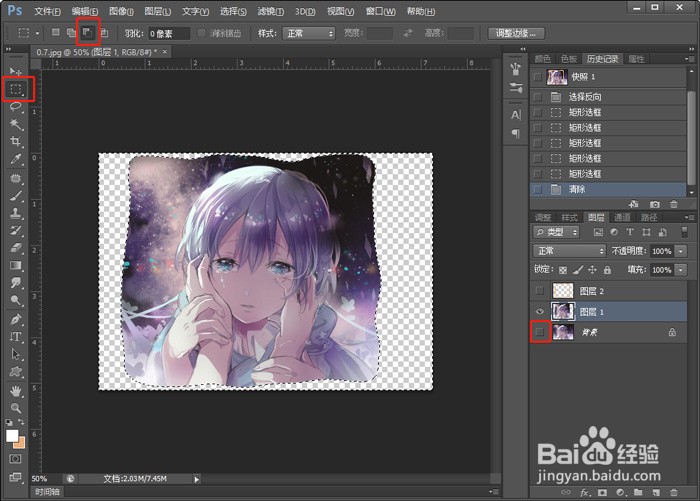
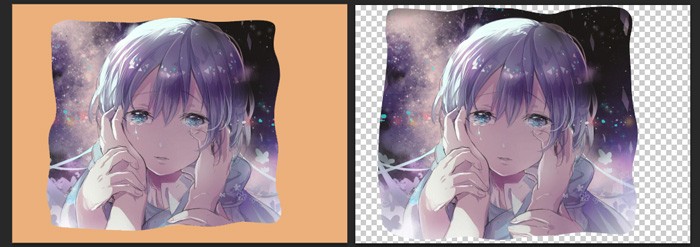
5、两种效果如下: