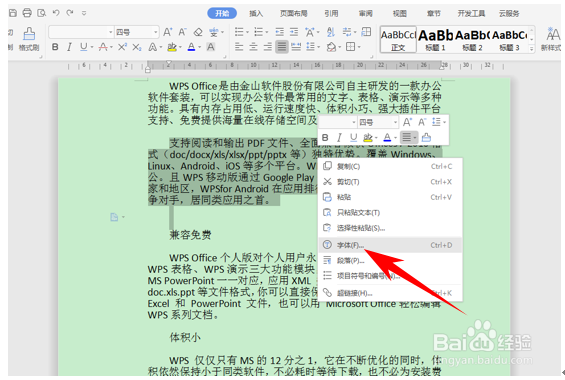
1、首先我们选中需要设置的文字,单击右键选择字体。
2、弹出字体的对话框,在最下方选择文本效果。

3、弹出设置文本效果格式的对话框,单击效果,在阴影的下拉菜单当中选择一种阴影效果。

4、设置完毕后,我们可以将阴影效果的颜色进行改变,比如在这里,我们设置为红色,单击确定。

5、返回后我们就可以看到文字已经在黑色字体颜色的基础上,添加上了红色的阴影效果。

6、那么,在WPS文字与Word文字当中给文字设置阴影效果的方法,是不是非常简单呢?你学会了吗?
时间:2026-04-30 18:01:23
1、首先我们选中需要设置的文字,单击右键选择字体。
2、弹出字体的对话框,在最下方选择文本效果。
3、弹出设置文本效果格式的对话框,单击效果,在阴影的下拉菜单当中选择一种阴影效果。
4、设置完毕后,我们可以将阴影效果的颜色进行改变,比如在这里,我们设置为红色,单击确定。
5、返回后我们就可以看到文字已经在黑色字体颜色的基础上,添加上了红色的阴影效果。
6、那么,在WPS文字与Word文字当中给文字设置阴影效果的方法,是不是非常简单呢?你学会了吗?
