如何在PPT中编辑好一个背景,应用到整篇文档

 时间:2026-02-14 14:12:24

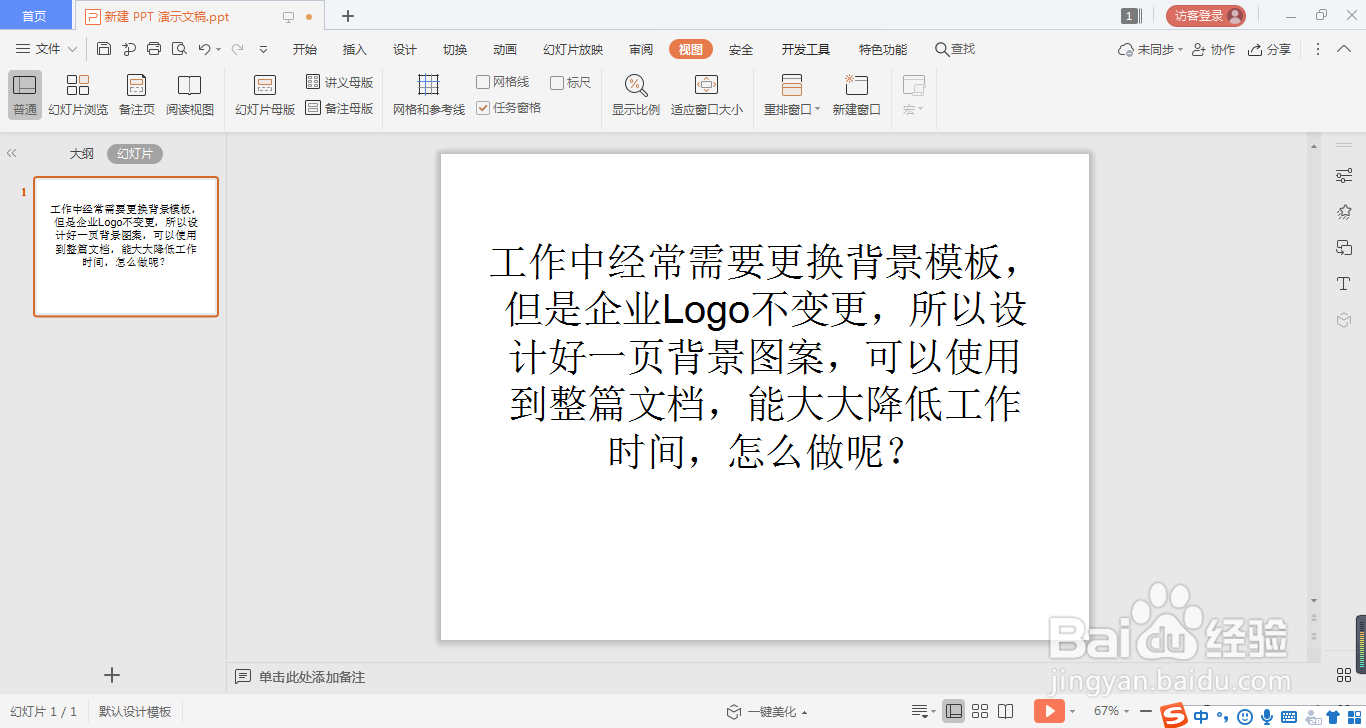
1、在桌面上新建演示文稿PPT——打开——点击“视图”(或者左上角点击“文件”下拉,找到视图)——点击“幻灯片母版”
如何在PPT中编辑好一个背景,应用到整篇文档

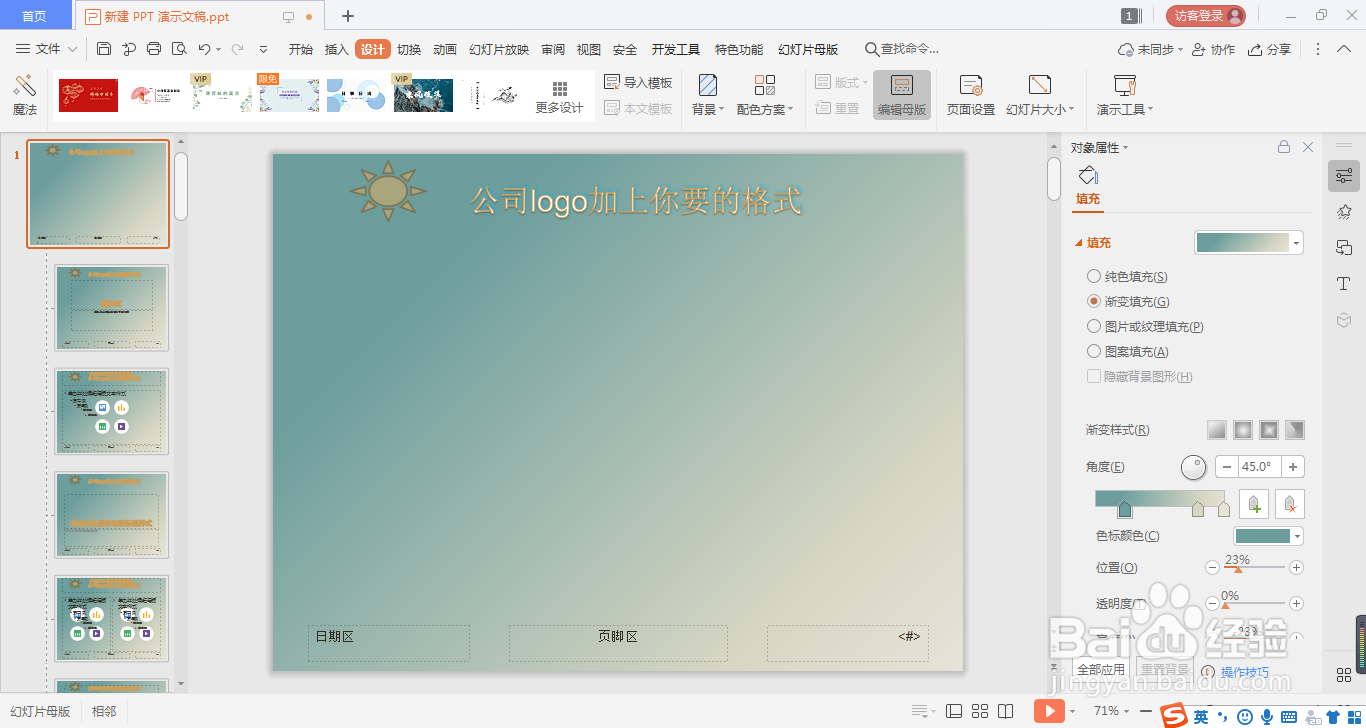
2、找到幻灯片母版1,点击上面列表里的“设计”进入到“编辑母版”的界面

设置你要的标题背景图,公司logo,这里简单调了背景。注意只在1里编辑就可以了。当然这里你也可以编辑整篇的字体,字号。
如何在PPT中编辑好一个背景,应用到整篇文档

3、上面找到“幻灯片母版”点击红色按钮“关闭”

如何在PPT中编辑好一个背景,应用到整篇文档

4、然后就回到了最初打开PPT的界面

如何在PPT中编辑好一个背景,应用到整篇文档

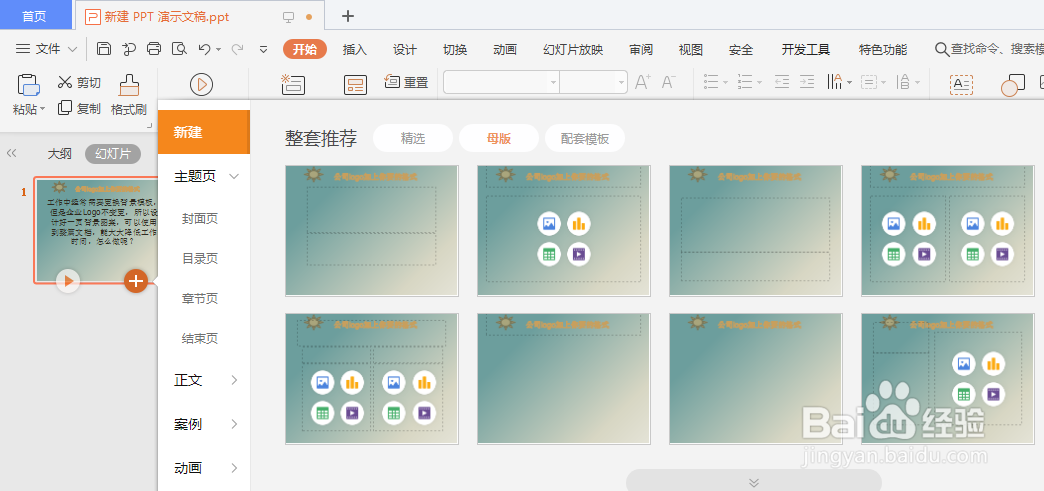
5、在这里你可以添加新的幻灯片,你可以选择样式,可以看到新的幻灯片都有logo和标题
如何在PPT中编辑好一个背景,应用到整篇文档

6、这样就完成了,相对会节省些工作时间

如何在PPT中编辑好一个背景,应用到整篇文档

  • PPT插入的图片如何设置为原来尺寸的百分比?
  • 幻灯片背景颜色怎么设置
  • 如何调整ppt文本框里文字的位置
  • 怎样设置幻灯片的大小
  • PPT如何让所切换效果应用到全部
  • 热门搜索
    男运动裤 钙的作用 弯弯曲曲的什么 什么是网络营销 运动会手抄报图片 有关运动的作文 运动近视眼镜 什么是躁狂症 长跑运动员 尿结石有什么症状