【excel】中的CELL函数如何使用?

 时间:2026-02-14 16:04:45

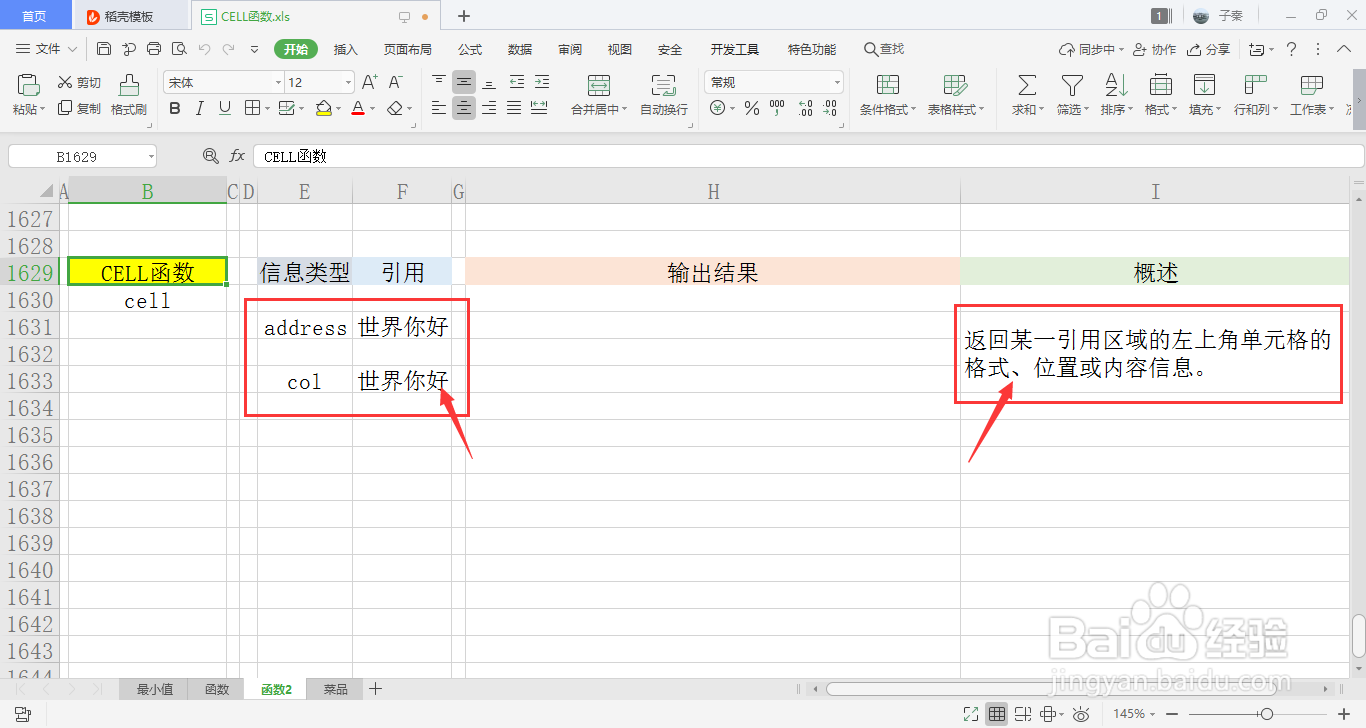
1、随便选择一张excel表格,双击打开。

【excel】中的CELL函数如何使用?

2、可以看到表中有,用于之后的函数操作,还有一句关于此函数的简单概述。

【excel】中的CELL函数如何使用?

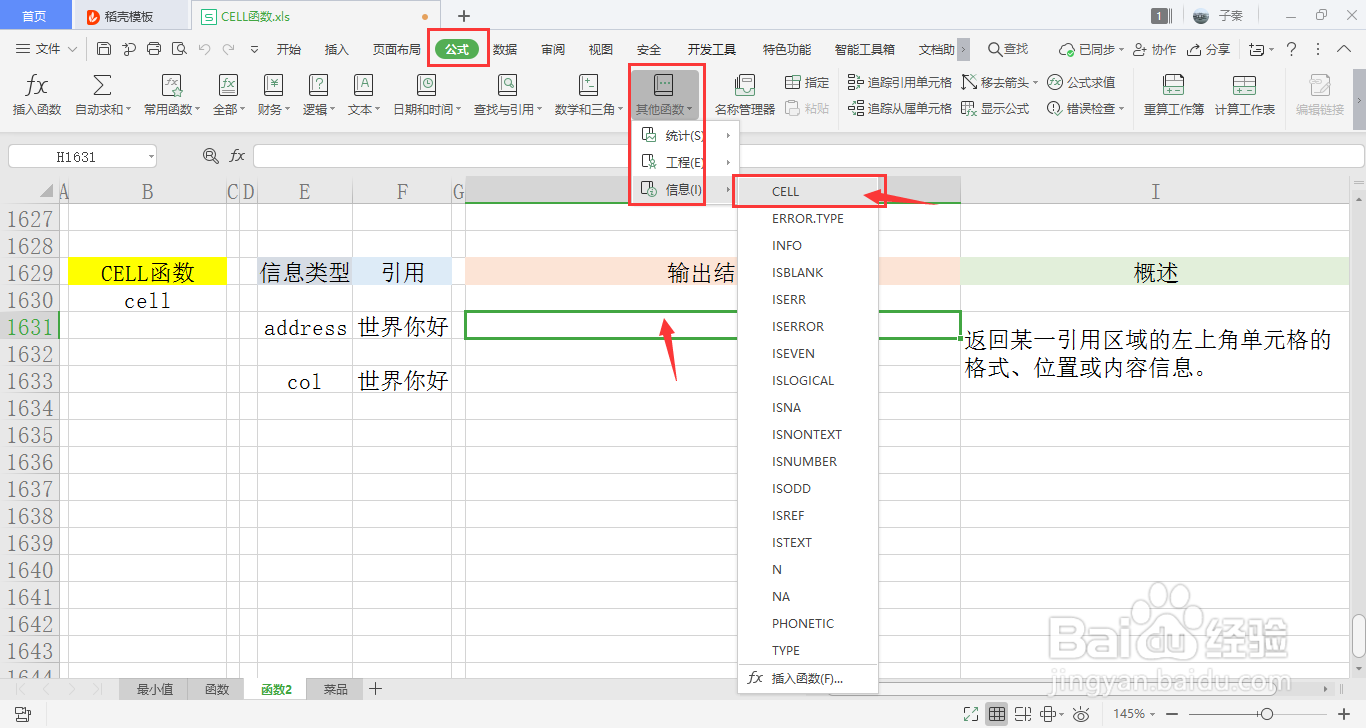
3、选中一个单元格用于存放输出结果,在菜单栏的公式下,打开其他函数中的信息下拉框,点击其中的CELL函数。
【excel】中的CELL函数如何使用?

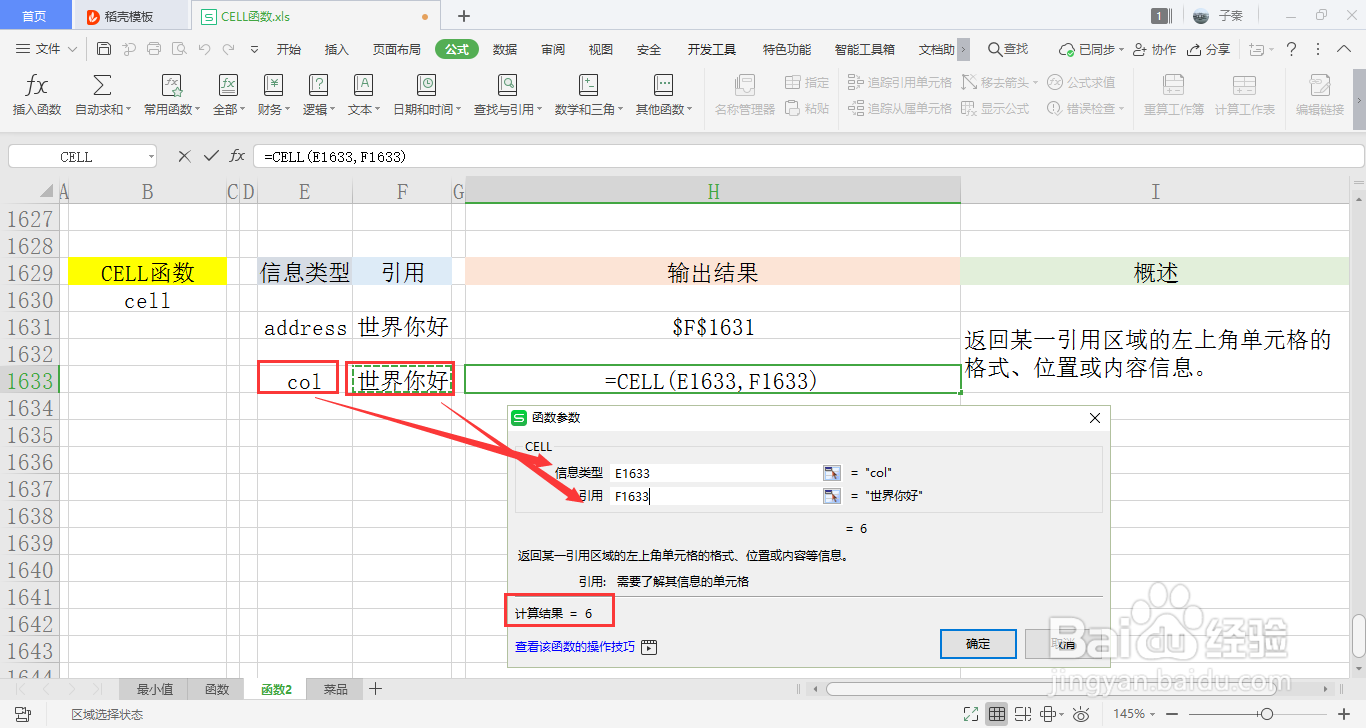
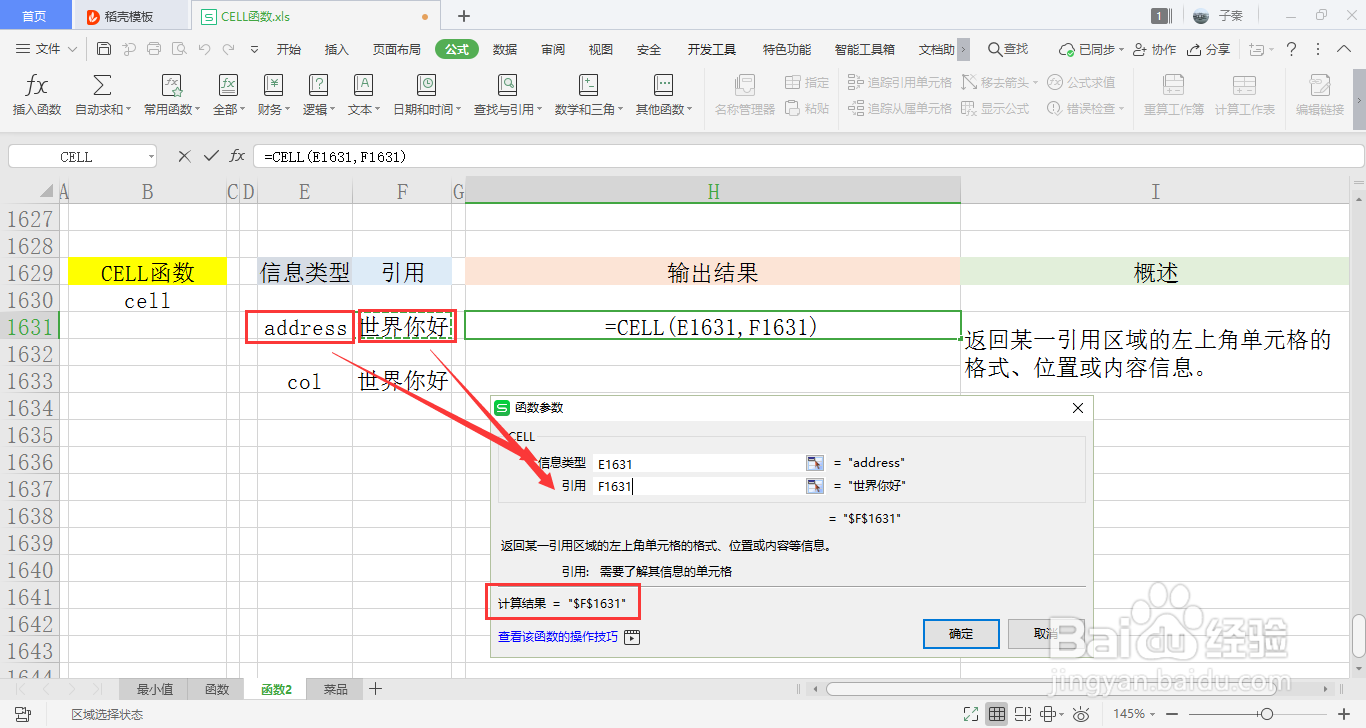
4、可以看到会弹出一个弹窗,里面有两个参数需要填入,分别是信息类型、引用。可以手动输入,也可以鼠标选中单元格的内容引用。
【excel】中的CELL函数如何使用?

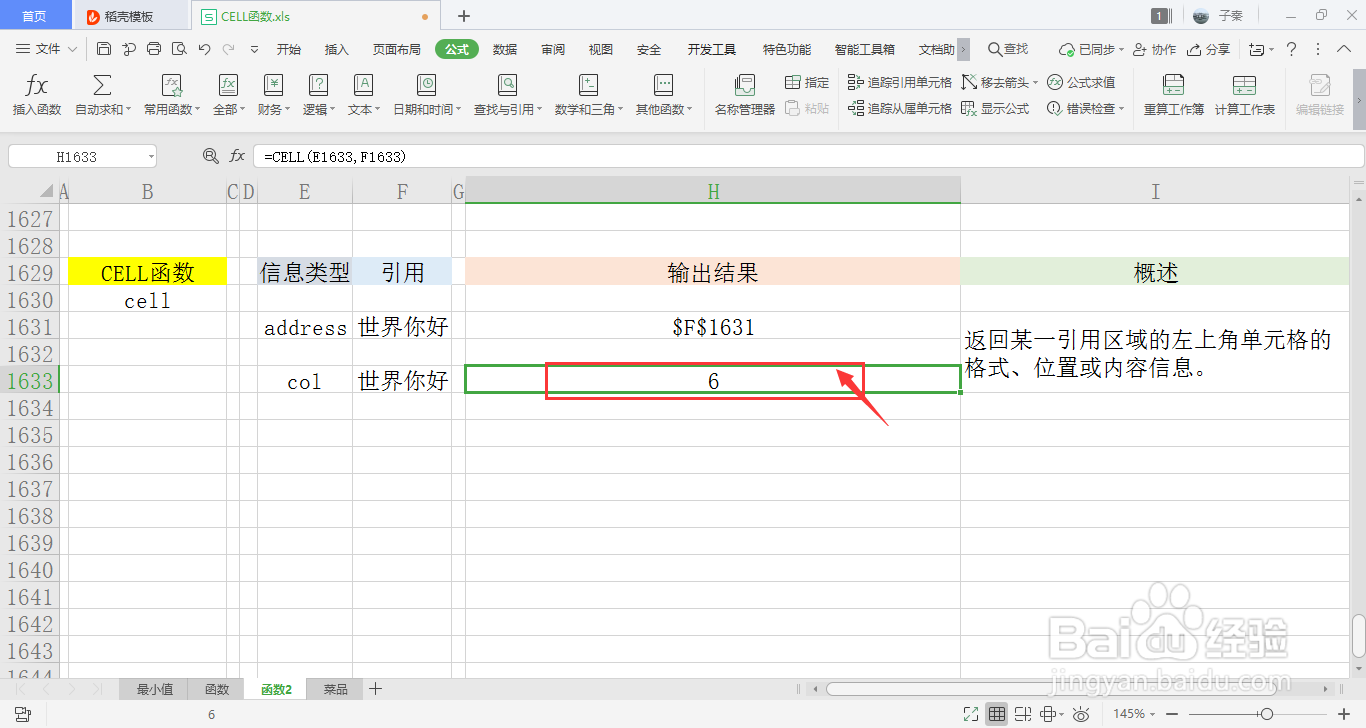
5、点击确定后,可以看到在单元格内输出了预期的结果。

【excel】中的CELL函数如何使用?

6、再次变换参数内容进行第二次测试,同样的操作。

【excel】中的CELL函数如何使用?

7、可以看到,单元格内输出的结果随之改变,和预期的结果一样。

【excel】中的CELL函数如何使用?

  • excel2007中如何跨表跨工作簿进行数据引用?
  • excel实用技巧:cell函数的使用方法
  • 如何在Excel中使用INDIRECT跨表引用
  • Excel实用技巧-如何批量提取excel工作表名称
  • Excel技巧27如何用VLOOKUP函数进行跨表模糊查询
  • 热门搜索
    银行卡号码大全 8d报告怎么写 煜怎么读 拼音 棒球帽怎么戴好看 仙蒂瑞拉珍珠怎么样 儿童手抄报图片大全 穿越火线活动大全 itunes怎么更新 中国货源大全 卡牌怎么玩