PPT演示文档如何插入气泡图片列表

 时间:2026-02-14 01:14:57

1、打开PPT演示文档

PPT演示文档如何插入气泡图片列表

2、点击“插入”菜单。

PPT演示文档如何插入气泡图片列表

3、点击“SmartArt”菜单。

PPT演示文档如何插入气泡图片列表

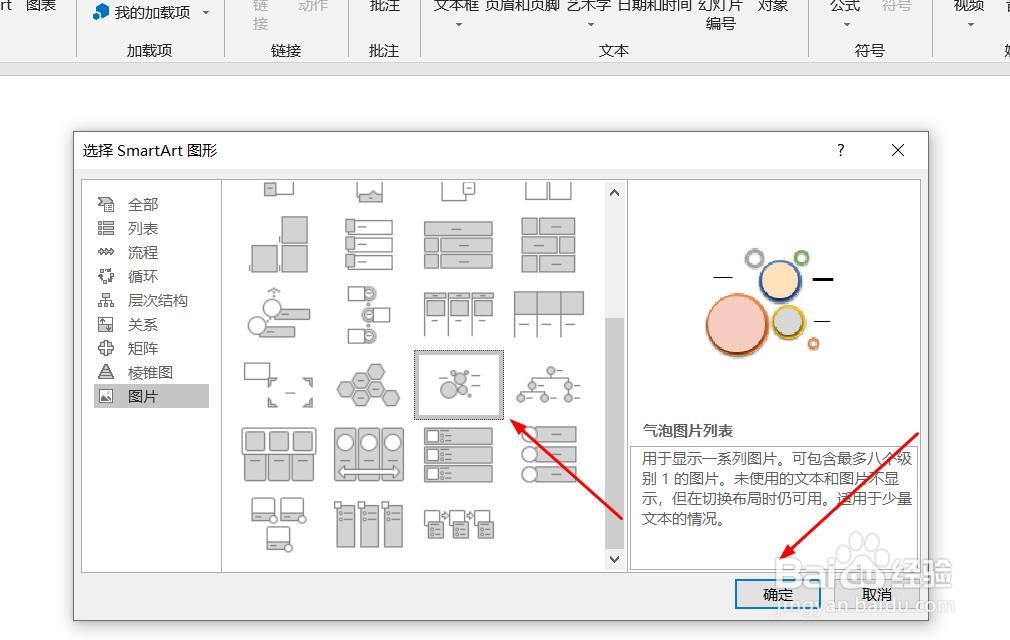
4、点击“气泡图片列表”,然后点击“确定”

PPT演示文档如何插入气泡图片列表

5、点击鼠标左键不放画线,插入气泡图片列表成功,选中插入对象,点击“格式”,并点击“形式样式”

PPT演示文档如何插入气泡图片列表

6、点击“填充与线条”图标,修改对象样式。

PPT演示文档如何插入气泡图片列表

7、点击“效果”图标,修改对象展示效果。

PPT演示文档如何插入气泡图片列表

8、点击“大小与属性”图标,修改对象属性。

PPT演示文档如何插入气泡图片列表

1、1、打开PPT演示文档。

2、点击“插入”菜单。

3、点击“SmartArt”菜单。

4、点击“气泡图片列表”,然后点击“确定”。
5、点击鼠标左键不放画线,插入气泡图片列表成功,选中插入对象,点击“格式”,并点击“形式样式”。

6、点击“填充与线条”图标,修改对象样式。

7、点击“效果”图标,修改对象展示效果。

8、点击“大小与属性”图标,修改对象属性。

  • PPT2016系列教程-幻灯片切换
  • PPT设置插入视频的外观样式和播放选项
  • 用图片填充补全幻灯片小图片的方法
  • PPT如何插入图表类型
  • 如何利用PPT制作出星星闪动的效果?
  • 热门搜索
    日记写什么好 补办行驶证需要什么 什么样的发型好看 什么是解放思想 有什么好看的小说推荐 fof基金是什么意思 骑兵步兵什么意思 妊娠期是什么意思 什么英雄克制蛮王 led是什么意思