1、一:工具栏常规命令的保存!
对于常用的命令,我们也先介绍一下其按钮的添加方法,如,添加公式编辑器,首先执行“工具”→“自定义”,弹出如下对话框,按下图方法操作即可!
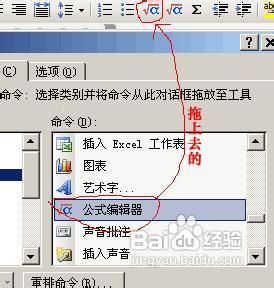
2、针对直接能添加到工具栏的命令按钮,命令按钮添加到工具栏后,Word会自动保存设置,下次启动Word的时候,用户自己添加的命令按钮将保存在工具栏中。
如果取消自己添加的命令按钮或是工具栏中的标准按钮,只需进入“命令”界面后,将工具栏中的命令按钮的图标拖回到界面中“命令”列表就可以了。
二:页面设置的保存
该设置不像工具栏命令按钮会自动保存,得需要手工进行保存!
执行“文件”→“页面设置”,弹出如下图的窗口!

3、根据需要,设置好页面设置环境之后,如果需要保存,以方便下次直接调用而不用重新设置,那么,我们可点击“默认”按钮,注意,不是“确定”按钮,小心了哦,别弄错拉!
点击“默认”按钮之后,弹出如下对话框;
Come from http://www.dzwebs.net Article Url��http://www.dzwebs.net/1127.html
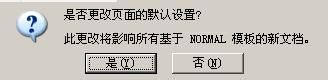
4、直接点击“是(Y)”即可,这样,页面设置的环境就被保存了,下次使用可直接调用了;
