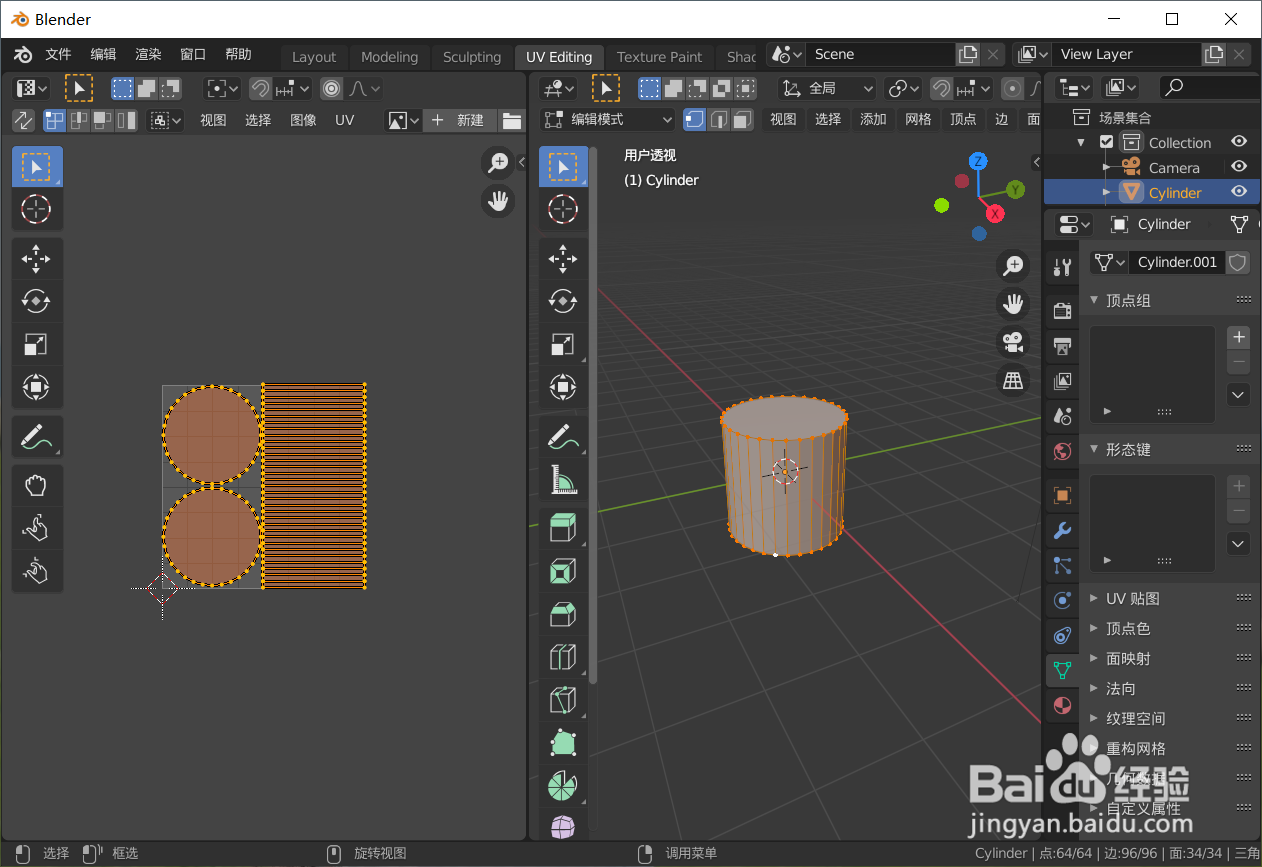
1、在blender中我们打开模型进入纹理编辑界面。
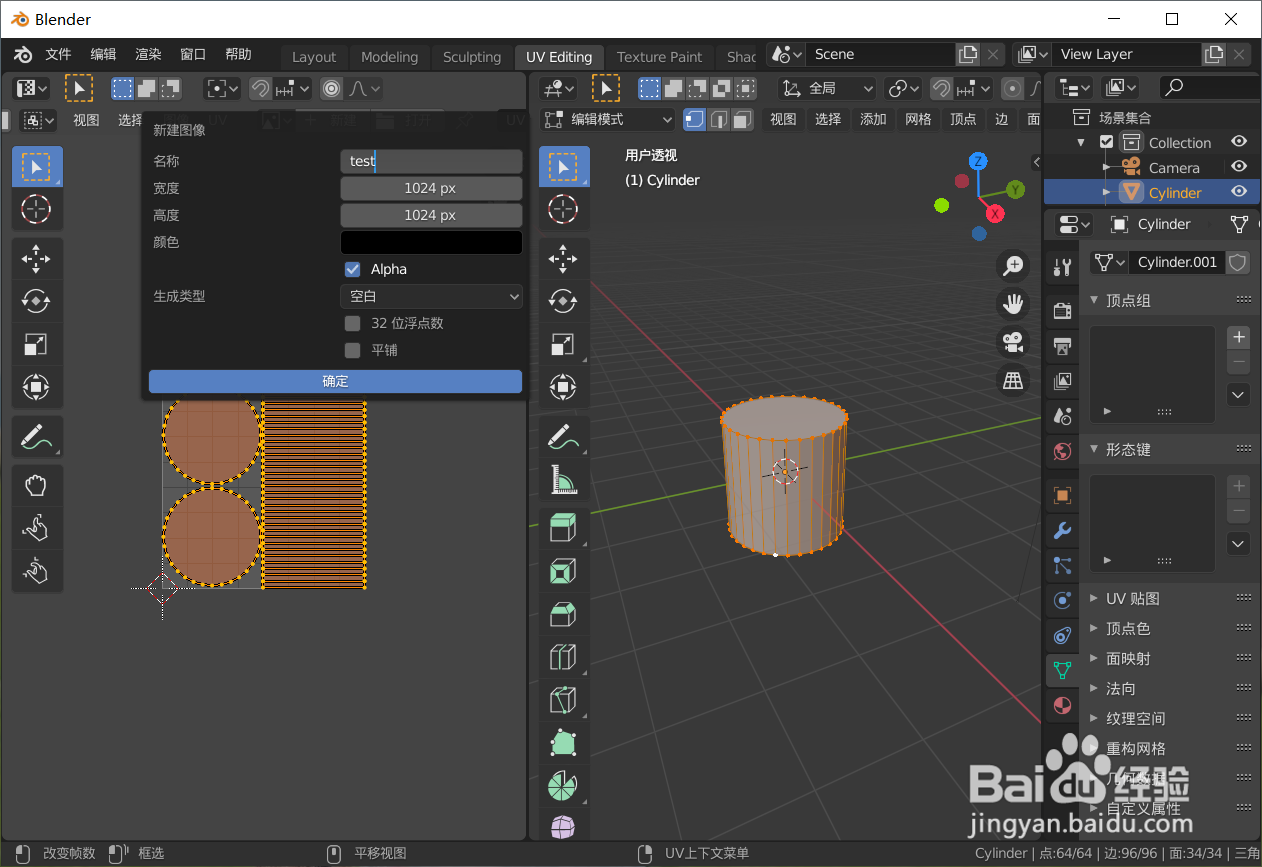
2、我们创建一test的纹理空白图片。
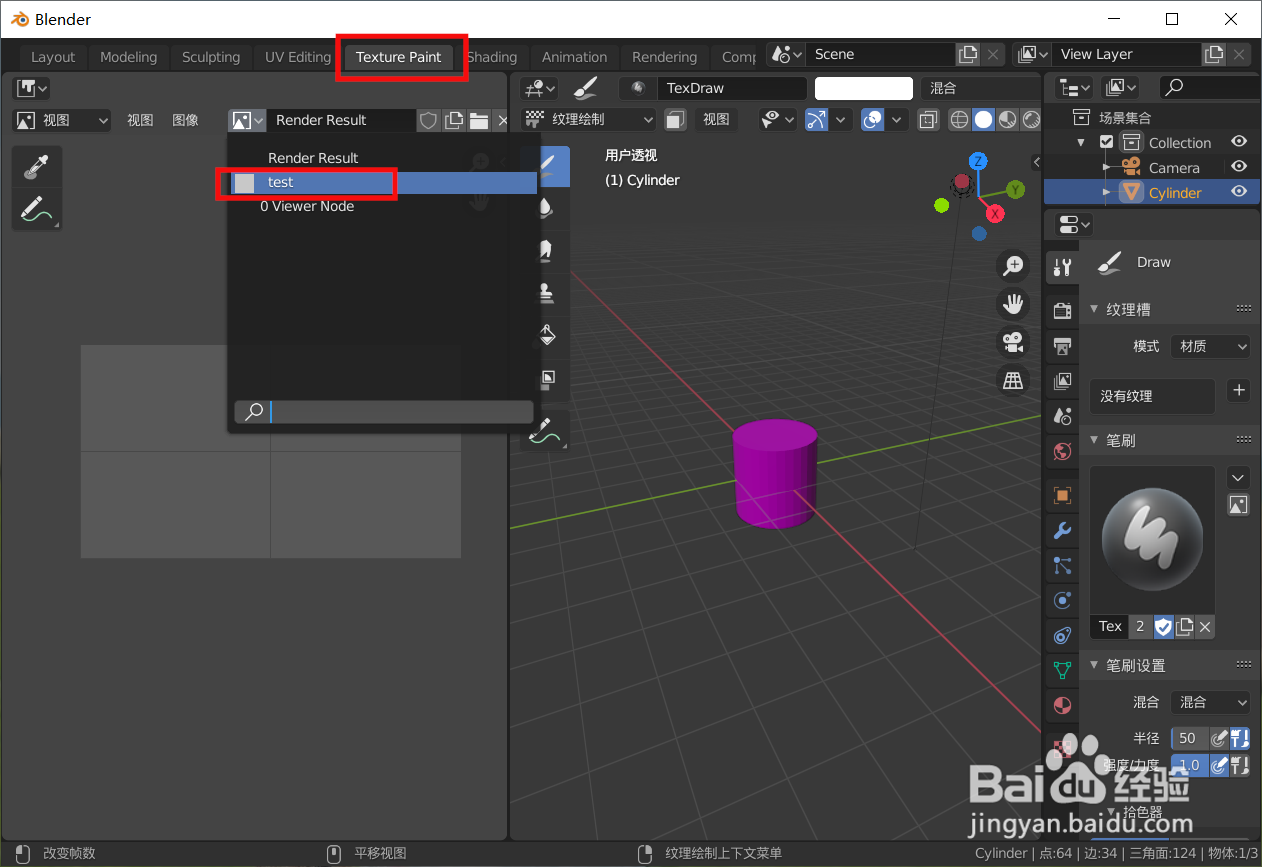
3、进入纹理绘制布局窗口,在左边的纹理显示中选择我们的test空白图片。
4、在右边的纹理槽中也选择我们的test图片。
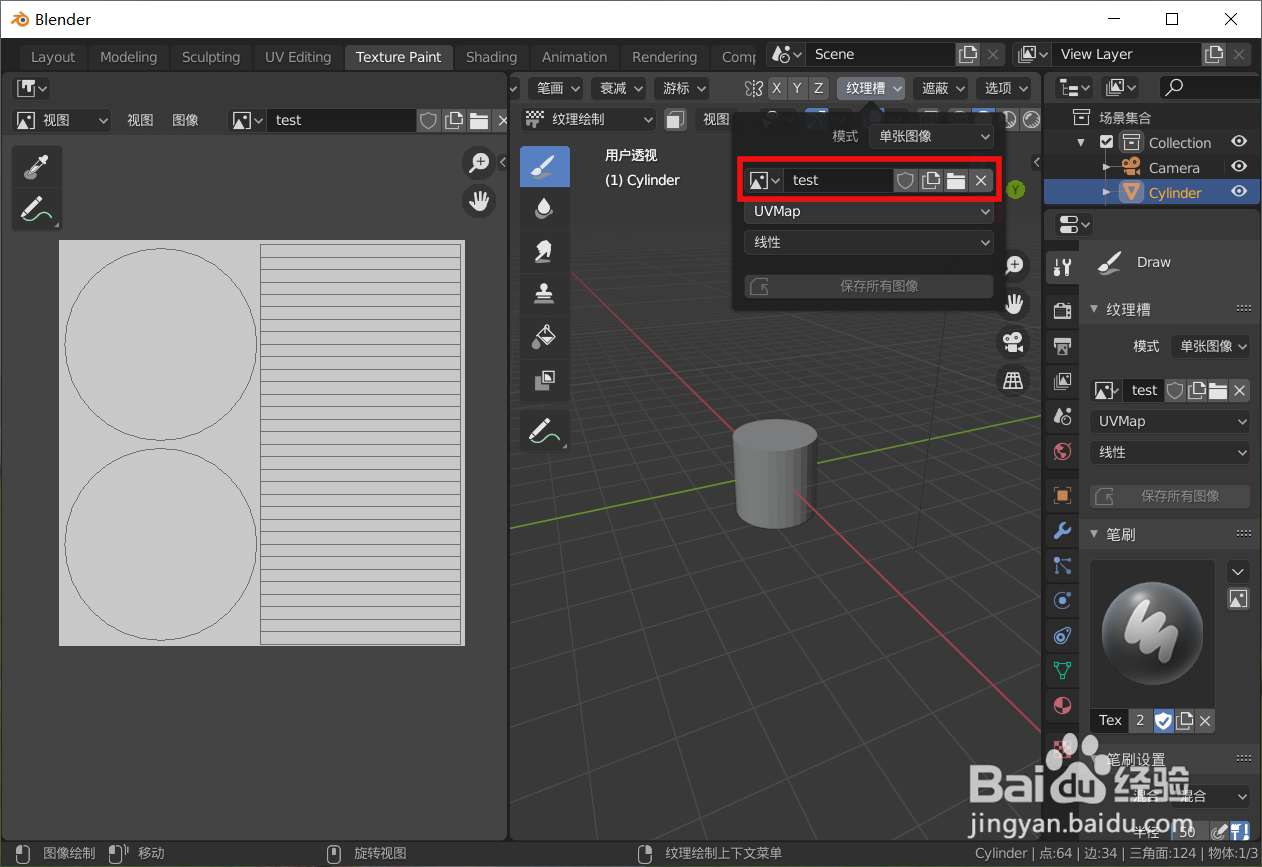
5、现在我们发现绘制的时候只能在右边的模型上进行绘制。
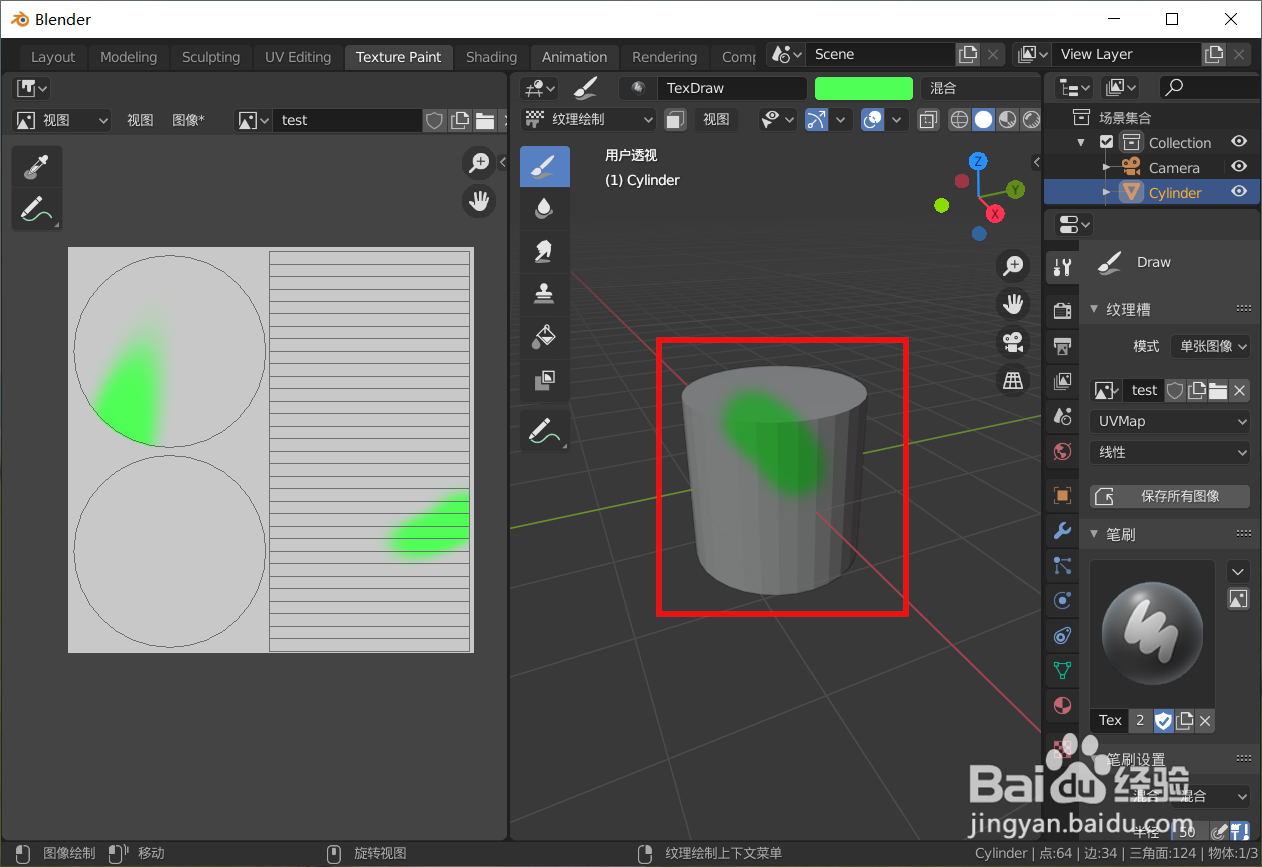
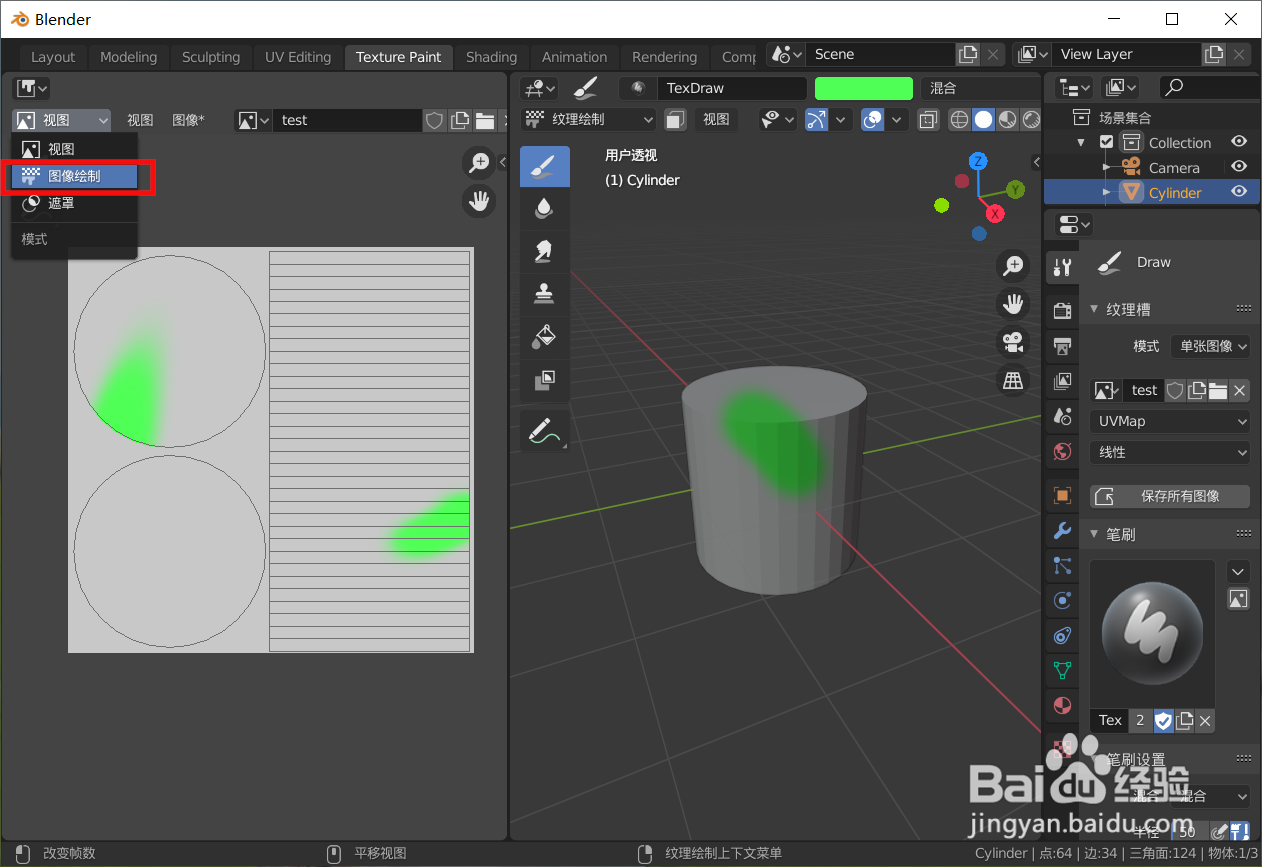
6、现在我们可以在左边选择 视图--图像绘制。
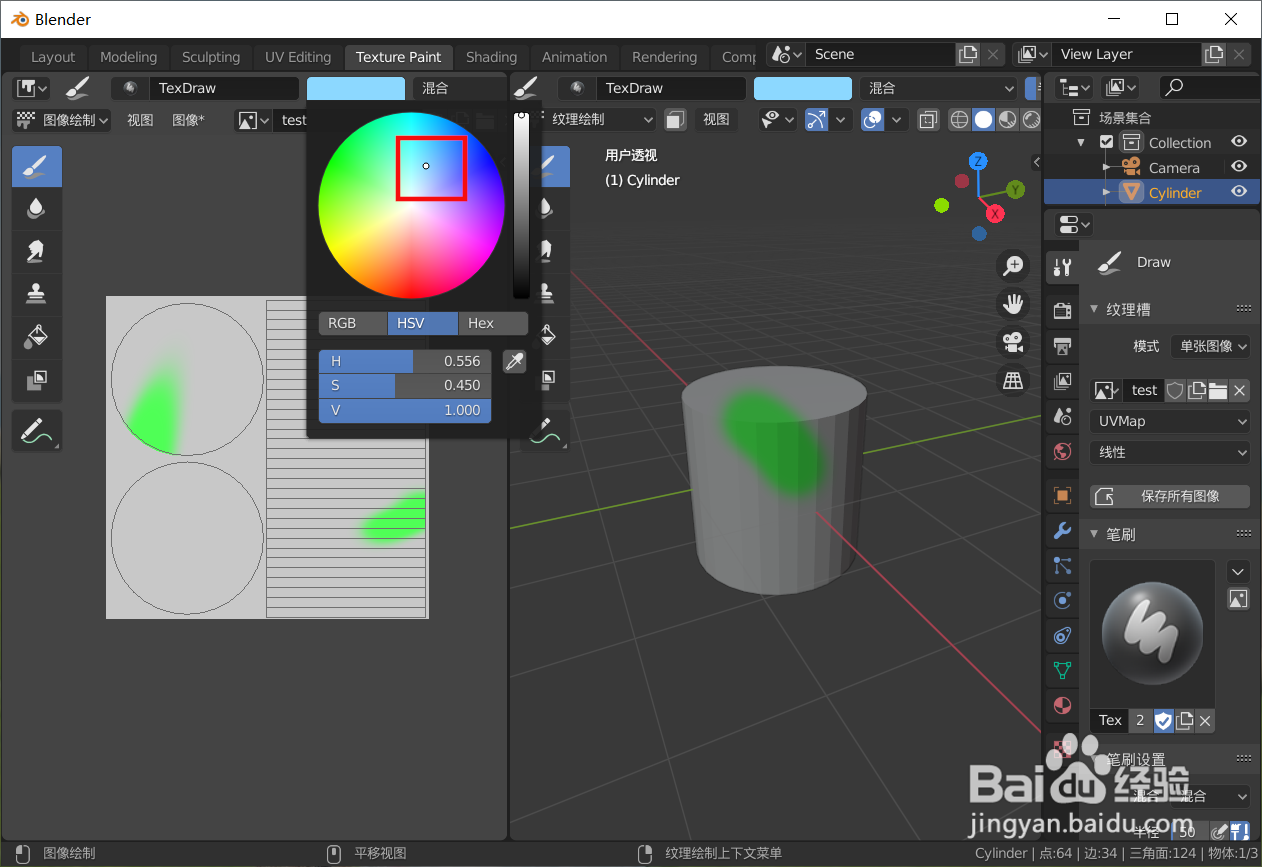
7、我们现在发现左边也多出一个画笔工具菜单,可以选择个颜色。
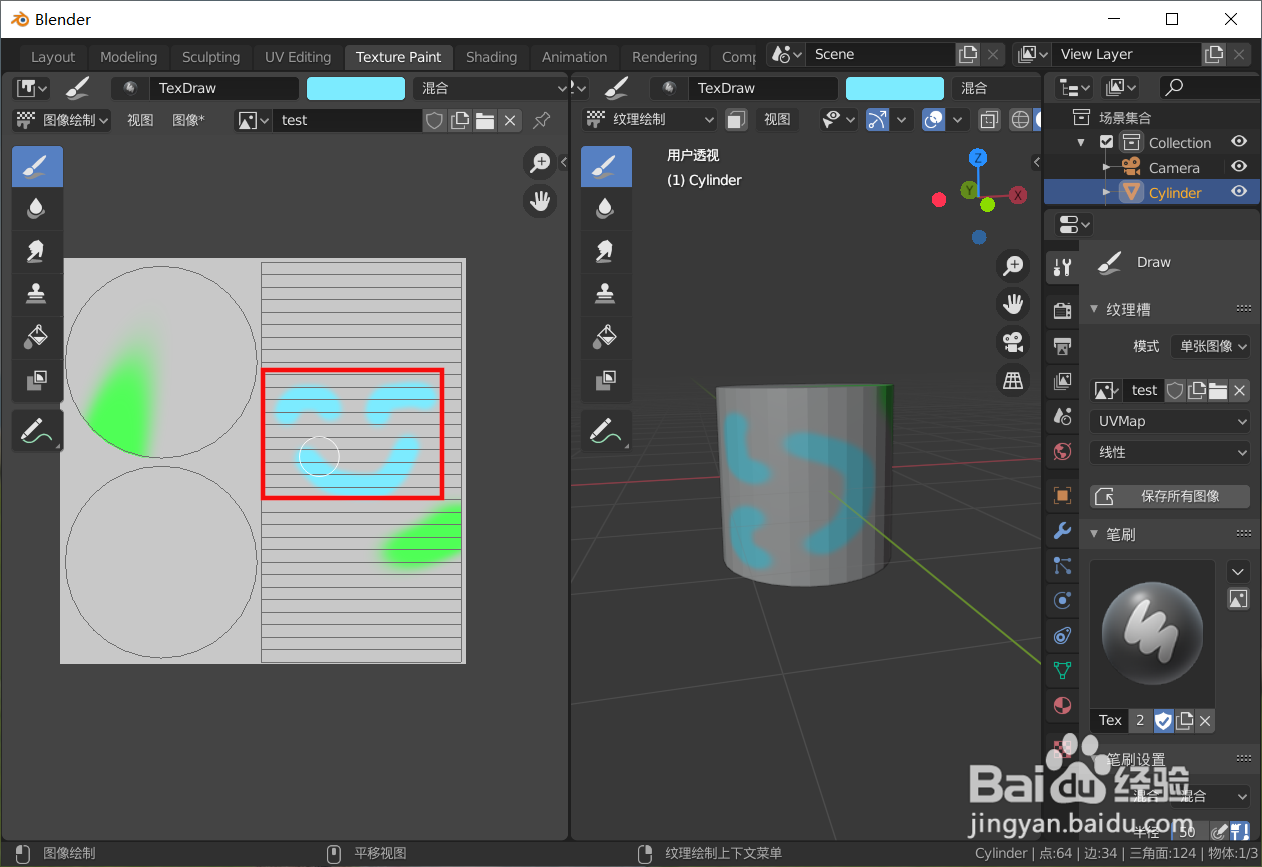
8、现在我们也可以在左边进行纹理的绘制了,现在两边都可以进行绘制了。
时间:2026-04-25 05:05:36
1、在blender中我们打开模型进入纹理编辑界面。
2、我们创建一test的纹理空白图片。
3、进入纹理绘制布局窗口,在左边的纹理显示中选择我们的test空白图片。
4、在右边的纹理槽中也选择我们的test图片。
5、现在我们发现绘制的时候只能在右边的模型上进行绘制。
6、现在我们可以在左边选择 视图--图像绘制。
7、我们现在发现左边也多出一个画笔工具菜单,可以选择个颜色。
8、现在我们也可以在左边进行纹理的绘制了,现在两边都可以进行绘制了。
