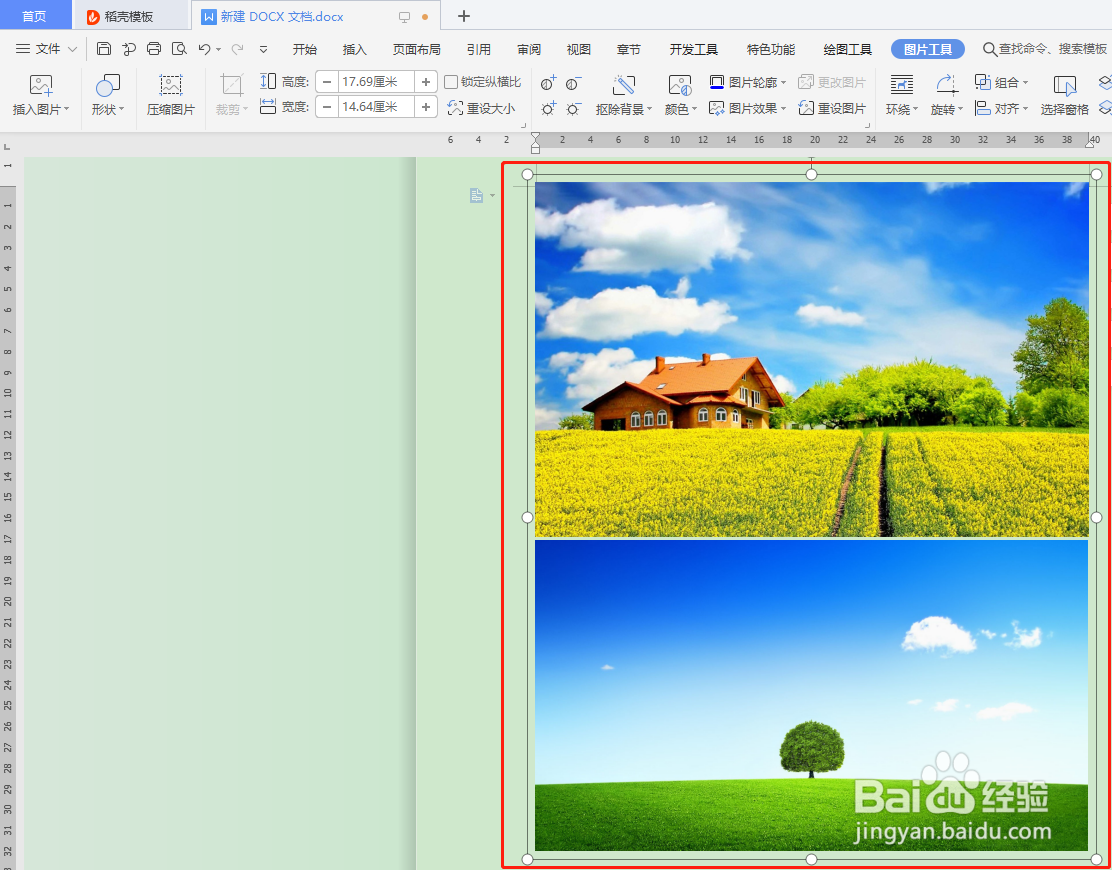
1、如图,我们想将文档中的2张风景图组合;
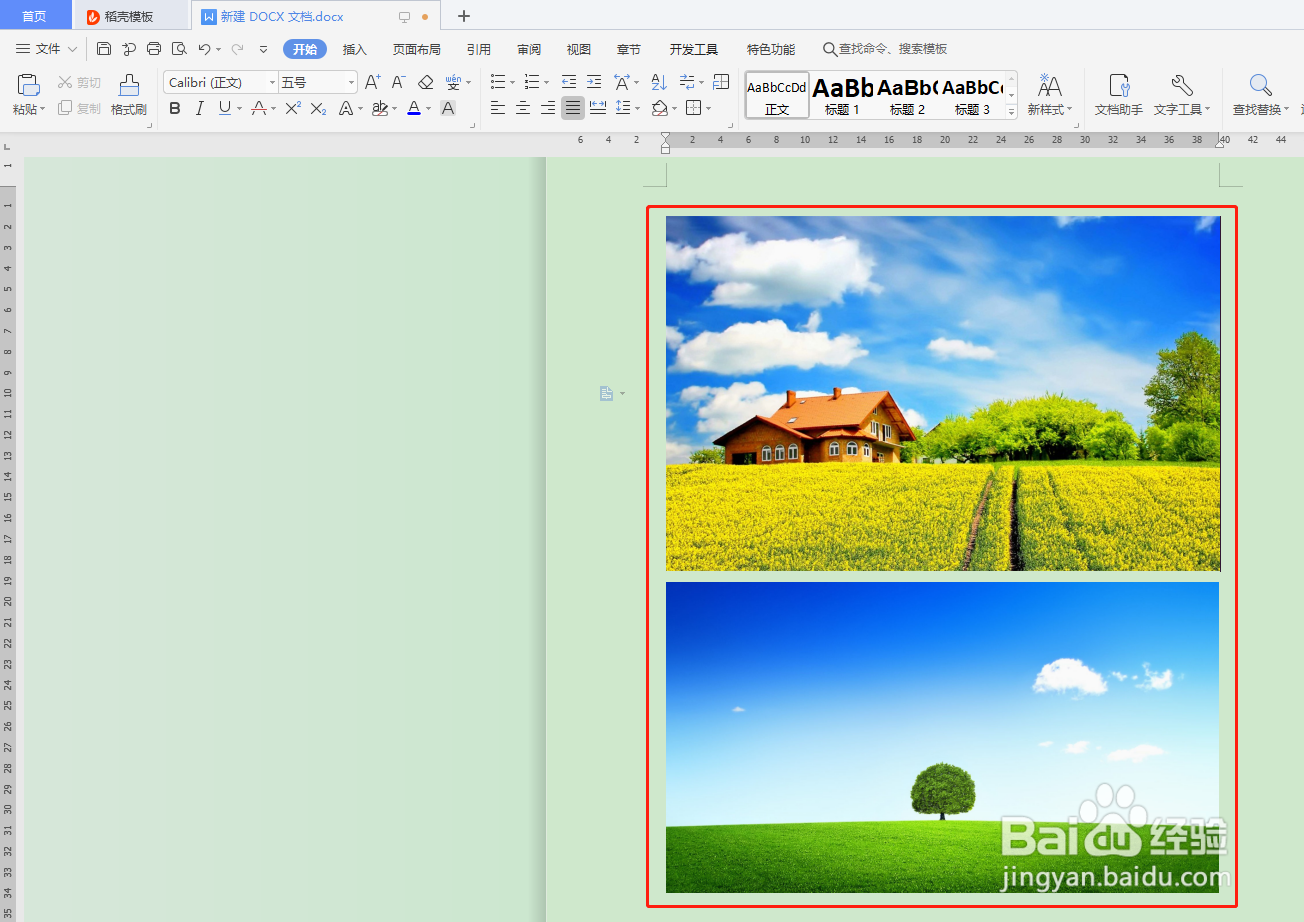
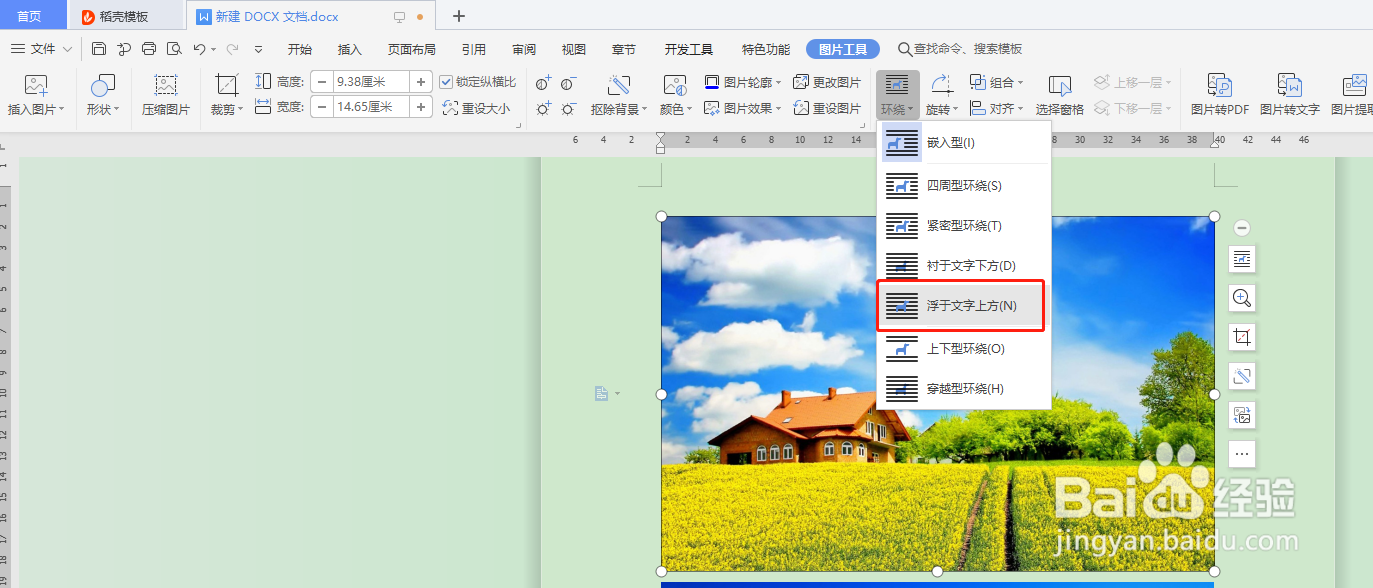
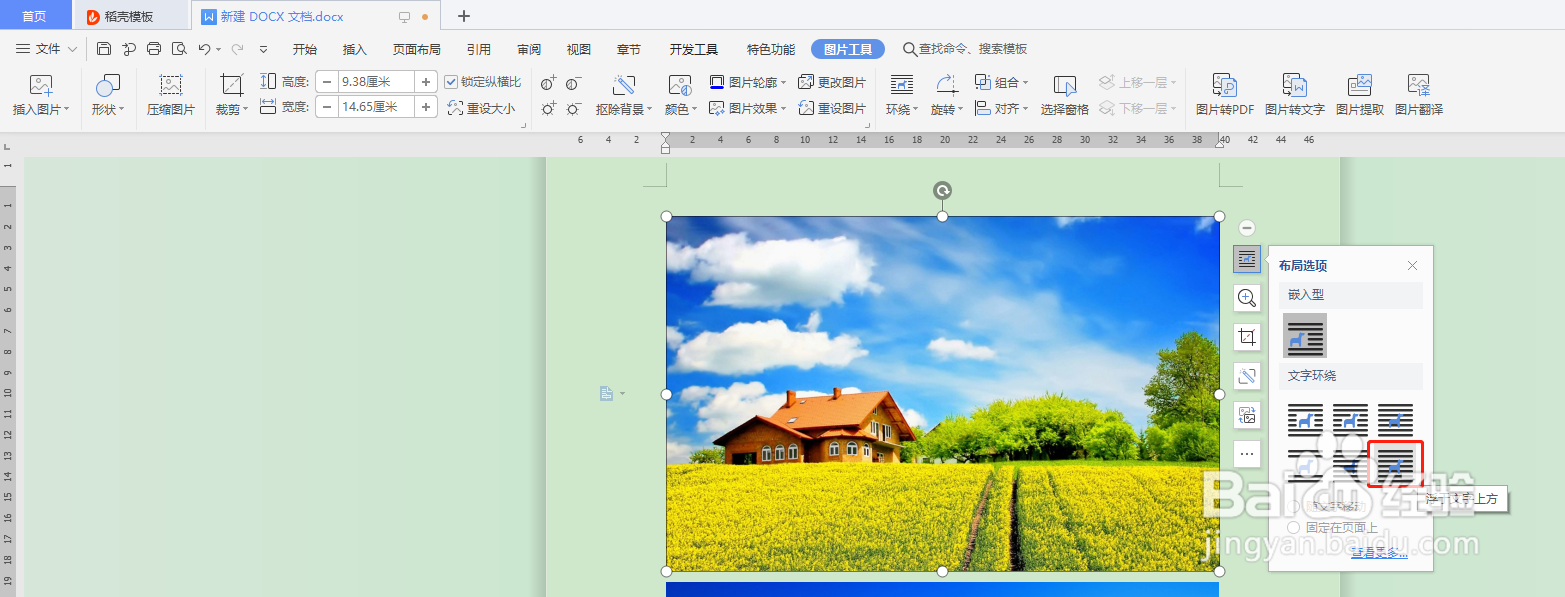
2、首先,改变图片布局环绕的方式;点击第一张图片,选择工具栏中的“图片工具”,点击菜单中的“文字环绕”;或者点击图片之后,点击图片右侧的“布局选项”;

3、“文字环绕”下拉菜单中选择“衬与文字上方”;或者“布局选项”中选择“衬与文字上方”;
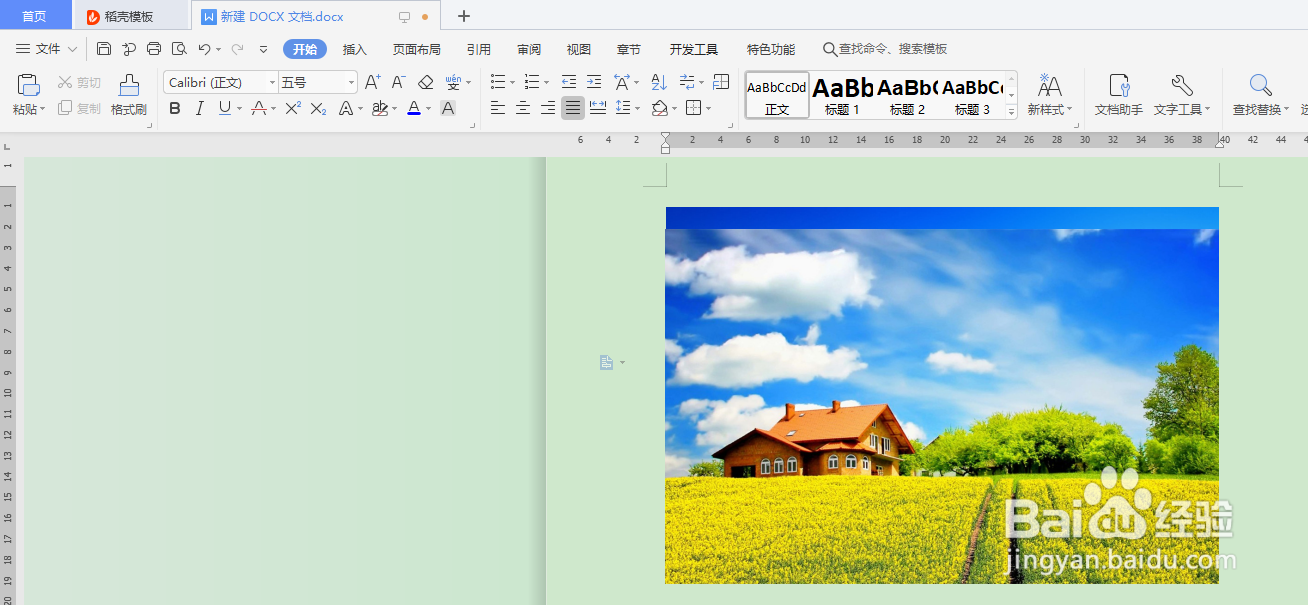
4、两张图片变重叠,选择其中一张图片,拖动调整位置即可;
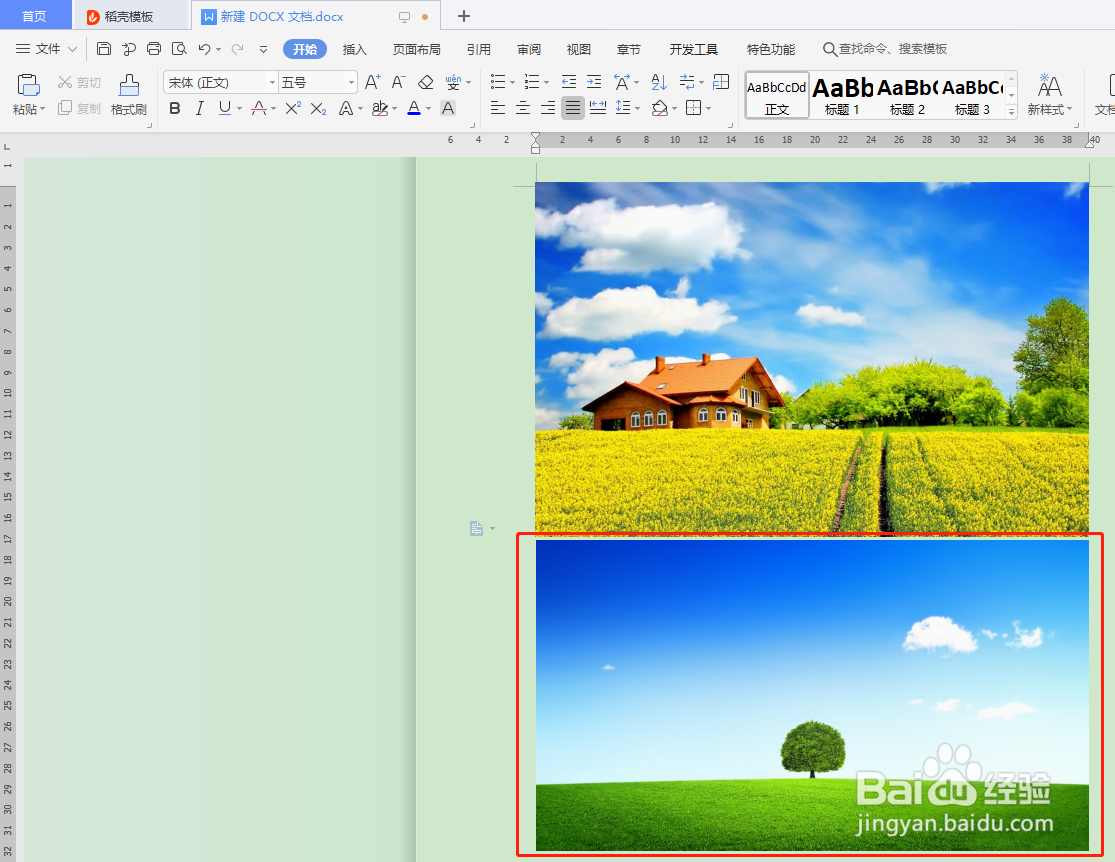
5、同样的方法,将第二张图片“文字环绕”改成“衬与文字上方”;就可以按住“Ctrl”键同时选中两张图片了,我们选中之后点击“居中对齐”,调整图片对齐方式;
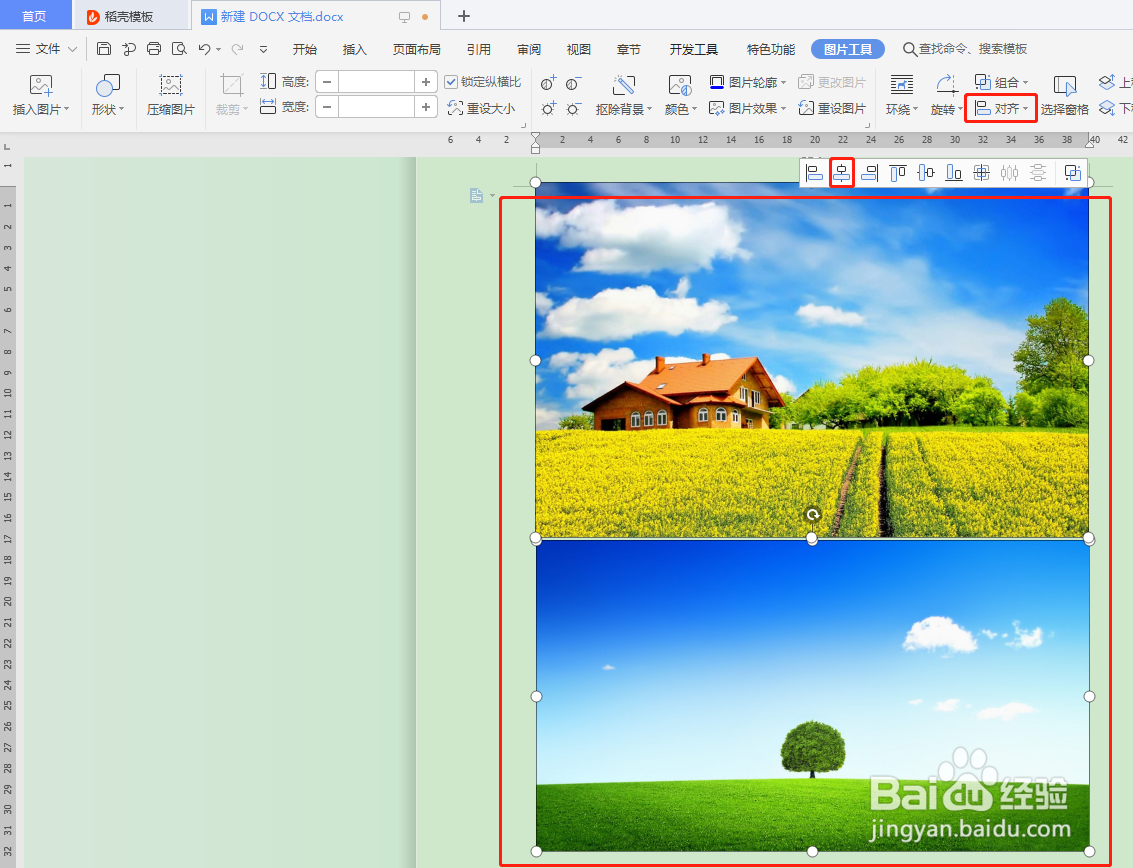
6、调整图片对齐方式之后,点击“图片工具”下的“组合”;
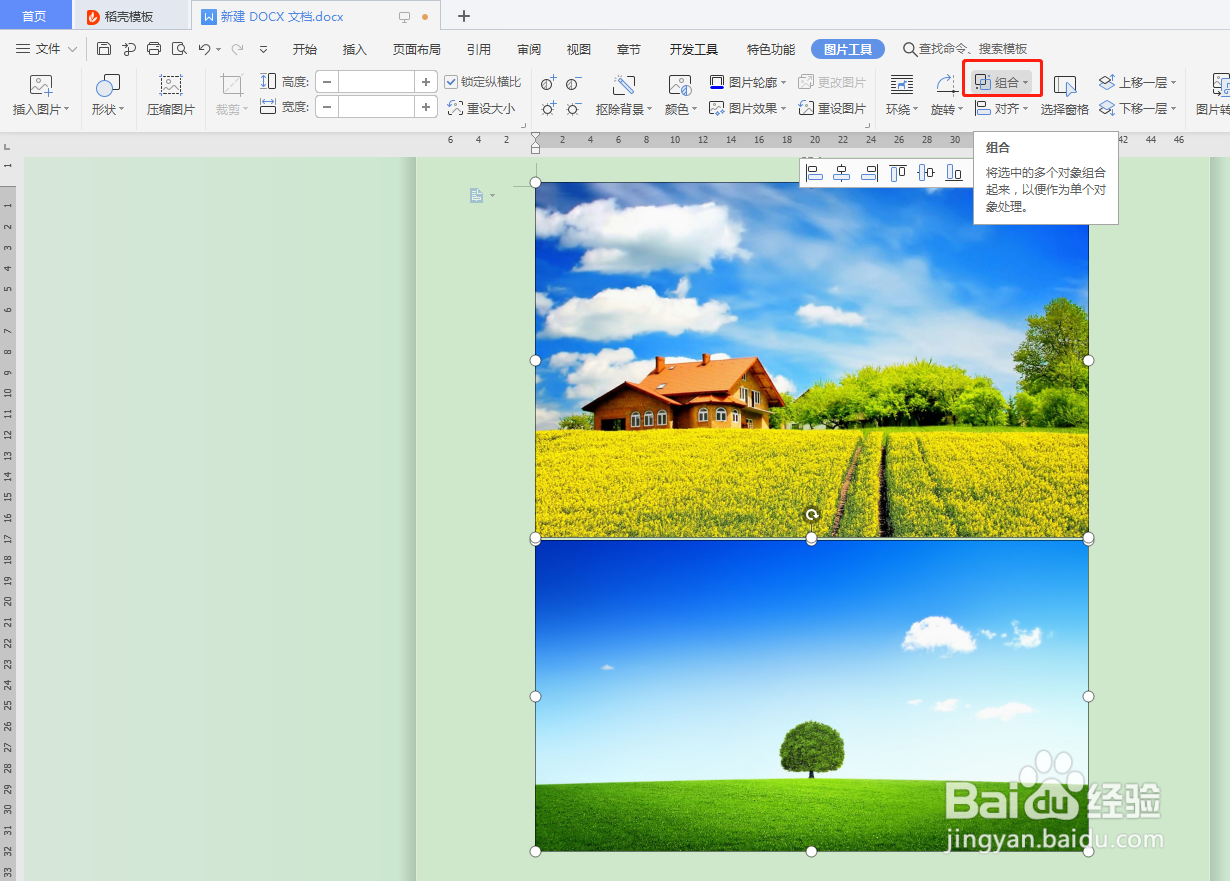
7、在“组合”下拉菜单继续选择“组合”;
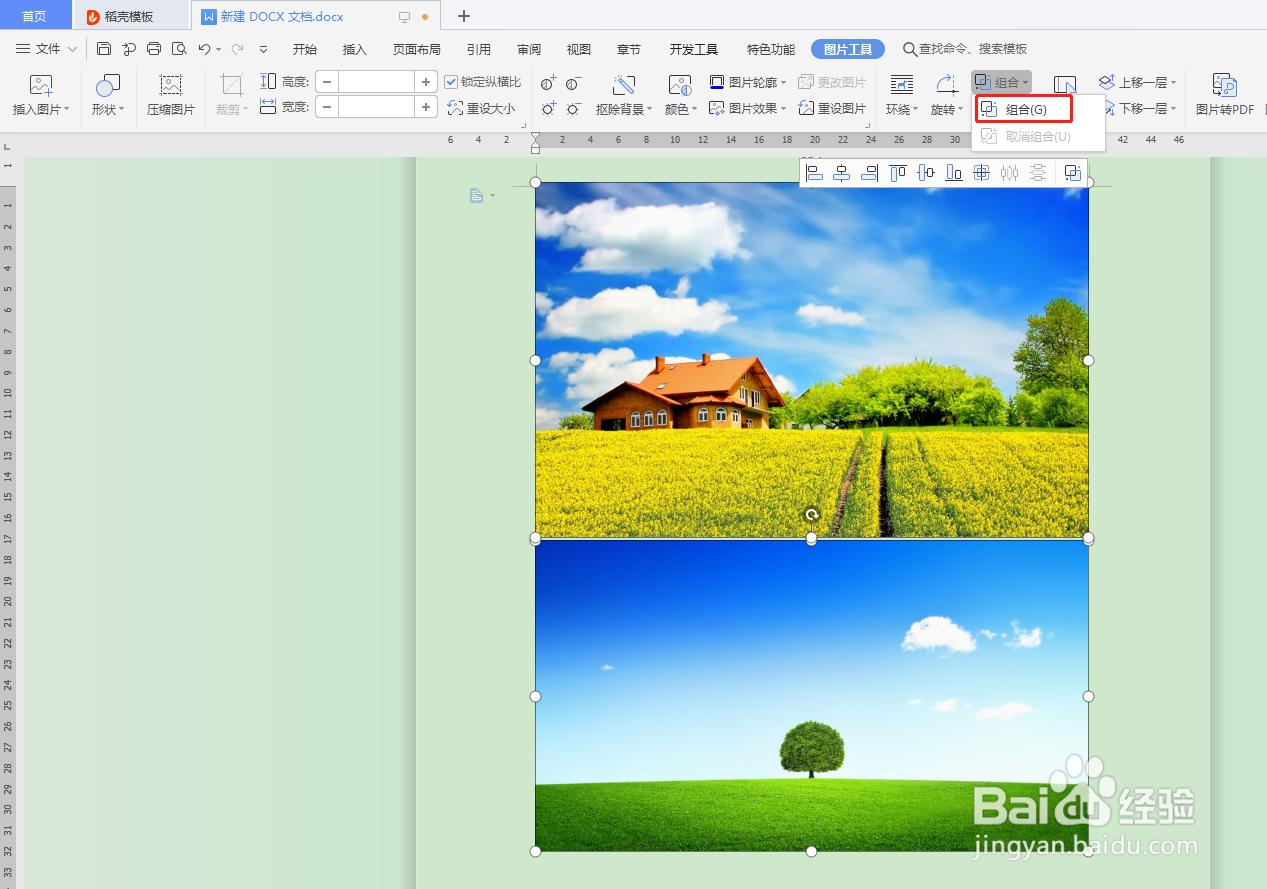
8、两张图片就组合成一张图片了,拖动图片也不会改变两张图片的对齐格式;
9、总结:先修改文档中图片的“文字环绕”形式为“衬与文字上方”,然后就可以摁住“Ctrl”键同时选中多张图片,再选择“图片工具”下的“组合”,就可以将多张图片按固定的对齐方式简单组合到一起了。
