visio怎么绘制基本流程图

 时间:2026-04-26 08:59:15

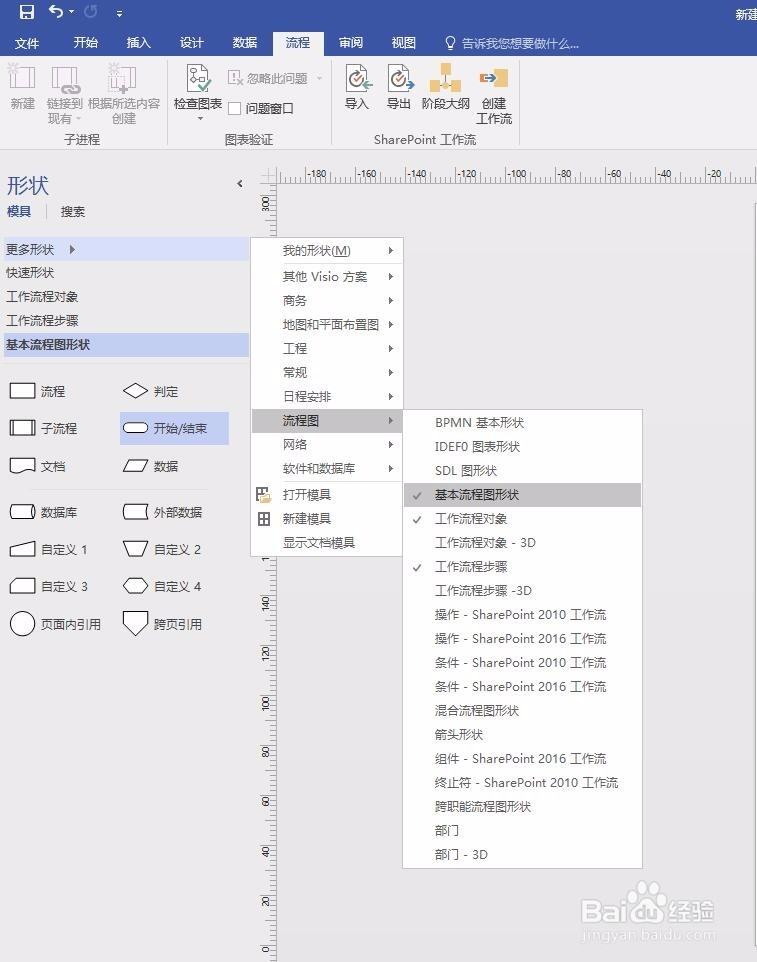
1、首先打开visio,然后找到更多形状,在更多形状中找到流程图,然后选择基本流程图形状
visio怎么绘制基本流程图

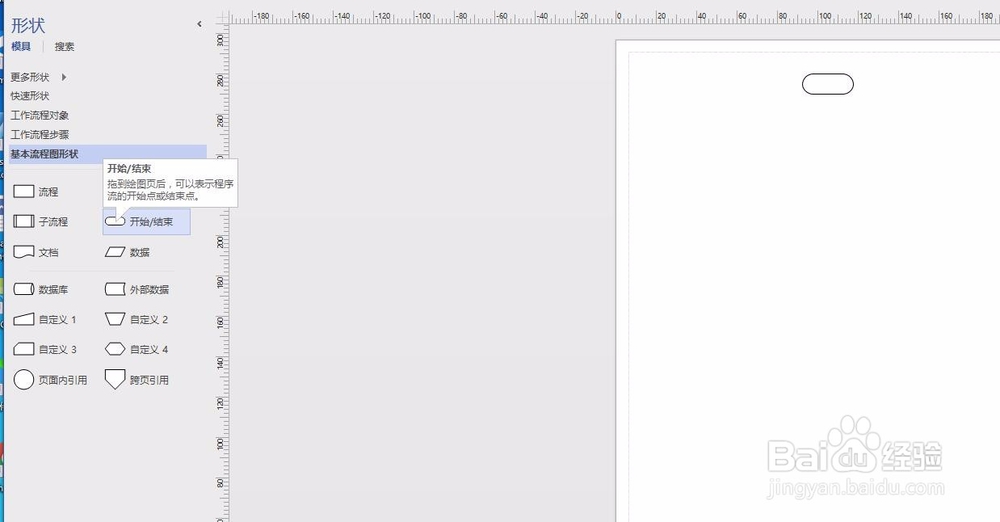
2、首先在左边会出现一个流程图的模块,这里通过拖拽可以将你要的拖拽到右侧面板中
visio怎么绘制基本流程图

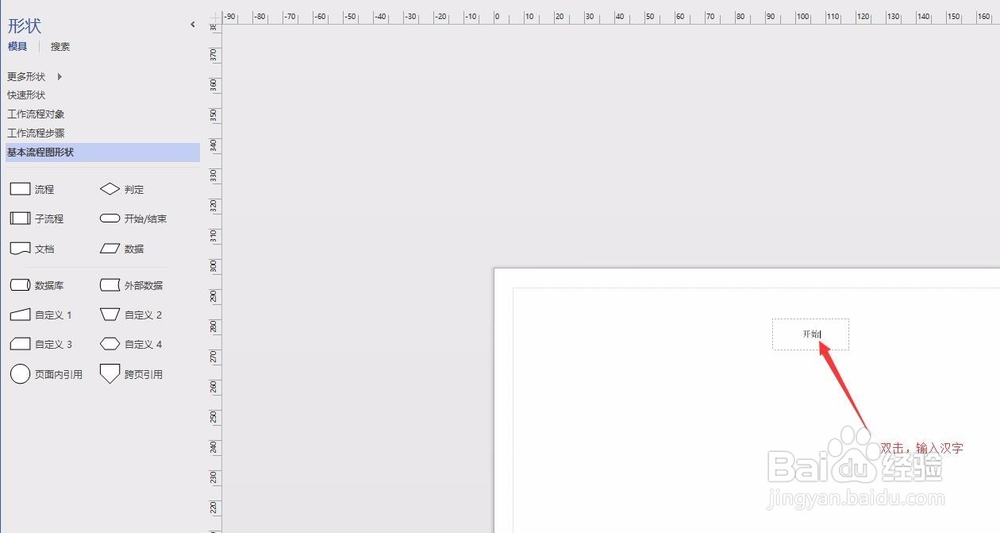
3、双击面板可以向其中添加一些文字,输入该流程的意思

visio怎么绘制基本流程图

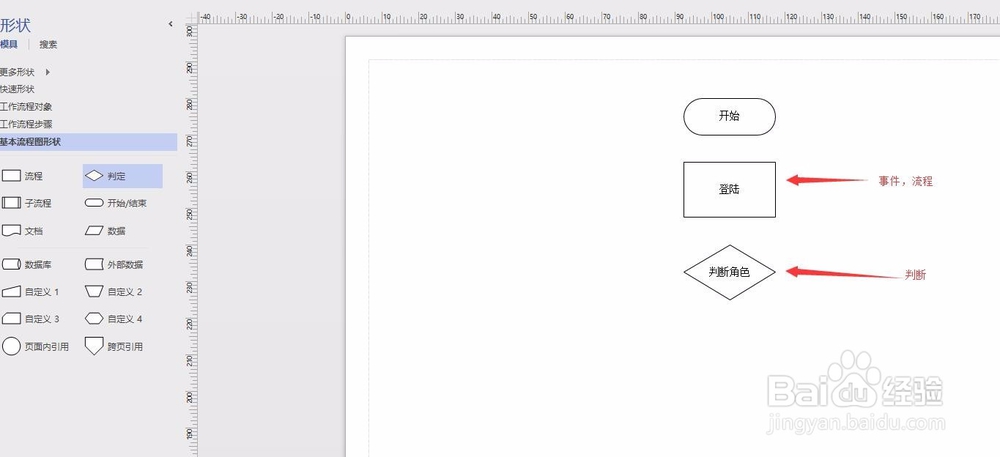
4、一次拖入事假、流程和判断,制成基本的流程过程,判断指的是需要做分支判断
visio怎么绘制基本流程图

5、最后将上面的空间用线连接起来,这里点击连线

visio怎么绘制基本流程图

6、线条的形状、颜色、粗细、箭头都可以调整,点击如图所示的线条

visio怎么绘制基本流程图

7、连接好线后可以双击线条进行线条输入字体,这里一般是说明判断时用到

visio怎么绘制基本流程图

8、最后连接整个流程,一个流程图就绘制完成了

visio怎么绘制基本流程图

  • visio直角符号如何隐藏
  • Visio绘图:添加装饰型注释框
  • visio如何绘制箭头
  • Visio如何创建三维块图以及调整叠放关系
  • Visio如何分布形状
  • 热门搜索
    脸上长痘痘怎么调理 海信电视怎么投屏 乳头疼是怎么回事 生日快乐英文怎么写 饕餮怎么读 豉怎么读 飞机为什么会飞 鸡肉怎么炒好吃又嫩 金枝玉叶怎么养 命题说话编不下去了怎么办