如何使用PS制作双环凸出文字效果

 时间:2026-04-23 14:12:50

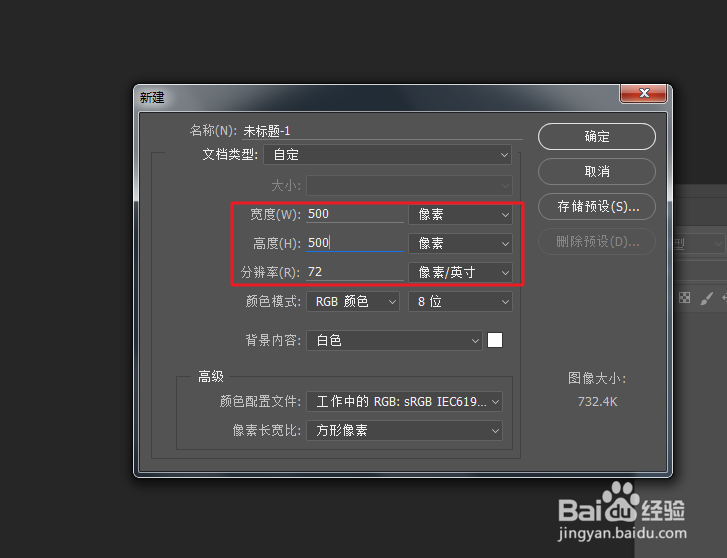
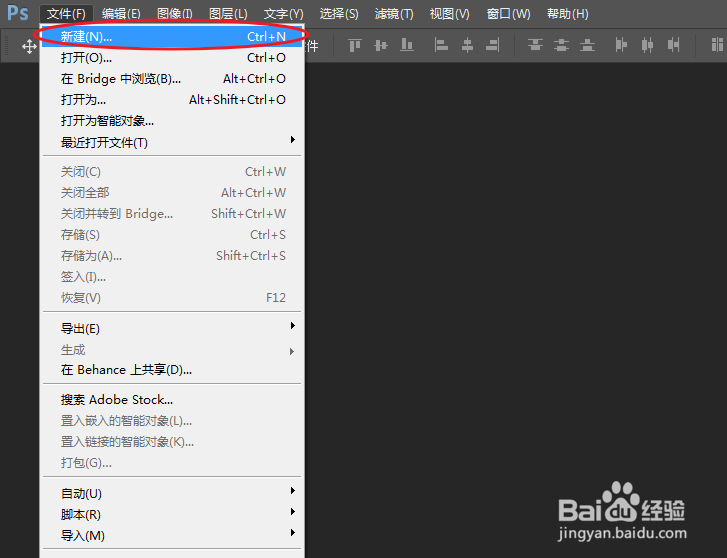
1、通过“文件>新建”命令,快速建立一个新的文档。
如何使用PS制作双环凸出文字效果

2、尺寸大小更改为:500×500,分辨率设为:72像素/英寸。

如何使用PS制作双环凸出文字效果

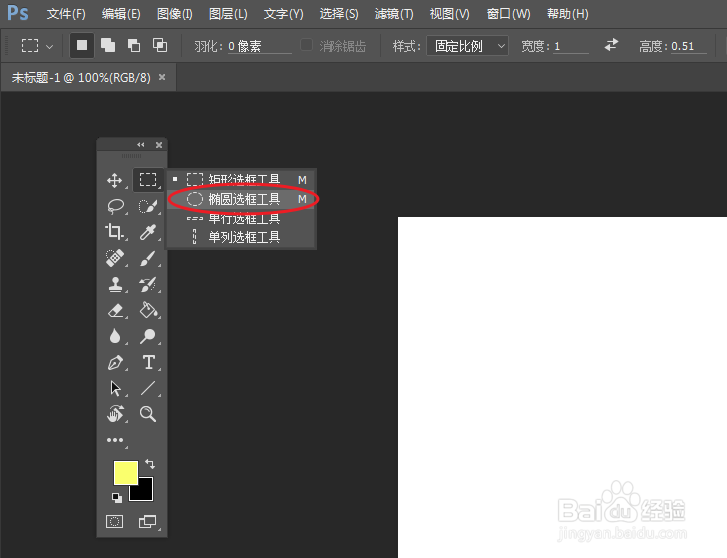
3、长按鼠标左键,选择子级菜单下的“椭圆选框”工具。

如何使用PS制作双环凸出文字效果

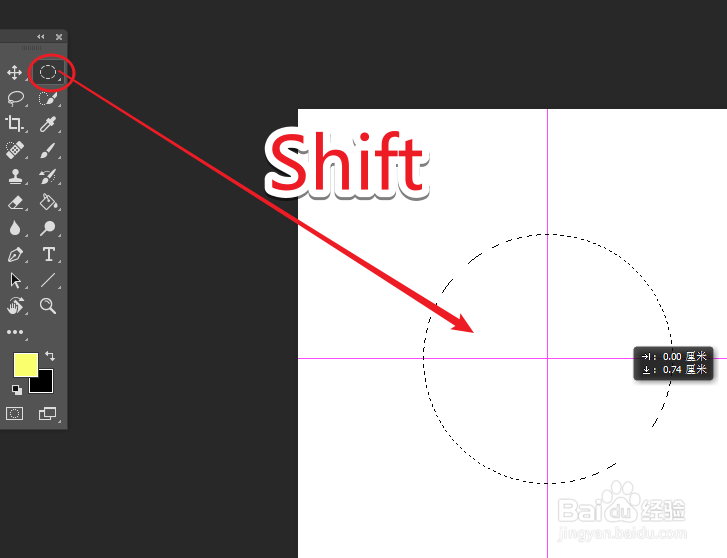
4、在画布空白区域,按住Shift键快速绘制一个正圆选区。

如何使用PS制作双环凸出文字效果

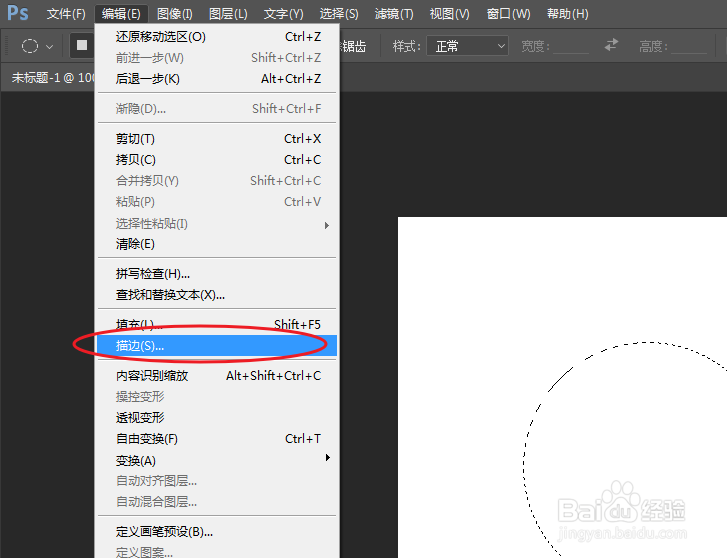
1、执行:“编辑>描边”命令,快速的为当前的选区进行描边。

如何使用PS制作双环凸出文字效果

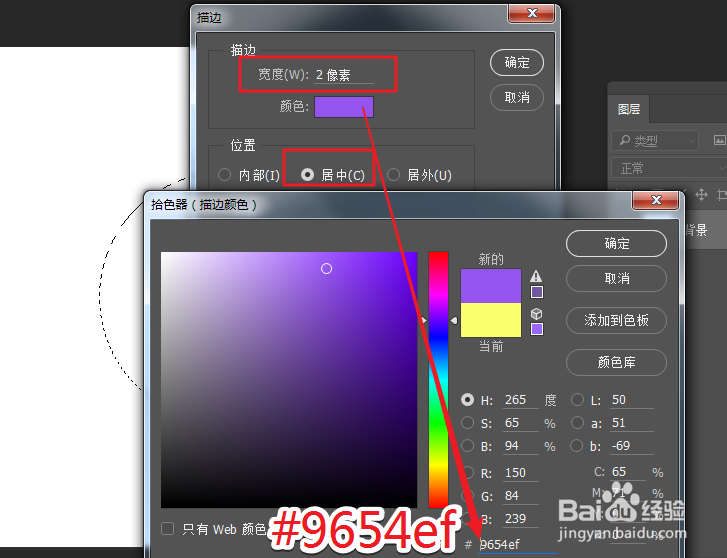
2、将描边宽度设为:2px,颜色更改为:紫色(#9654ef),位置设为:居中。
如何使用PS制作双环凸出文字效果

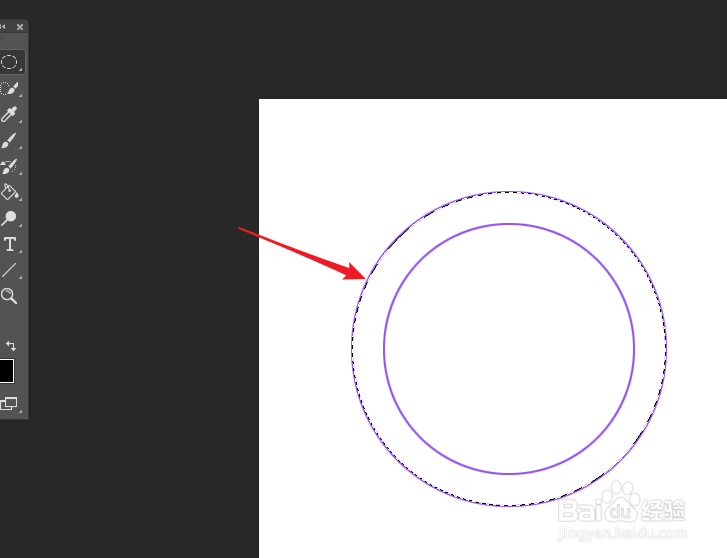
3、使用以上相同的方法,再次制作一个圆环,完成双环效果。

如何使用PS制作双环凸出文字效果

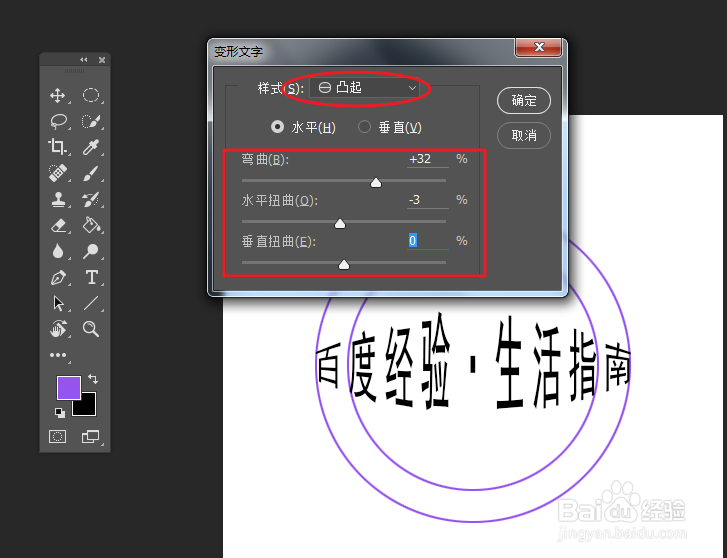
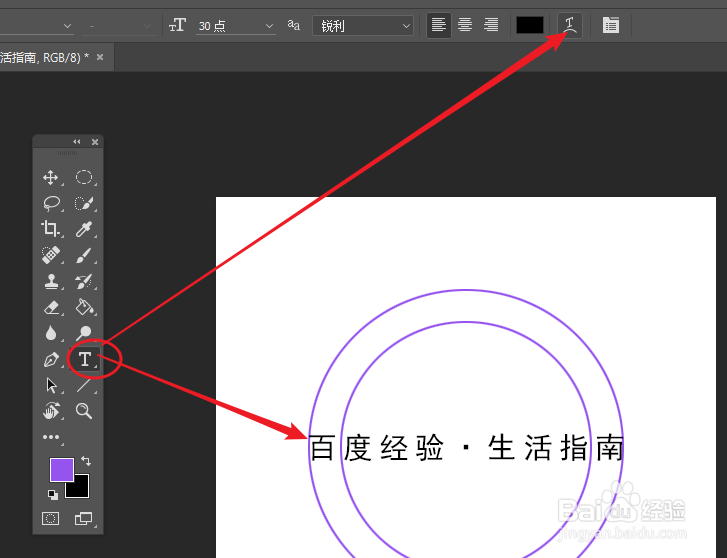
4、选择文本工具,在圆环的中心位置输入文本内容,单击工具栏上的“创建文字变形”,使文本产生形状变化。
如何使用PS制作双环凸出文字效果

5、将样式设为凸起,根据图示调整参数,使文字产生变形效果。

如何使用PS制作双环凸出文字效果

  • PS制作线性圆柱
  • PS如何制作人物字体纹理效果
  • 图片的不透明度渐变怎么制作
  • 如何在AI软件中自由调节色彩
  • Illustrator怎么将矩形变形为旗形
  • 热门搜索
    电子秤不准怎么办 如何钓鱼 婚礼通知朋友圈怎么写 天翼宽带路由器设置 人死后去哪里了 移动积分怎么算 红痘印怎么去 手机nfc功能在哪里 木瓜吃多了会怎么样 乒乓球胶皮怎么粘