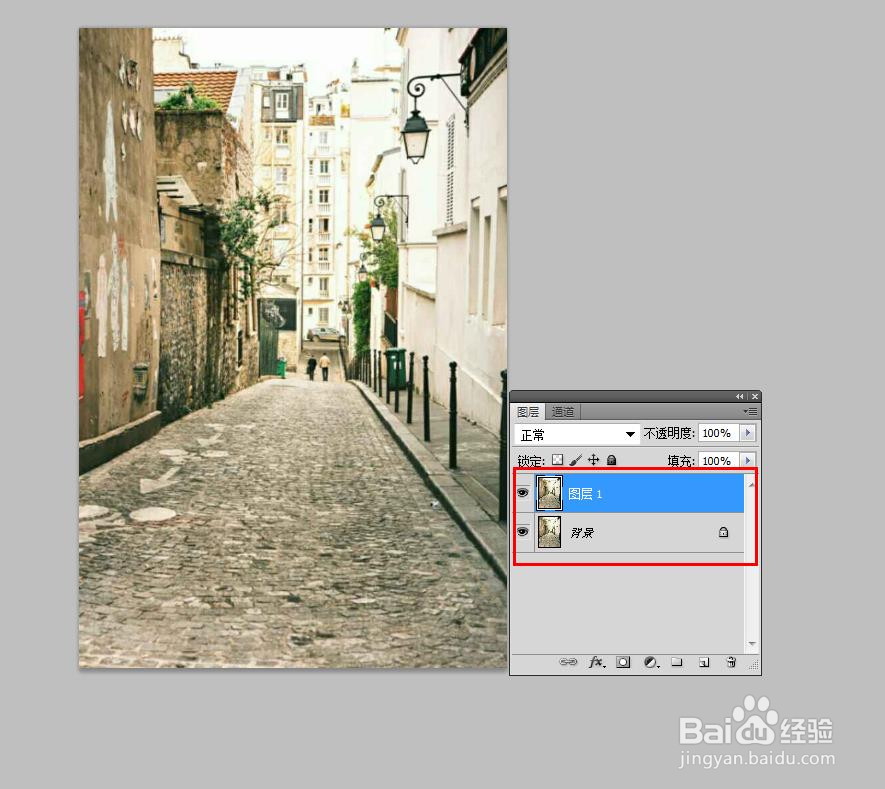
1、启动pscs5软件,打开需要处理的照片,并按【ctrl+j】拷贝一层,
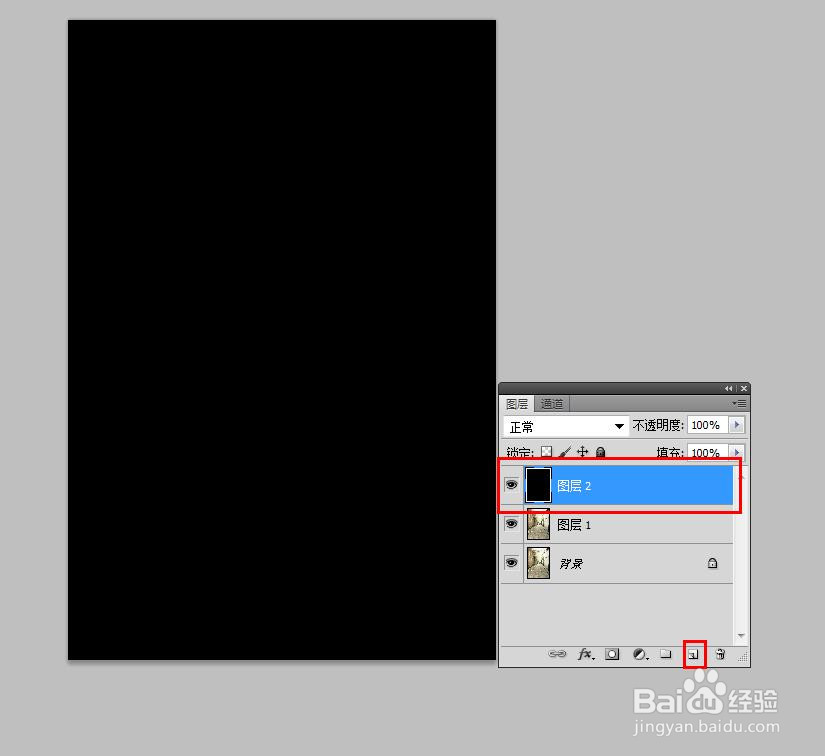
2、然后新建空白图层--图层2,填充黑色
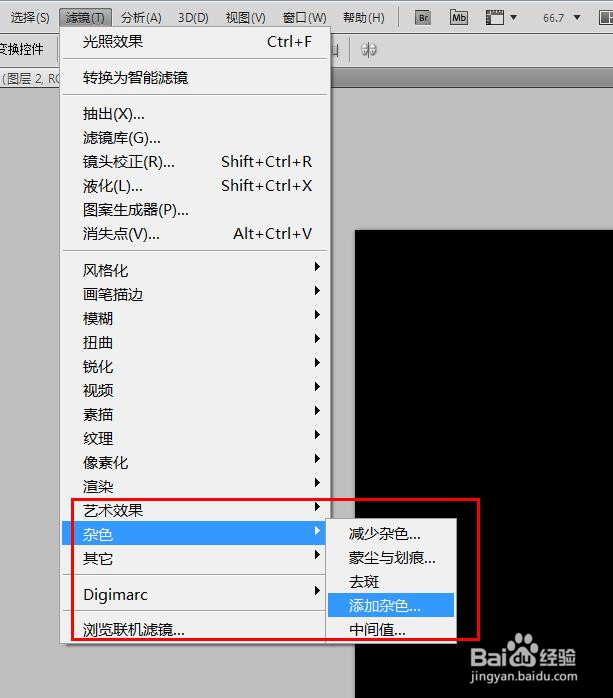
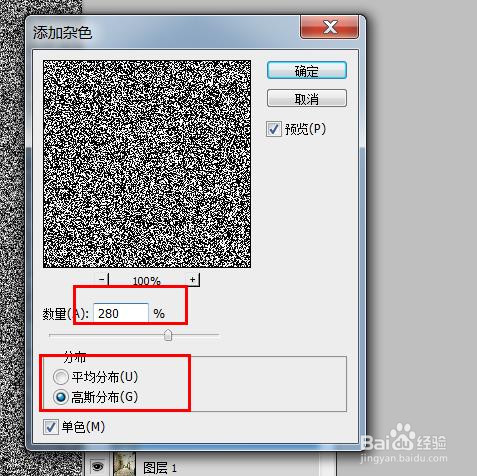
3、对图层2执行滤镜--杂色--添加杂色命令,数据设置如下图
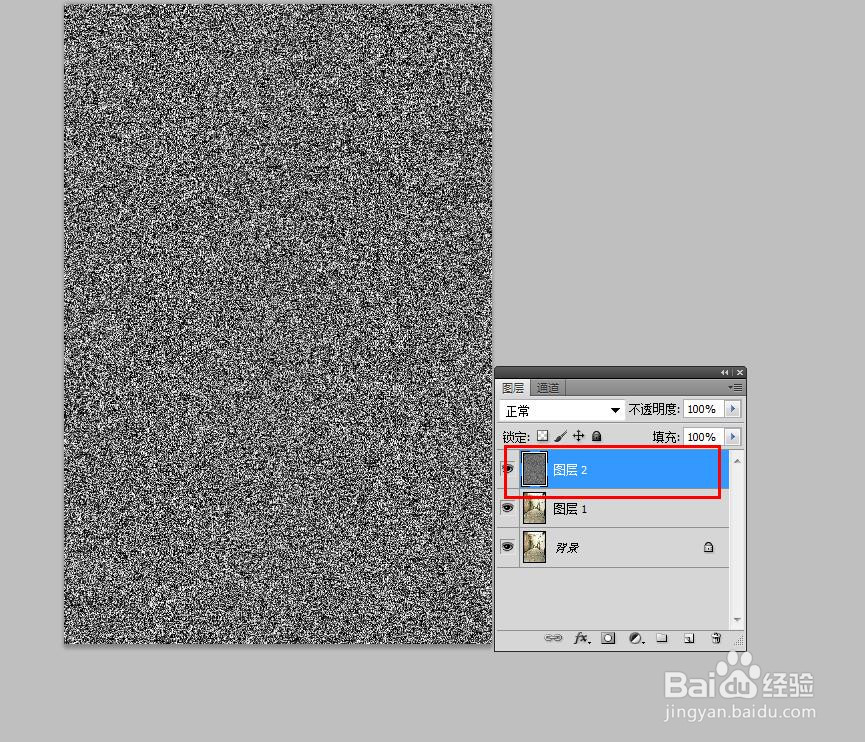
4、然后再对图层2执行滤镜--像素化--晶格化命令,数据设置如下图
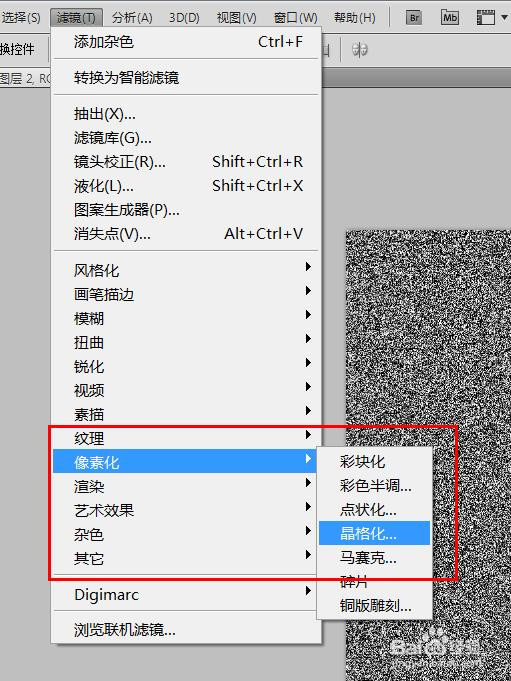
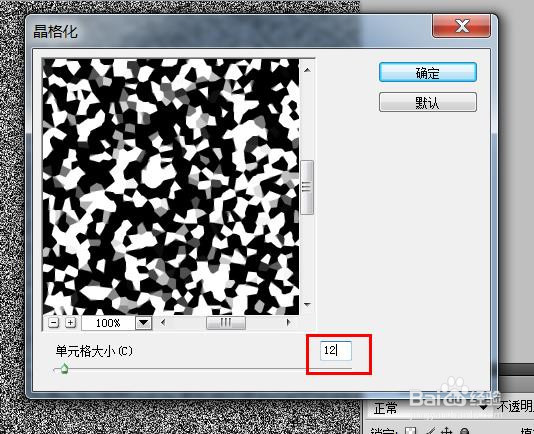
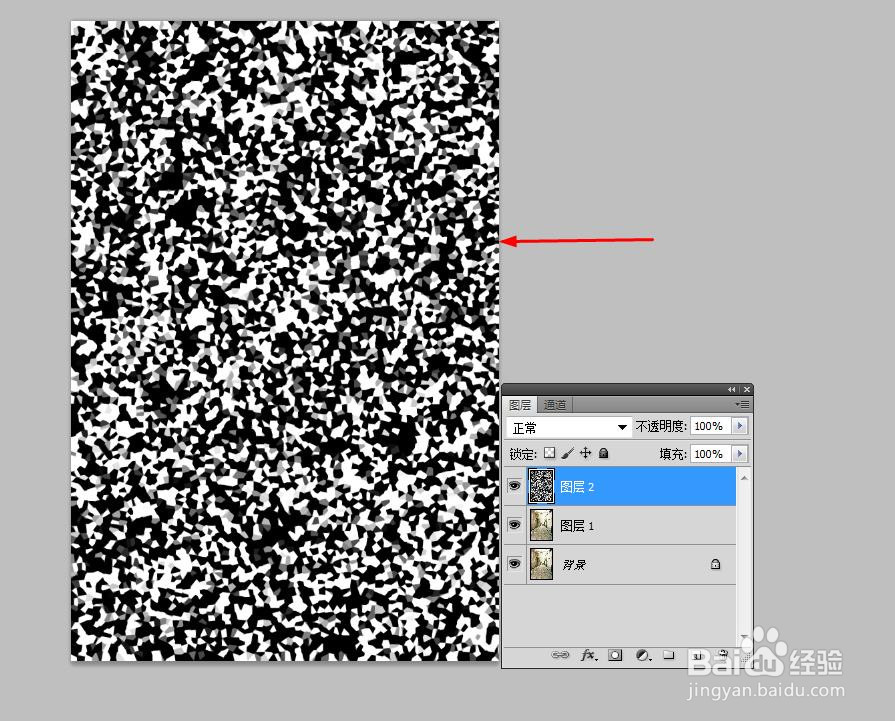
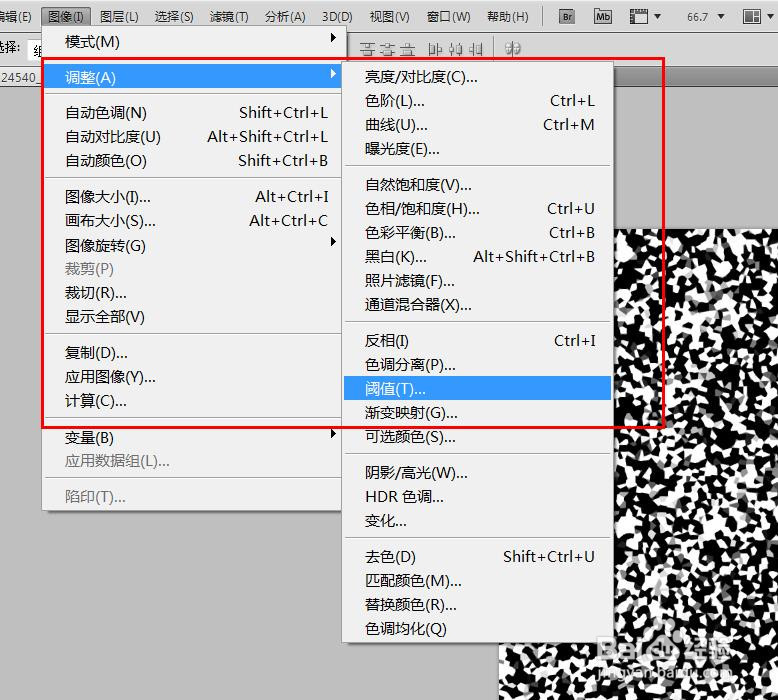
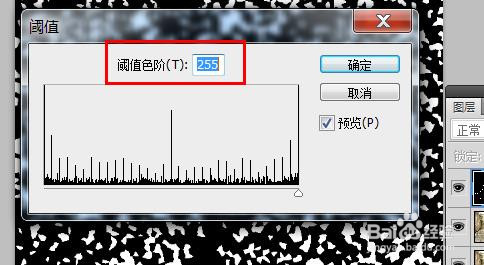
5、选择图层2,执行图像--调整--阈值命令,将数值设置为255
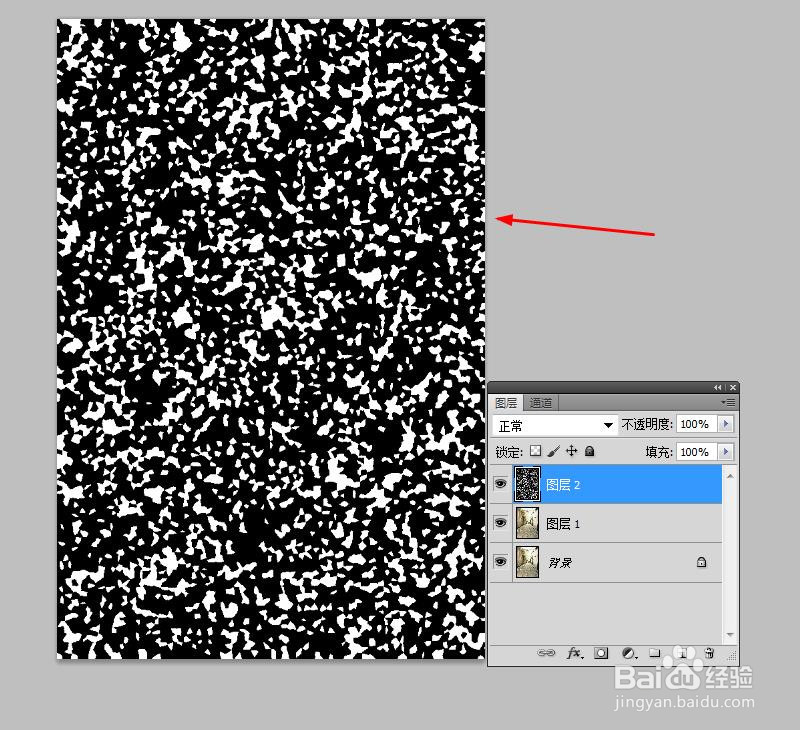
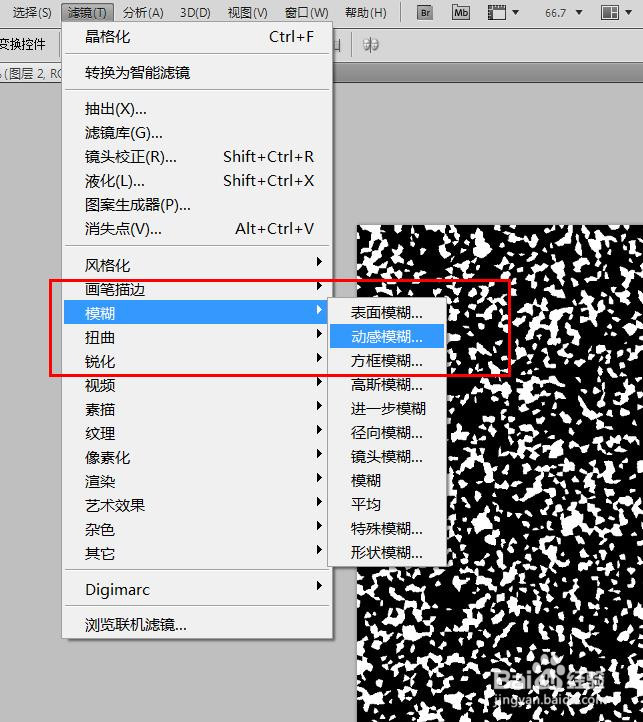
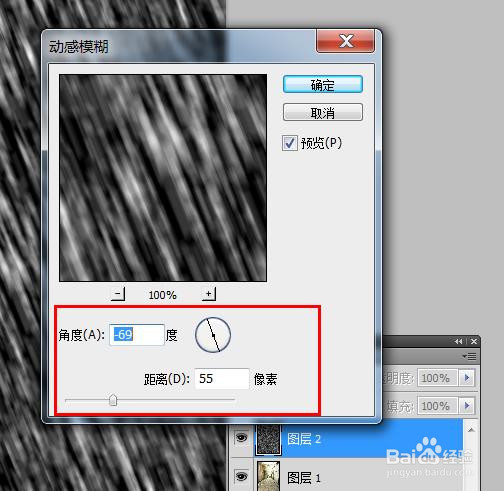
6、然后再对图层2执行滤镜--模糊--动感模糊命令,相关数据设置如下图
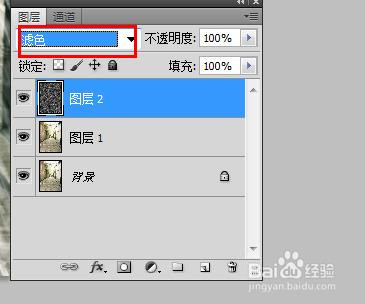
7、然后更改图层2的混合模式,最终效果如下图

时间:2026-05-12 12:08:13
1、启动pscs5软件,打开需要处理的照片,并按【ctrl+j】拷贝一层,
2、然后新建空白图层--图层2,填充黑色
3、对图层2执行滤镜--杂色--添加杂色命令,数据设置如下图
4、然后再对图层2执行滤镜--像素化--晶格化命令,数据设置如下图
5、选择图层2,执行图像--调整--阈值命令,将数值设置为255
6、然后再对图层2执行滤镜--模糊--动感模糊命令,相关数据设置如下图
7、然后更改图层2的混合模式,最终效果如下图
