怎样做PS制作大理石效果字、效果图

 时间:2026-04-22 23:00:42

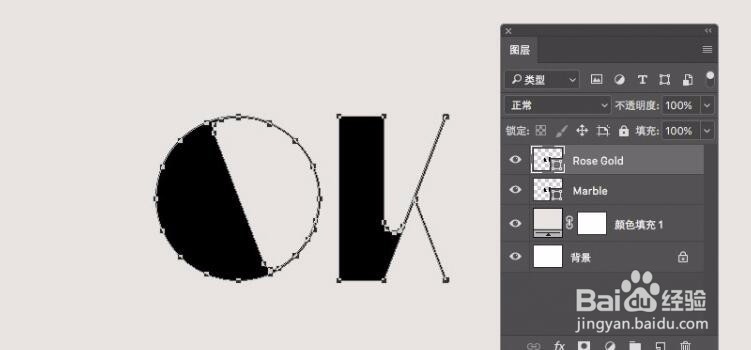
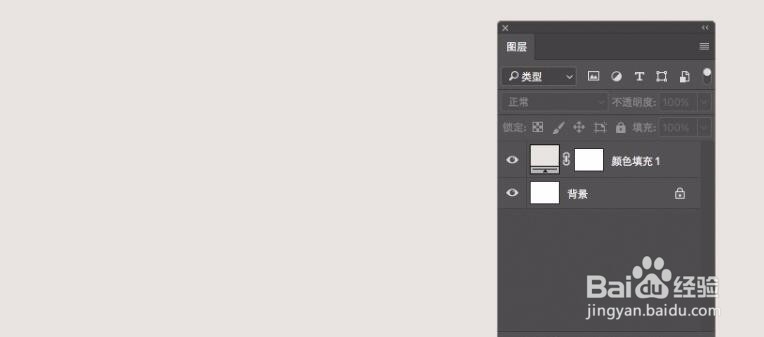
1、建一新档。创建一个1000 x 750 px的新文档。
怎样做PS制作大理石效果字、效果图

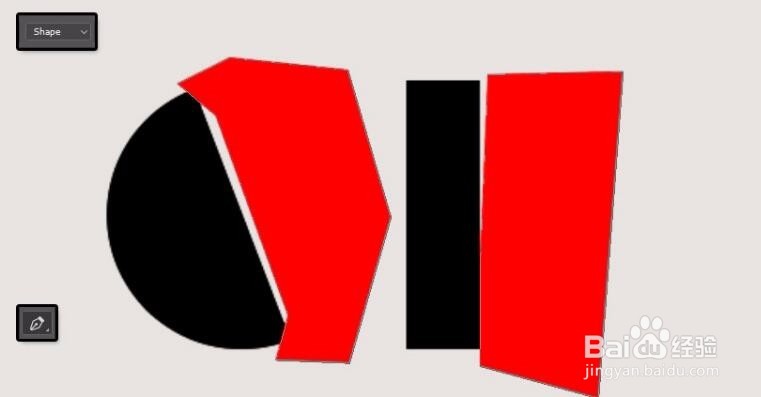
2、激活文字工具后输入文字,设置前景色为黑色,背景色为白色。

怎样做PS制作大理石效果字、效果图

3、执行Filter-Render-Difference Color,连续执行三次; 

怎样做PS制作大理石效果字、效果图

4、执行Filter-Stylize-Find Edges;

怎样做PS制作大理石效果字、效果图

5、执行Image-Adjust-Invert;

怎样做PS制作大理石效果字、效果图

6、执行Image-Adjust\Levels,设置Input Levels为:0、0.62、42; 
怎样做PS制作大理石效果字、效果图

7、执行Select-Modify-ontract,值设为2;

怎样做PS制作大理石效果字、效果图

怎样做PS制作大理石效果字、效果图

8、执行Select-Invert,按DEL键;Ctrl+D。

怎样做PS制作大理石效果字、效果图

怎样做PS制作大理石效果字、效果图

  • 如何将花的叶子调的更加艳丽一些
  • Photoshop中设置便条纸
  • illustrator艺术效果怎么使用?
  • 如何使用PS制作漩涡背景?
  • ps制作人物二次曝光效果
  • 热门搜索
    水煮青菜10天减肥10斤 灵魂攻略 樱花热水器怎么样 齐天大圣副本详细攻略 怎么刷机三星 暗黑破坏神2攻略 乌龙茶减肥 美术教师简介 微店怎么推广 凤凰古城住宿攻略