CDR怎么制作招聘简章

 时间:2026-04-23 23:28:06

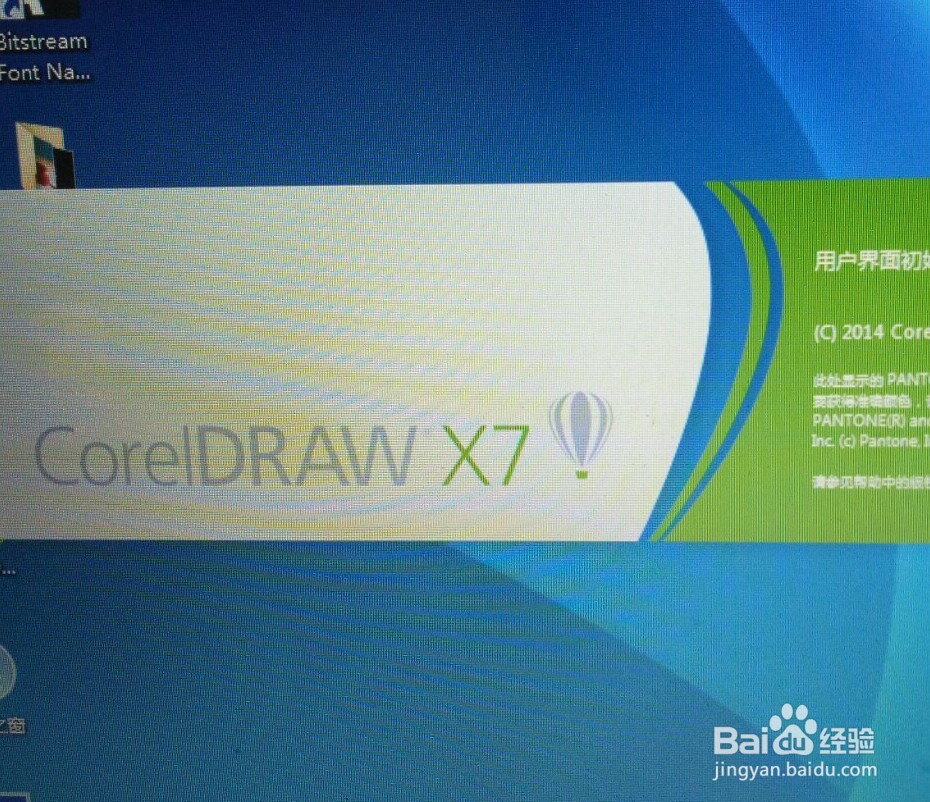
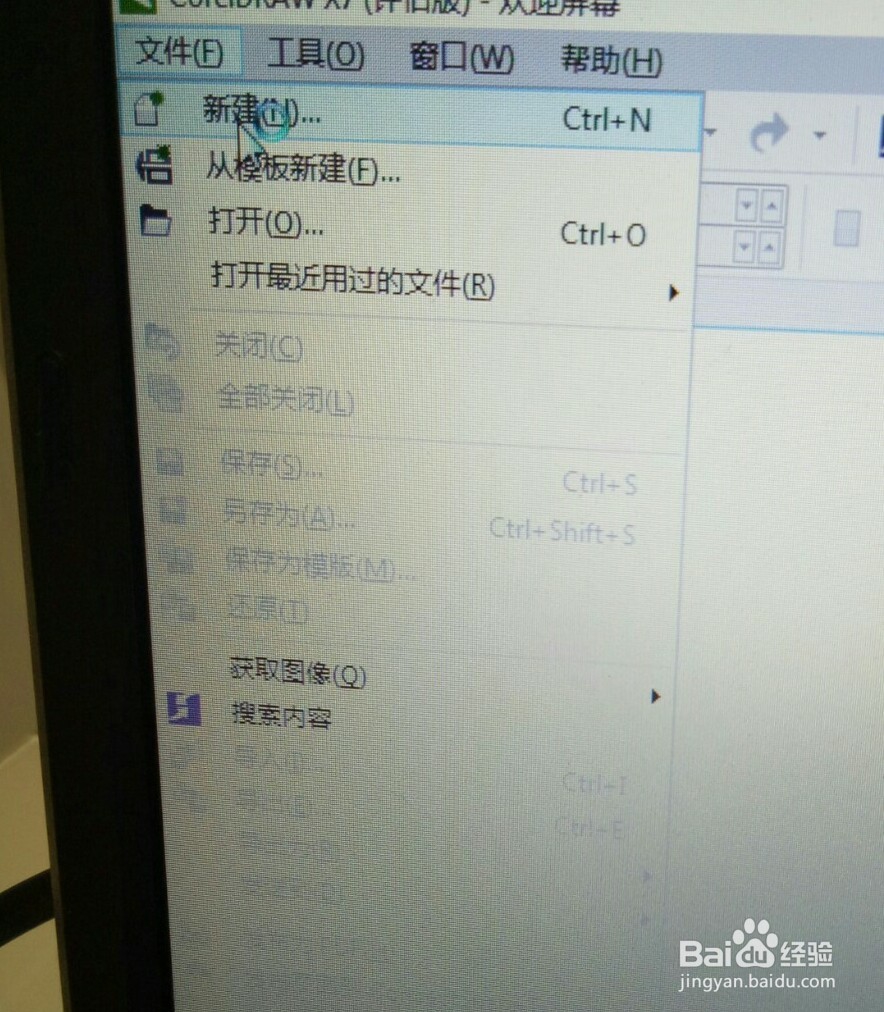
1、打开CDR,点击左上角文件里的新建。
CDR怎么制作招聘简章

CDR怎么制作招聘简章

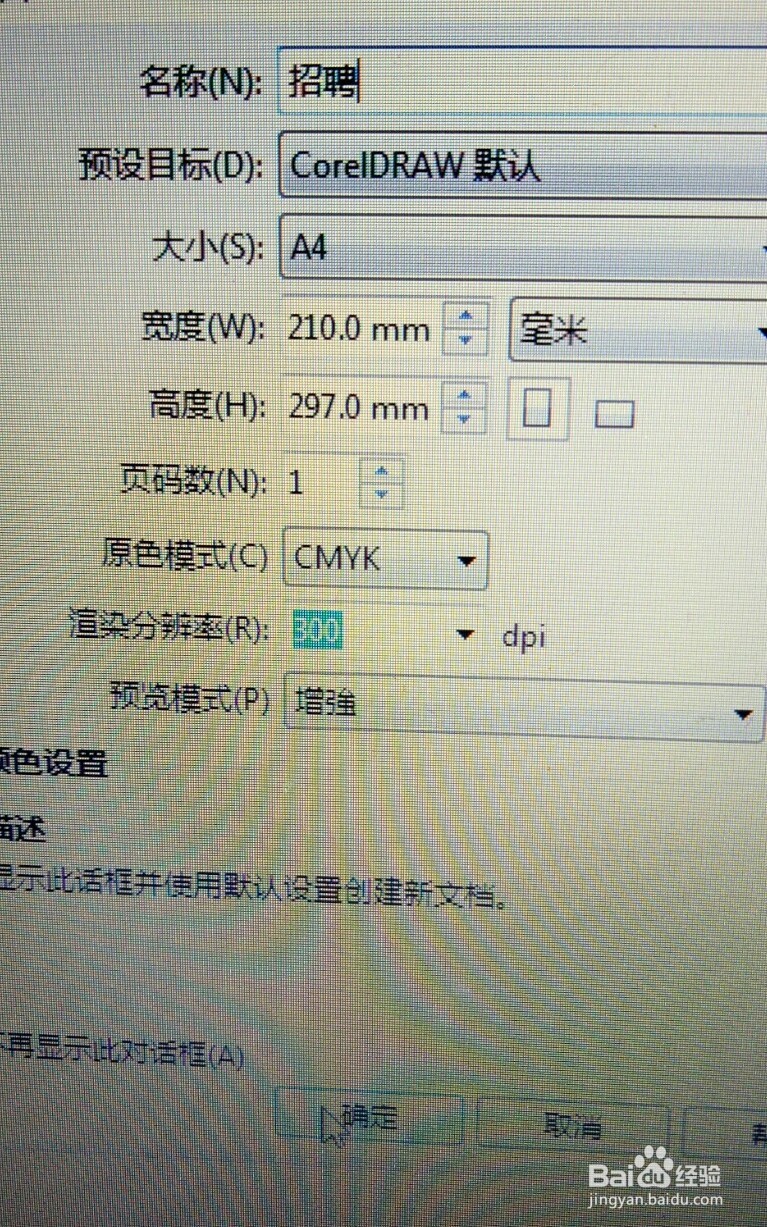
2、在弹出的属性对话框把名称该为招聘,方便我们找,然后点击确定,就新建了一个页面了。
CDR怎么制作招聘简章

CDR怎么制作招聘简章

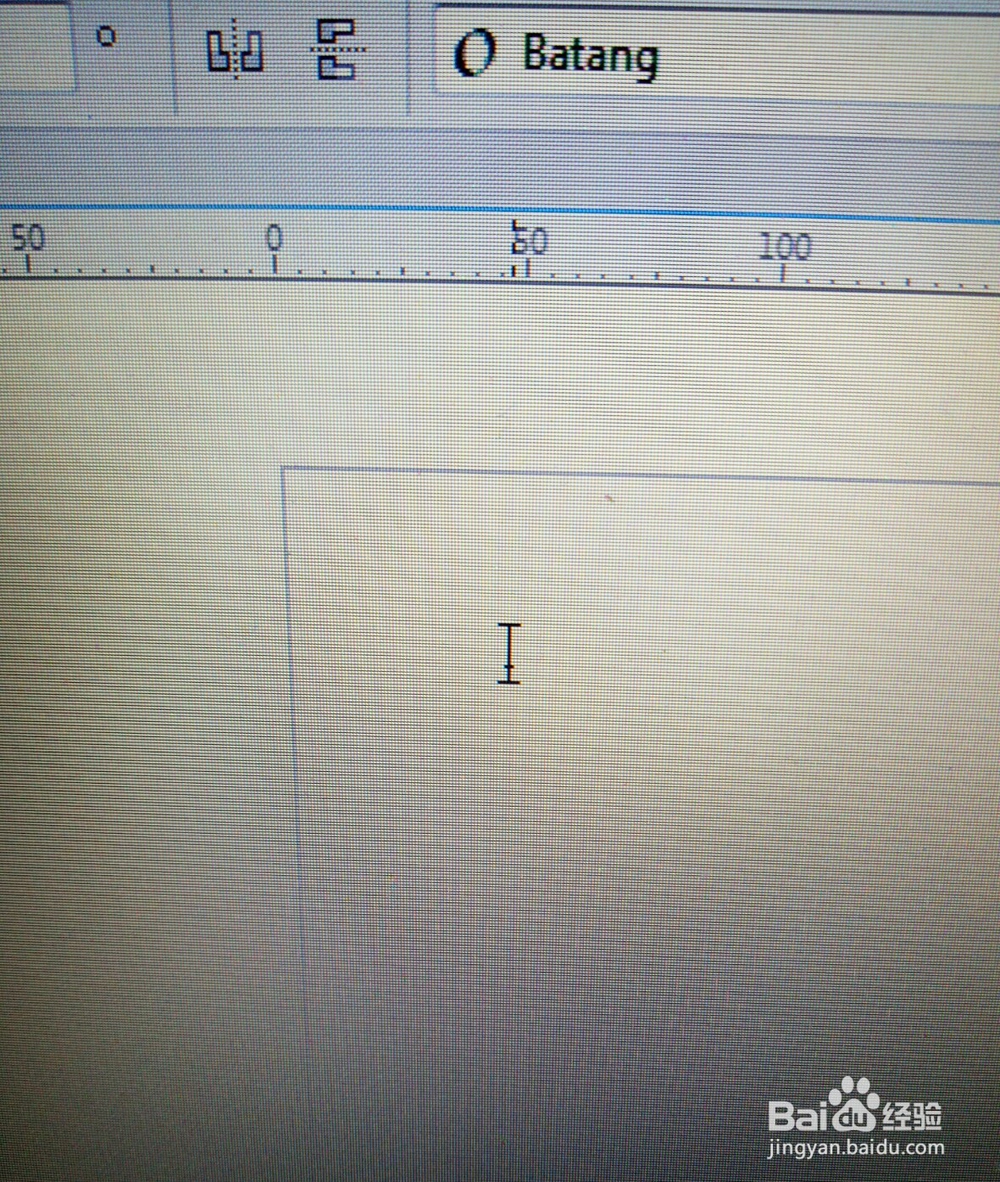
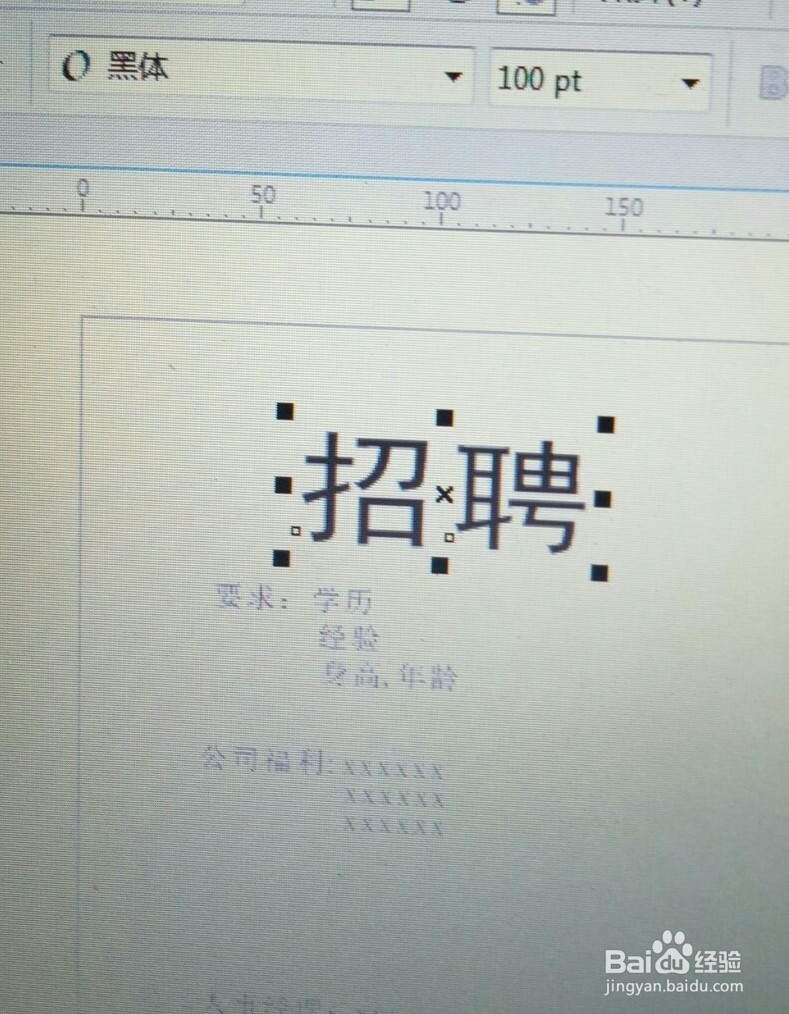
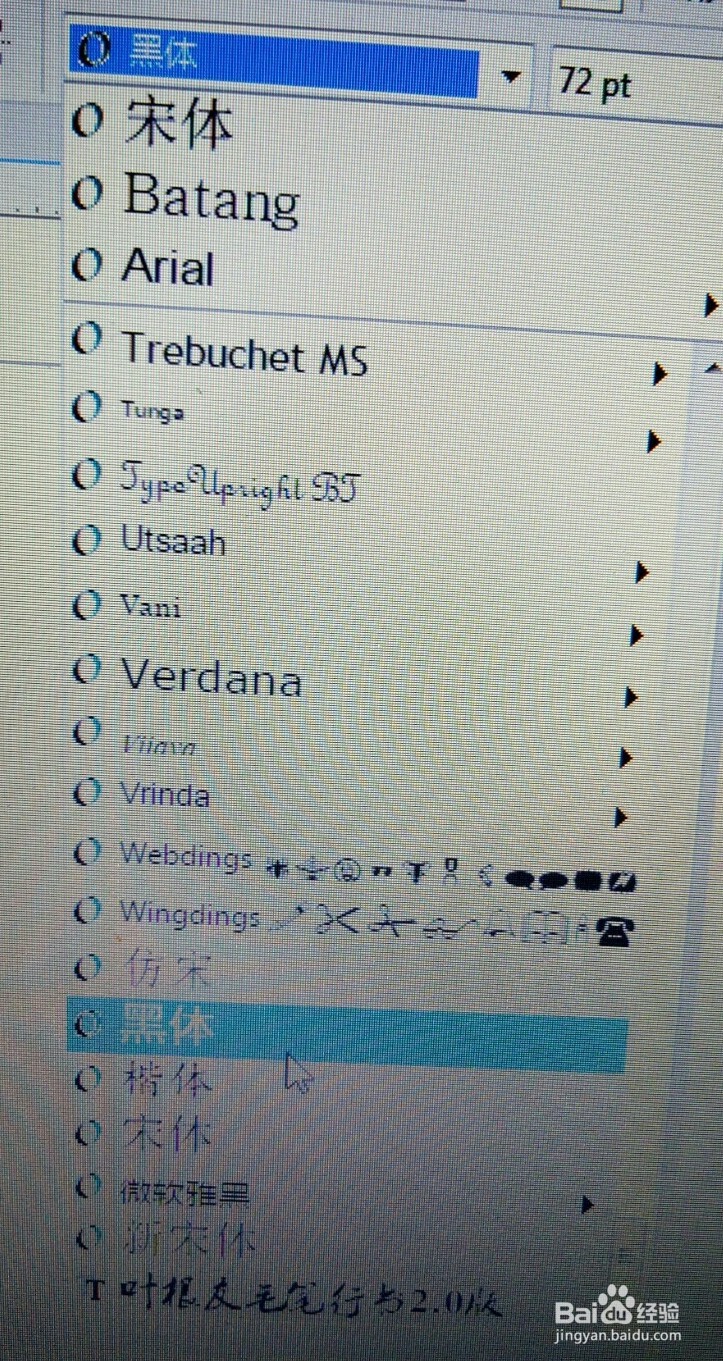
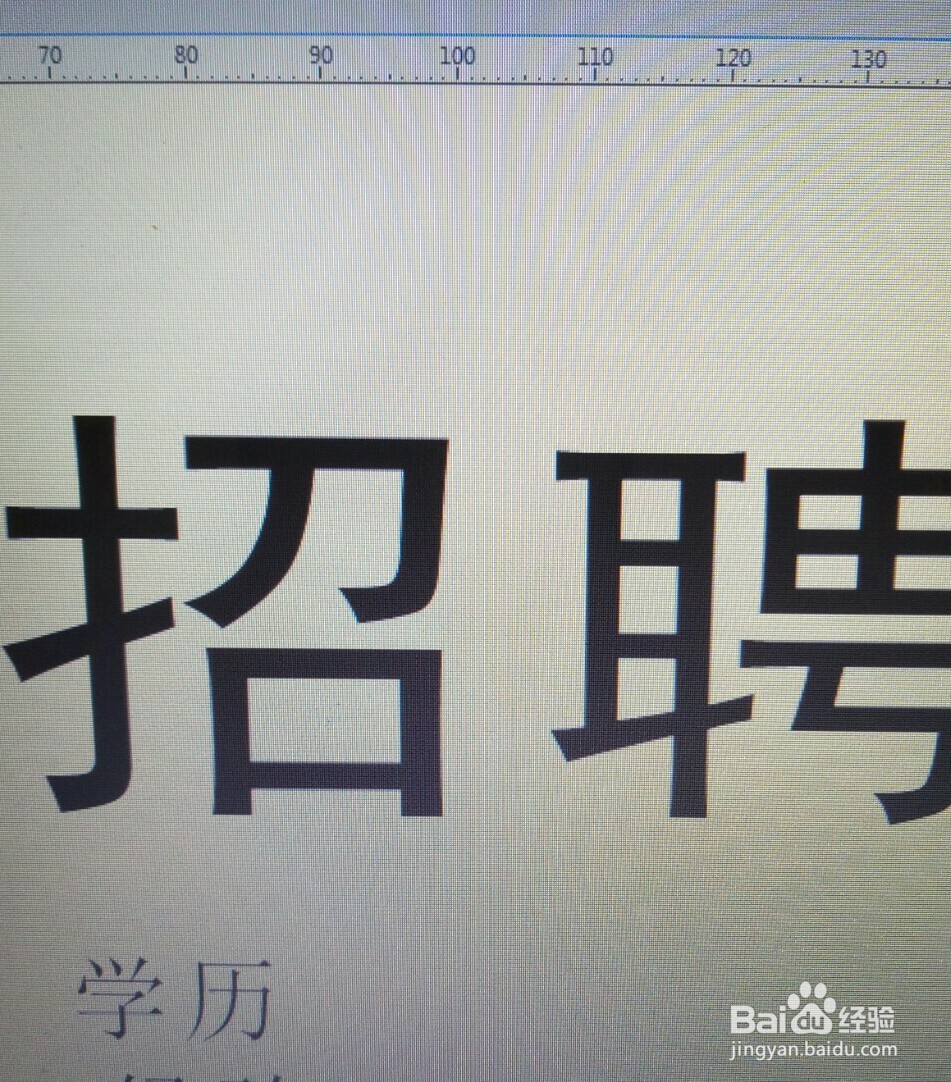
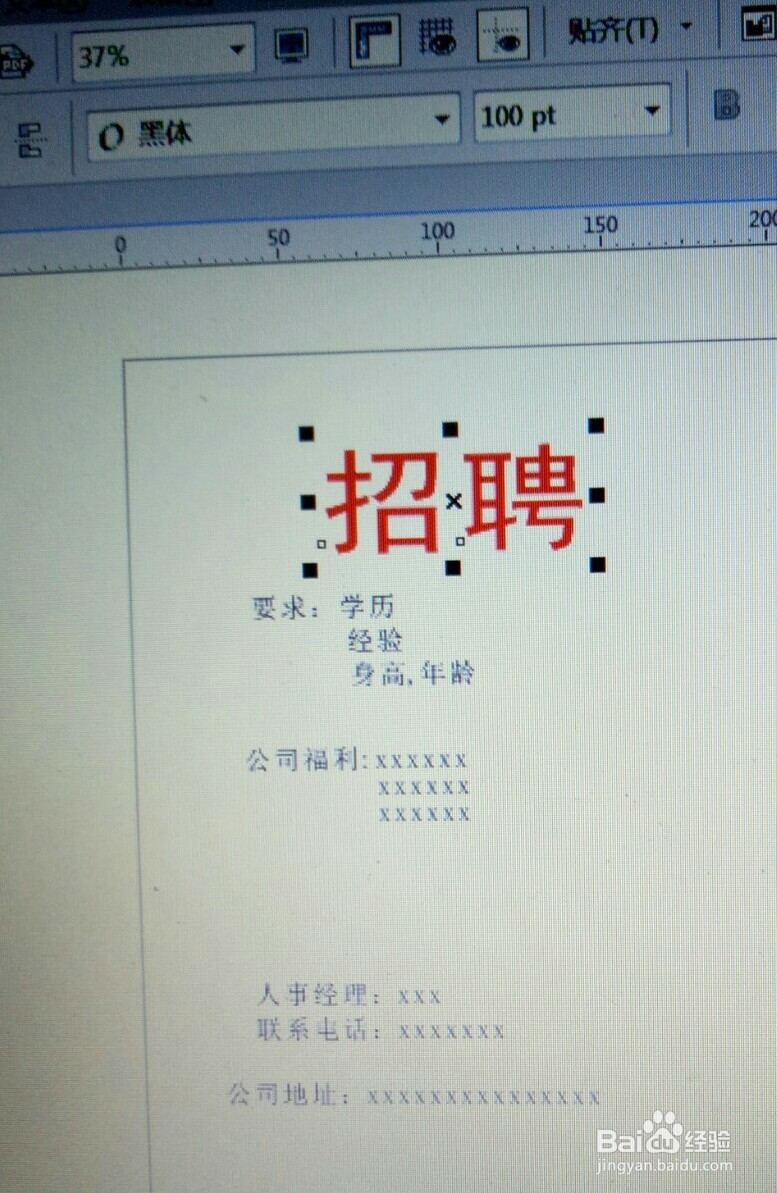
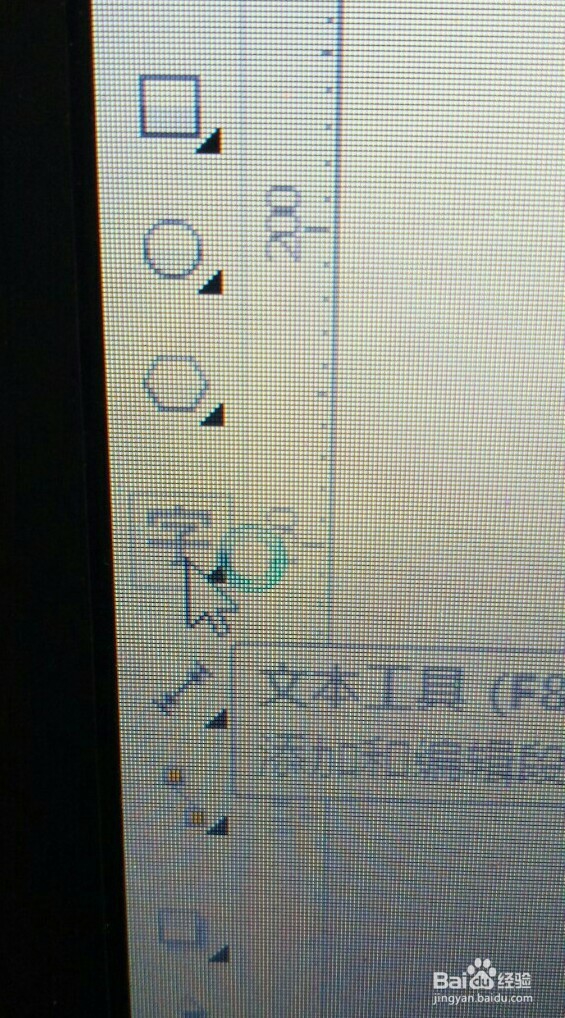
3、点击工具栏的文本工具,再点击页面就可以输入文字了,输完后可以根据我们的需要设置字体。
CDR怎么制作招聘简章

CDR怎么制作招聘简章

CDR怎么制作招聘简章

CDR怎么制作招聘简章

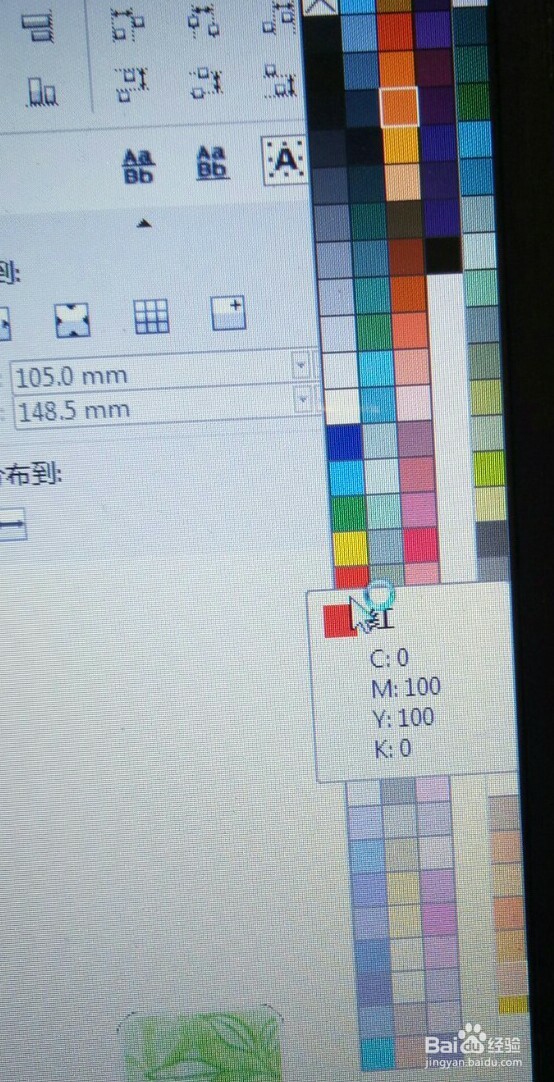
4、字体设置完后,可以点击右边调色板里的颜色来改变文字的颜色。

CDR怎么制作招聘简章

CDR怎么制作招聘简章

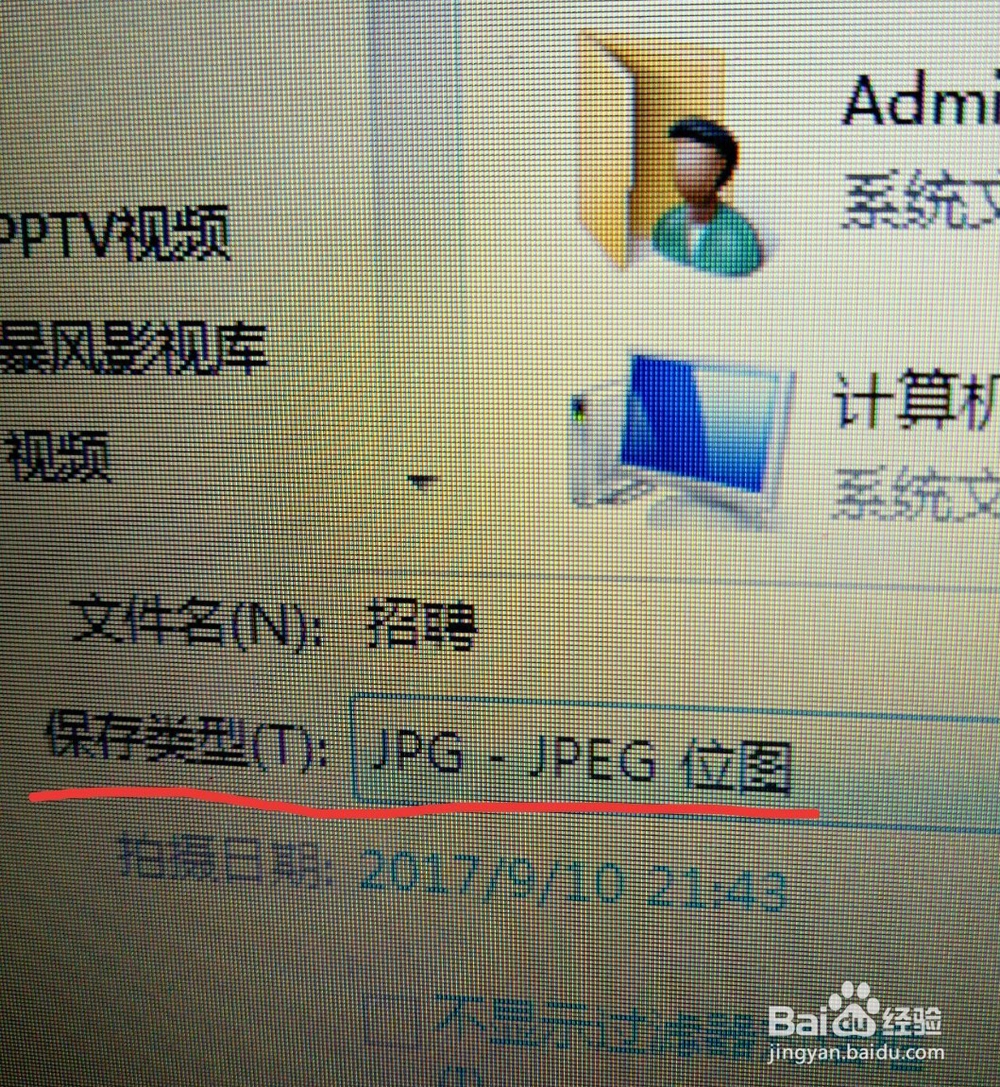
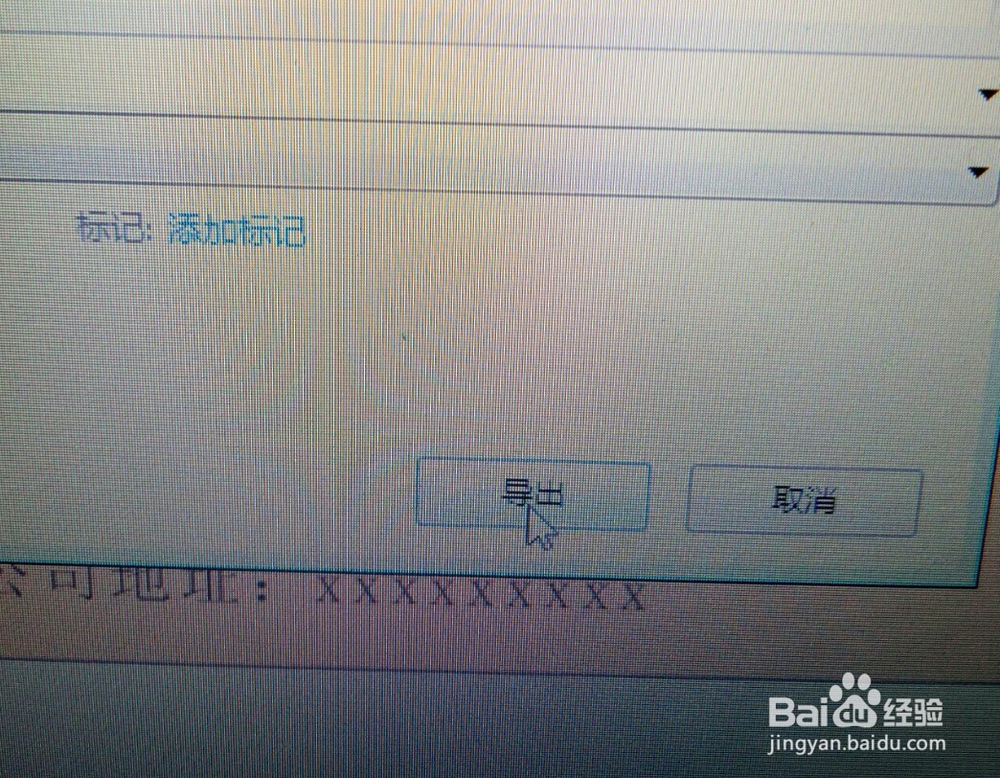
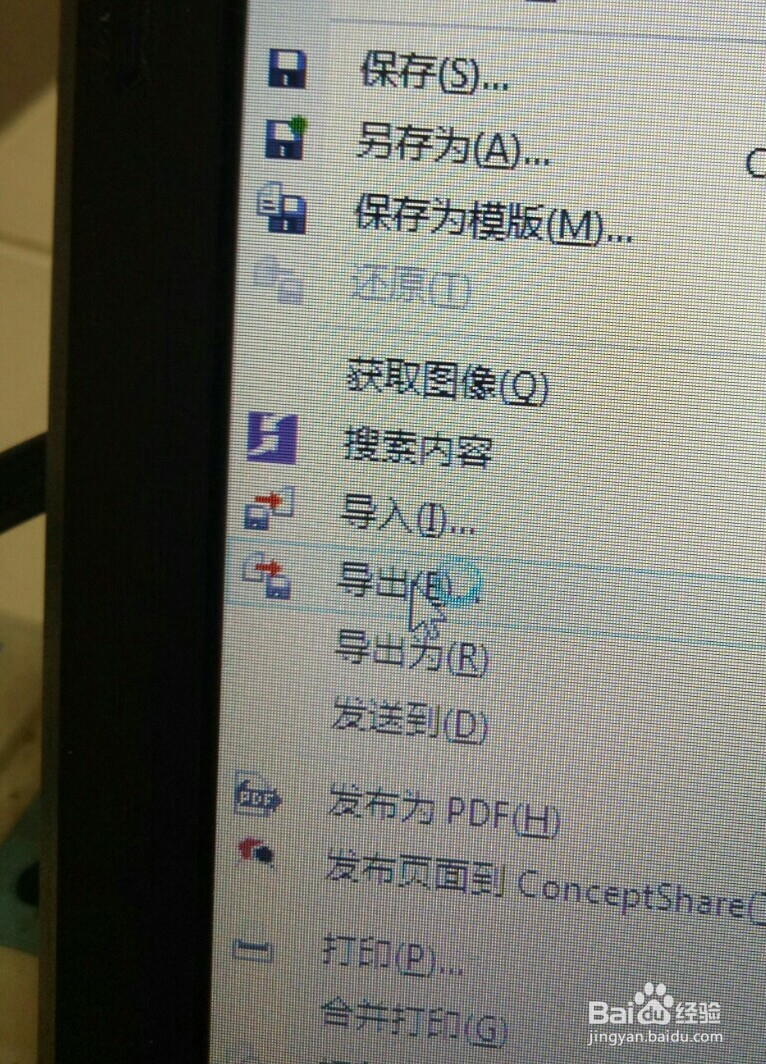
5、都设置好调整完后就可以在文件里找到导出点击,在弹出的对话框里一定要注意保存类型,一般我们都保存为JPG类型的,然后点击确定。
CDR怎么制作招聘简章

CDR怎么制作招聘简章

CDR怎么制作招聘简章

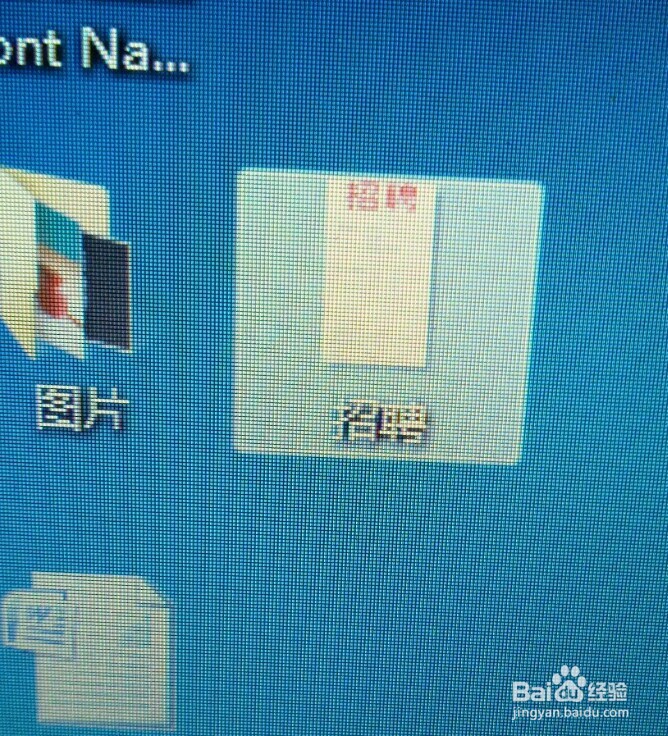
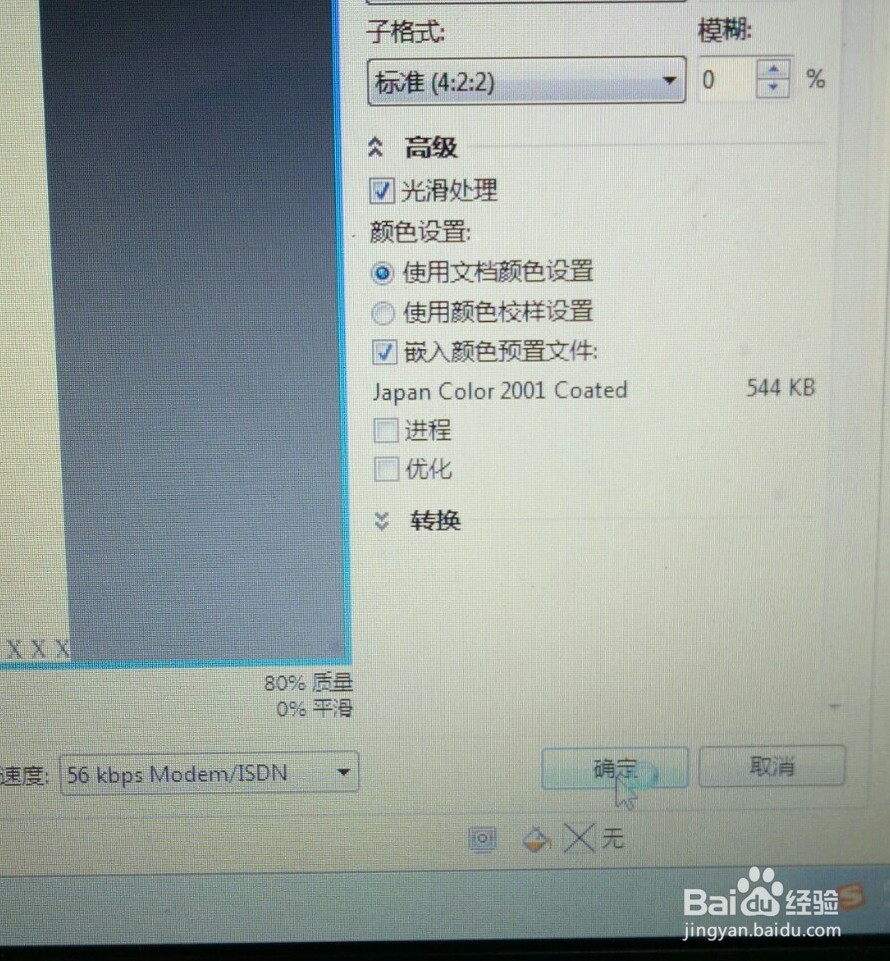
6、在弹出的预览效果对话框可以看到导出的效果,没有什么问题点击确定,然后就可以在桌面看到我们导出的招聘简章了。
CDR怎么制作招聘简章

CDR怎么制作招聘简章

  • cdr渐变文字制作教程
  • 如何用CDR删除透明背景
  • cdr移除前面对象怎么用
  • CDR怎么让PowerClip框里的内容居中
  • CorelDRAW怎样把矩形的四边直线变成平滑的波浪
  • 热门搜索
    黄网站男人免费大全 高跟鞋磨脚怎么办 酱茄条的家常做法 汽车报价大全 马桶堵住了该怎么疏通最简单方法 家常红烧牛肉 魔方怎么拼六面 干锅包菜的家常做法 支气管炎的食疗方法 羊肉怎么炖好吃