Win10系统怎么做系统还原

 时间:2026-02-16 15:13:42

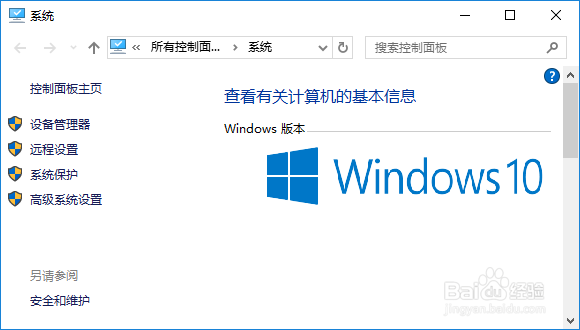
1、和其它系统一样,右击桌面上的“此电脑”图标并选择“属性”:

Win10系统怎么做系统还原

2、同样的,在“系统”窗口中选择左上角的“系统保护”:

Win10系统怎么做系统还原

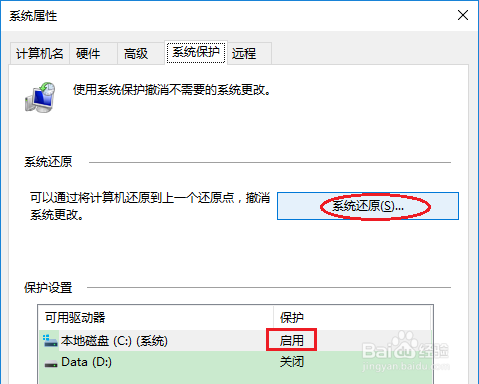
3、由于此得是进行系统不愿,故在打开的“系统保护”选项卡中,单击“系统还原”按钮:
Win10系统怎么做系统还原

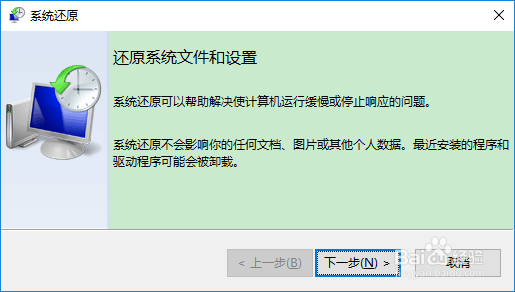
4、在打开的“系统还原”对话框中单击“下一步”按钮:

Win10系统怎么做系统还原

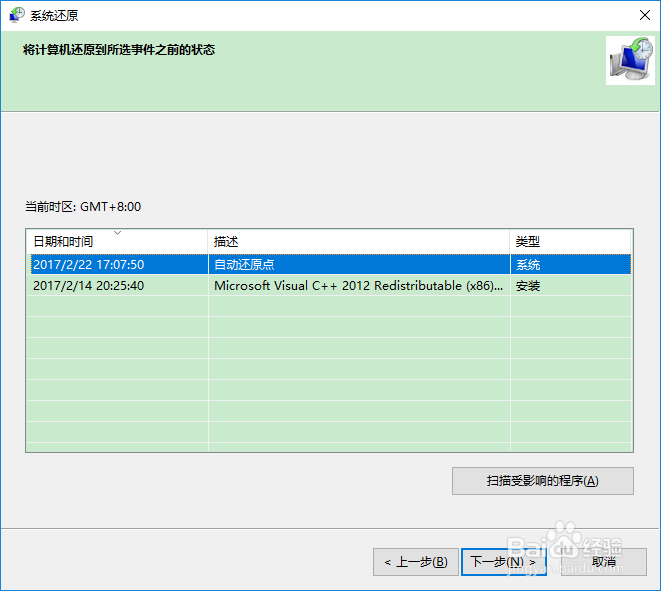
5、此处看到已经建立还原点,选择其中一个还原点,单击“下一步”按钮:

Win10系统怎么做系统还原

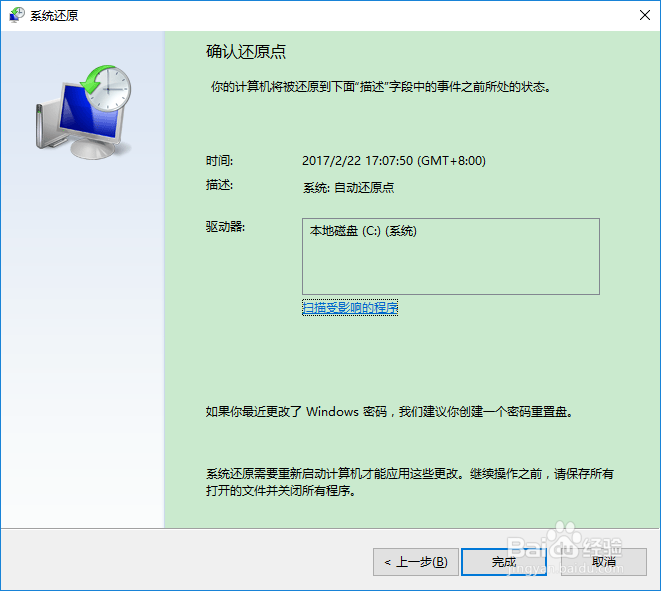
6、在“确认还原点”对话框中,单击“完成”按钮继续:

Win10系统怎么做系统还原

7、弹出最后的警告提醒,单击“是”按钮继续:

Win10系统怎么做系统还原

8、此时开始准备系统还原,并有进度条提示:

Win10系统怎么做系统还原

9、等系统重启后,开机弹出“系统还原”结果提示:

Win10系统怎么做系统还原

  • win10下 无法使用内置管理员账户打开解决办法
  • 如何解决WIN10电脑启动缓慢的问题
  • 戴尔电脑u盘启动快捷键
  • 联想笔记本电脑u盘安装win7系统教程
  • windows server 2008 r2 每隔一段时间自动关机
  • 热门搜索
    星座是怎么算的 火山是怎么形成的 怎么学日语 腰围怎么算 怎么关联qq号 怎么锻炼腹肌 工作经历怎么写 我的世界怎么传送回家 辣木籽怎么吃 癫痫病怎么治疗