1、首先,让我们在电脑桌面打开需要进行的excel表格。

2、然后,我们一起在需要排序的数字后面单击鼠标左键。

3、其次,我们一起来点击页面上方功能区的函数按键。
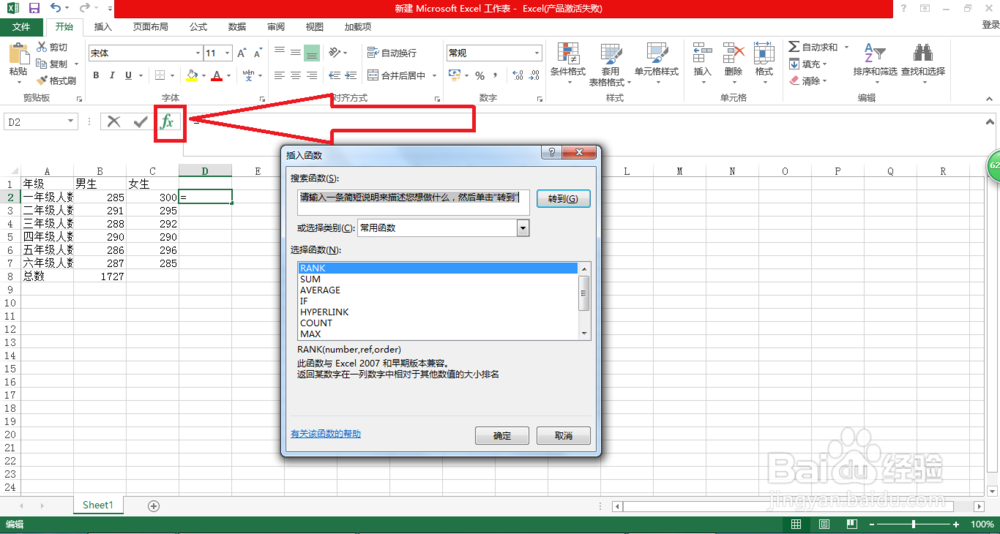
4、接下来,我们把我们的rank函数输入其中后点击转到并确定。

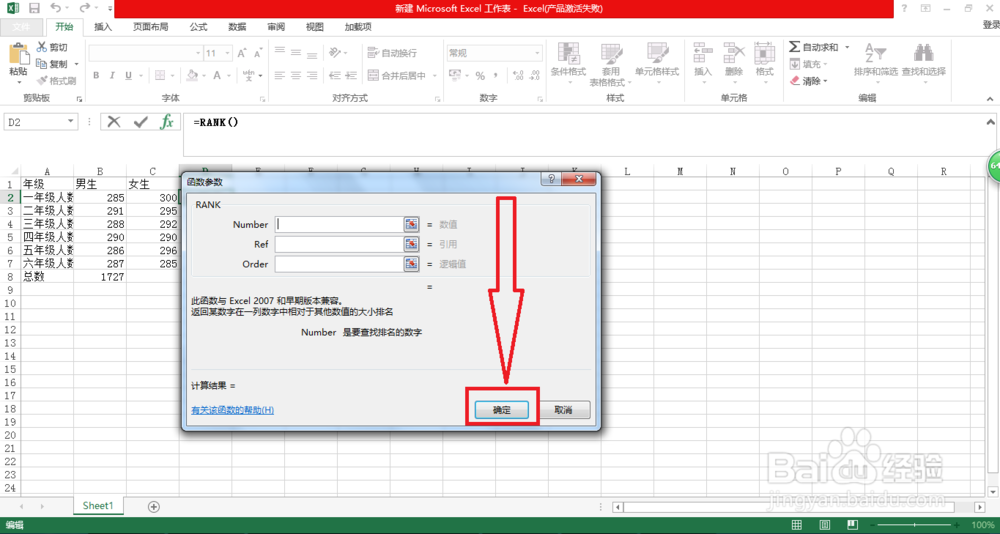
5、然后,我们在Number后面点击要查找排名的数字。

6、继续,我们选住要查找排名的数字的那一列数字。

7、最后,我们点击确定即可看到表格中的自动排序数字了。
1、进入表格,在需要排序的数字后面单击,选择rank函数,按照操作进行选择数字,点击确定后即可。
时间:2026-04-21 21:55:55
1、首先,让我们在电脑桌面打开需要进行的excel表格。
2、然后,我们一起在需要排序的数字后面单击鼠标左键。
3、其次,我们一起来点击页面上方功能区的函数按键。
4、接下来,我们把我们的rank函数输入其中后点击转到并确定。
5、然后,我们在Number后面点击要查找排名的数字。
6、继续,我们选住要查找排名的数字的那一列数字。
7、最后,我们点击确定即可看到表格中的自动排序数字了。
1、进入表格,在需要排序的数字后面单击,选择rank函数,按照操作进行选择数字,点击确定后即可。
