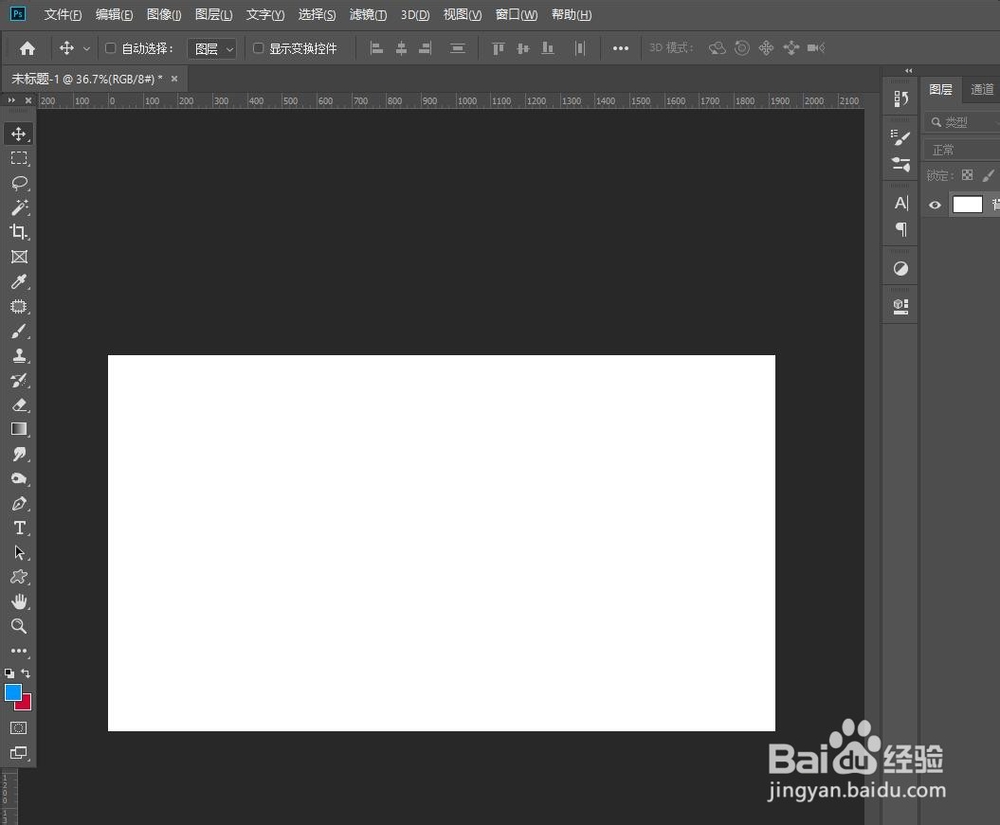
1、第一步,打开ps新建图层,如下图
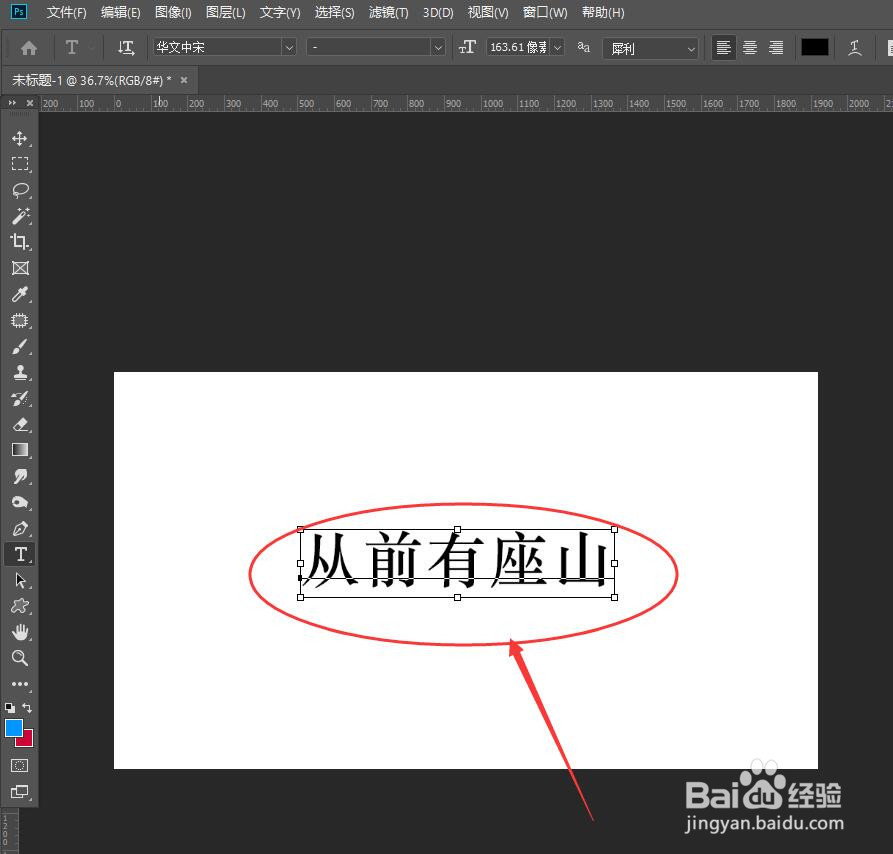
2、第二步,输入文字,如下图
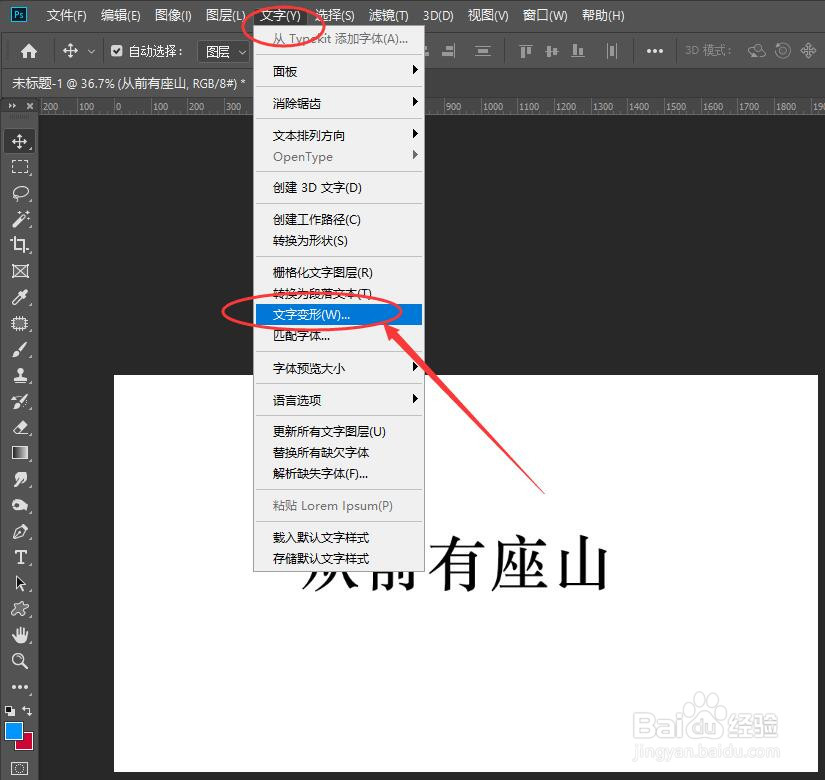
3、第三步,我们点击上方工具栏的文字,找到文字变形。如下图
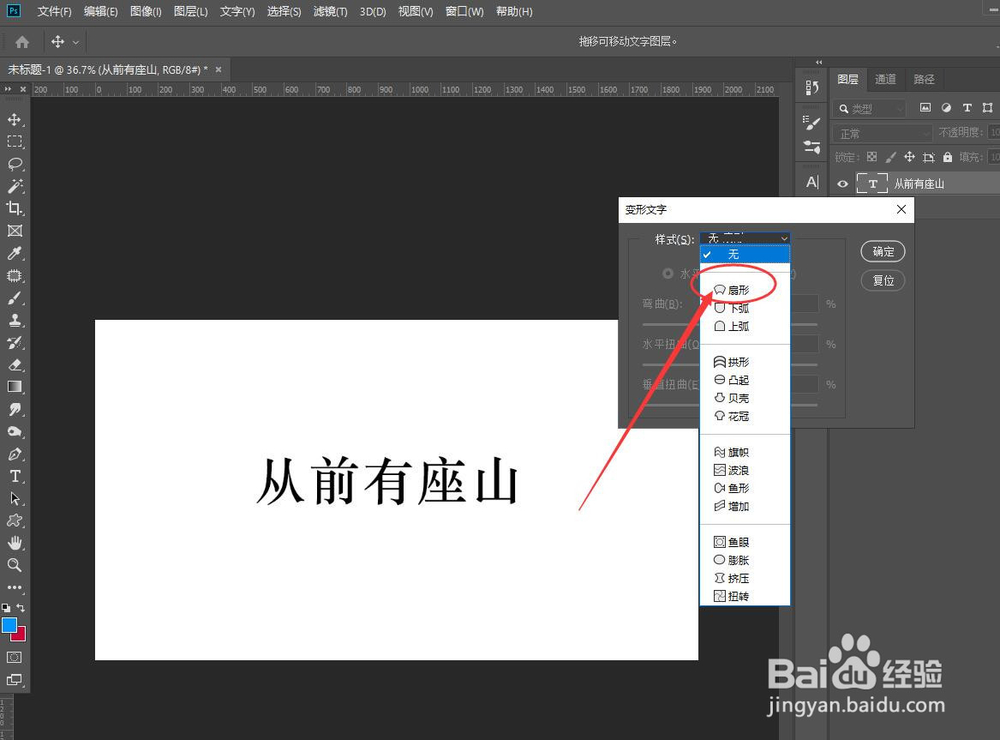
4、第四步,选择样式为扇形。如下图
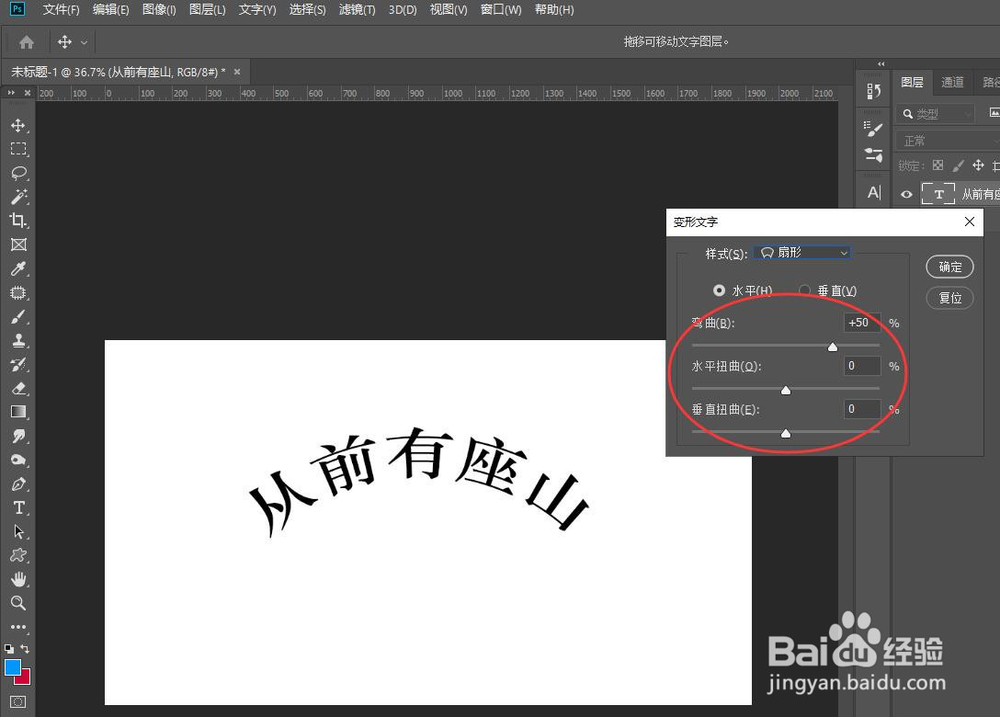
5、第五步,根据所需效果对文字进行变形,数值设置,如下图
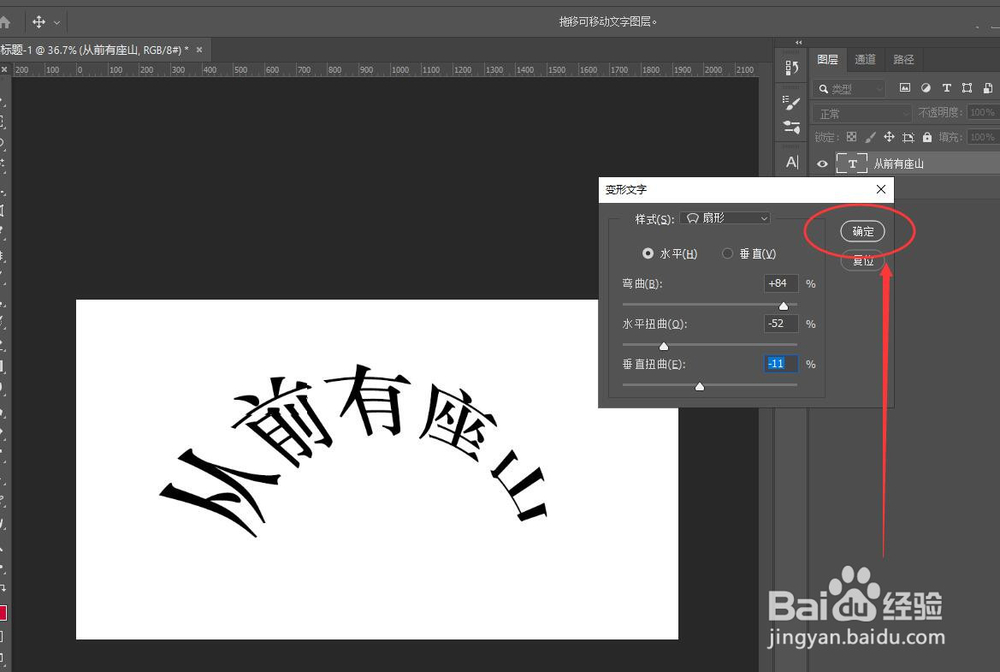
6、第六步,设置好后点击确定。如下图
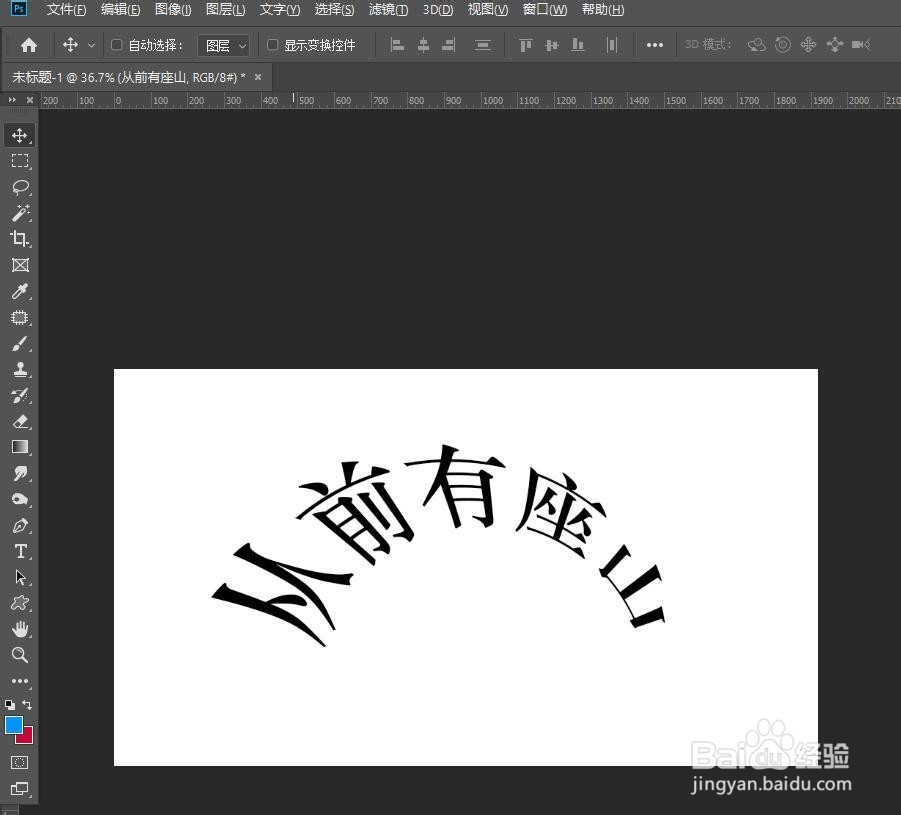
7、第七步,设置完成后,我们来看最终设计的效果,。如下图
时间:2026-04-23 14:10:49
1、第一步,打开ps新建图层,如下图
2、第二步,输入文字,如下图
3、第三步,我们点击上方工具栏的文字,找到文字变形。如下图
4、第四步,选择样式为扇形。如下图
5、第五步,根据所需效果对文字进行变形,数值设置,如下图
6、第六步,设置好后点击确定。如下图
7、第七步,设置完成后,我们来看最终设计的效果,。如下图
