PS中如何给文字中间添加文字

 时间:2026-05-06 23:03:33

1、打开PS建立画布,然后输入文字,调整文字大小,如图

PS中如何给文字中间添加文字

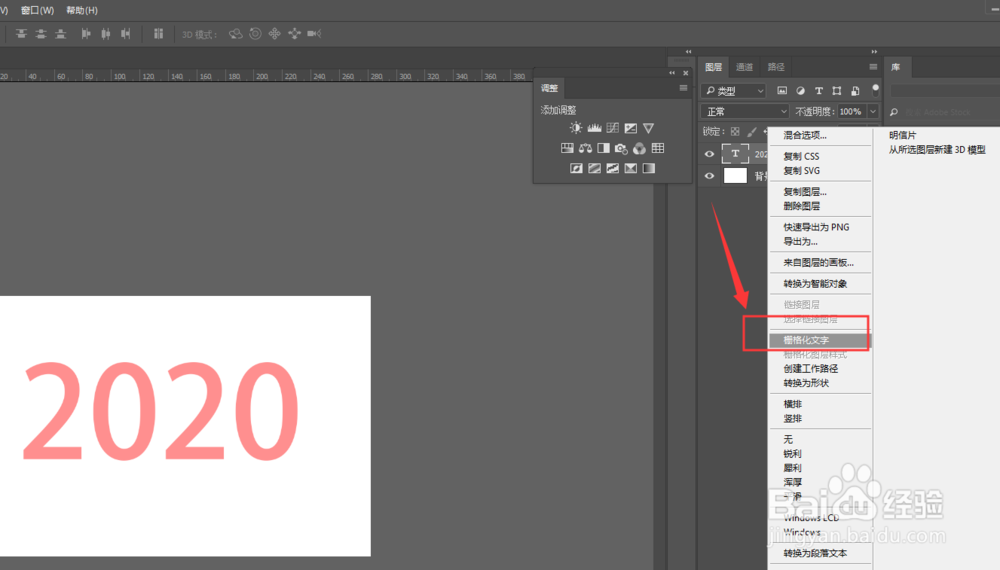
2、选择文字图层,打开右键属性,选择【栅格化文字】,将文字转为位图

PS中如何给文字中间添加文字

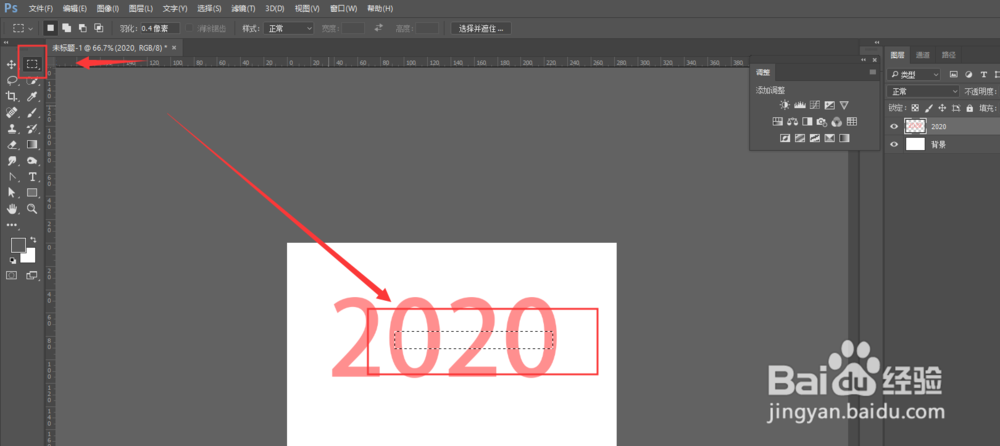
3、然后选择选框工具,在文字内部创建选框

PS中如何给文字中间添加文字

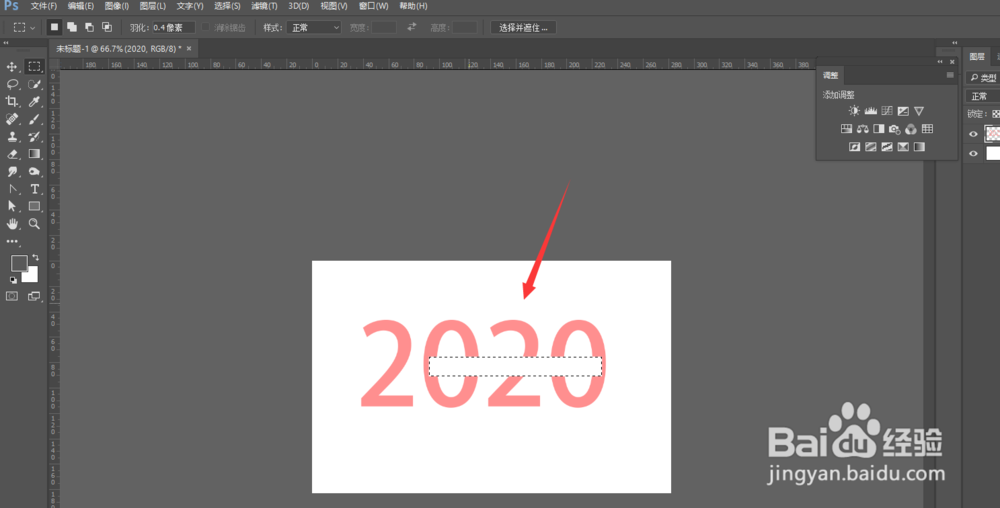
4、然后按键盘上的delete键删除,得到如图,ctrl+d取消选区

PS中如何给文字中间添加文字

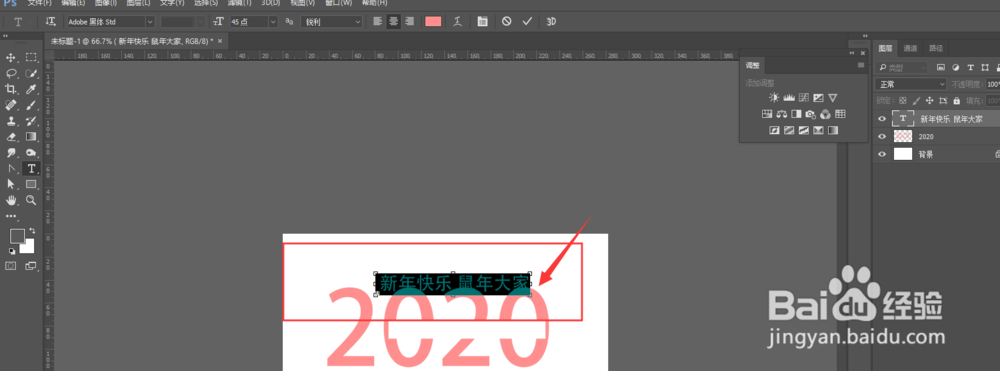
5、然后再选择文字工具,输入中间文字内容

PS中如何给文字中间添加文字

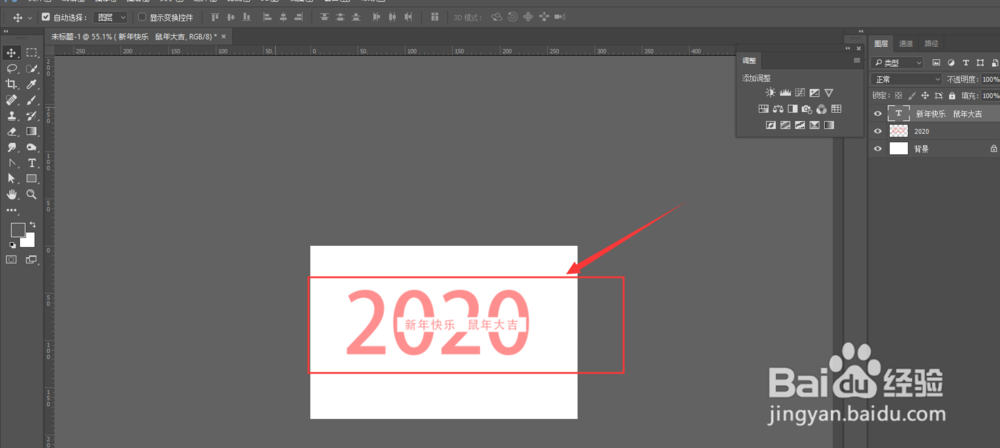
6、调整文字大小,将文字移动到中间删除部分,得到如图最后效果

PS中如何给文字中间添加文字

7、总结:

1.打开PS建立画布,输入文字,调整大小

2.选择文字图层,选择右键属性中的【栅格化文字】

3.选择选框工具,在文字内部创建选框

4.按键盘上的delete键删除

5.再选择文字工具,输入中间文字内容

6.调整文字大小,将文字移动到中间删除部分,得到最后效果

  • ps文字怎么调整和移动
  • PS里打字会有横线
  • ps如何复制文字
  • PS中如何对文字进行复制
  • 如何在PS里设置图片衬托于文字下方
  • 热门搜索
    受让是什么意思 奋笔疾书的意思 石榴石的作用 奇异的意思 梦见下雪是什么意思 梦见去世的亲人是什么意思 banner什么意思 英国代购什么最划算 夜以继日的意思 implement什么意思