Word如何快速对齐文本快速对齐文本教程

 时间:2024-10-13 03:56:31

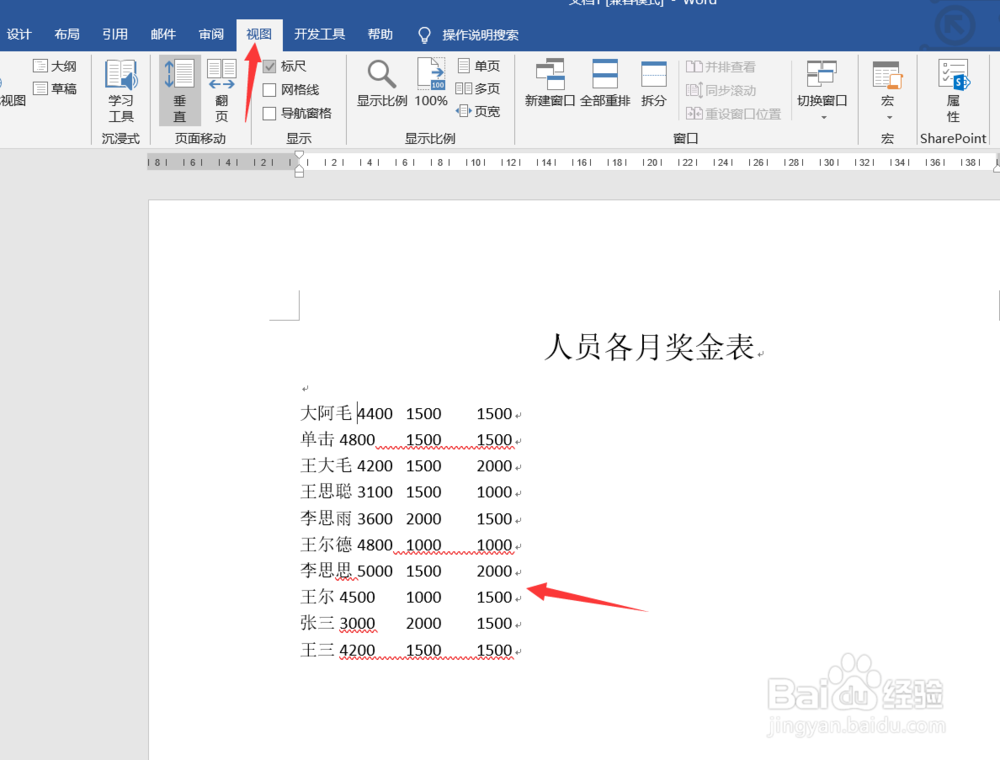
1、首先我们打开我的软件,打开我们需要对齐的文本内容,如下图所示。
Word如何快速对齐文本快速对齐文本教程

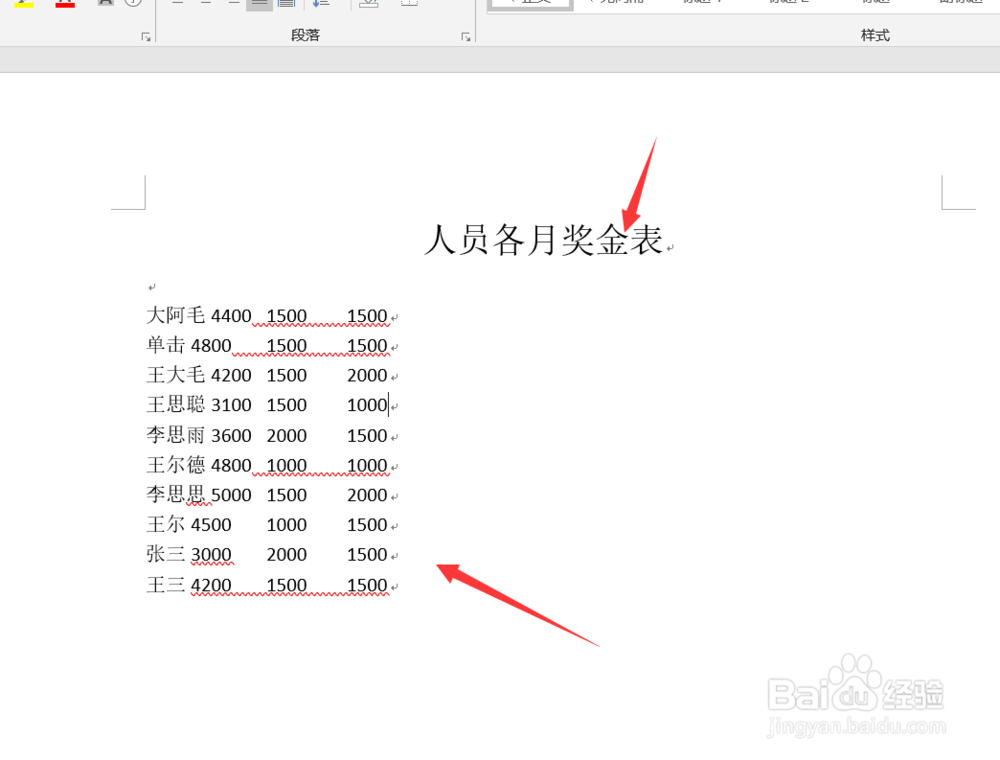
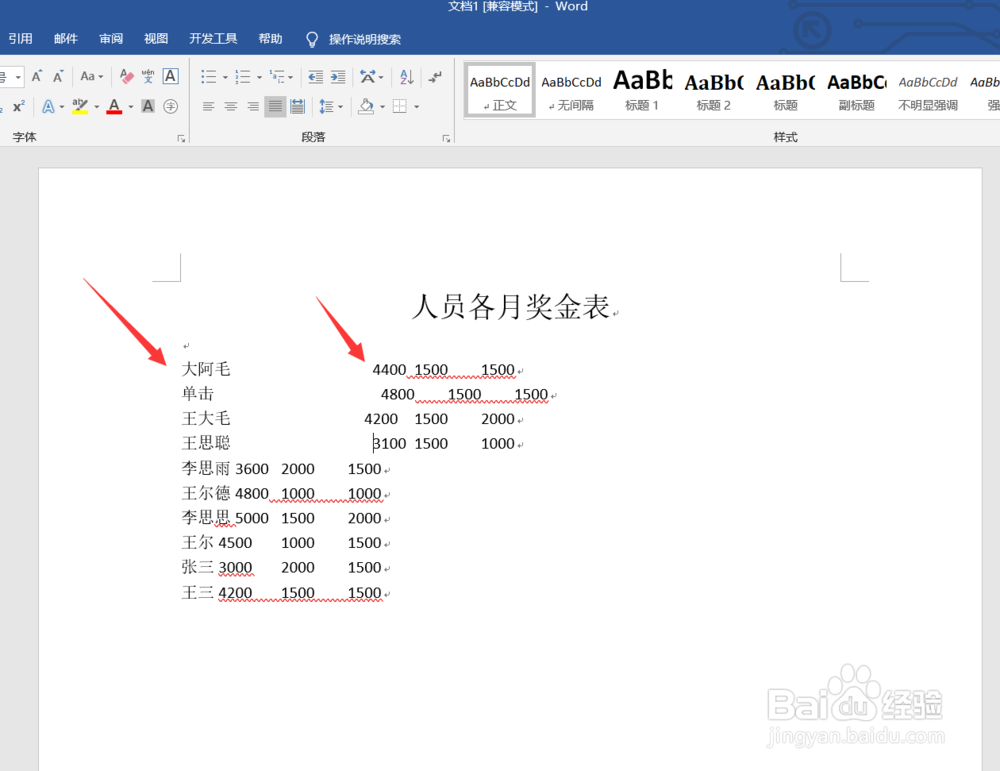
2、然后我们一点点敲空格,将其对齐,可以看到,不仅有时候对得不齐,而且效率比较慢。
Word如何快速对齐文本快速对齐文本教程

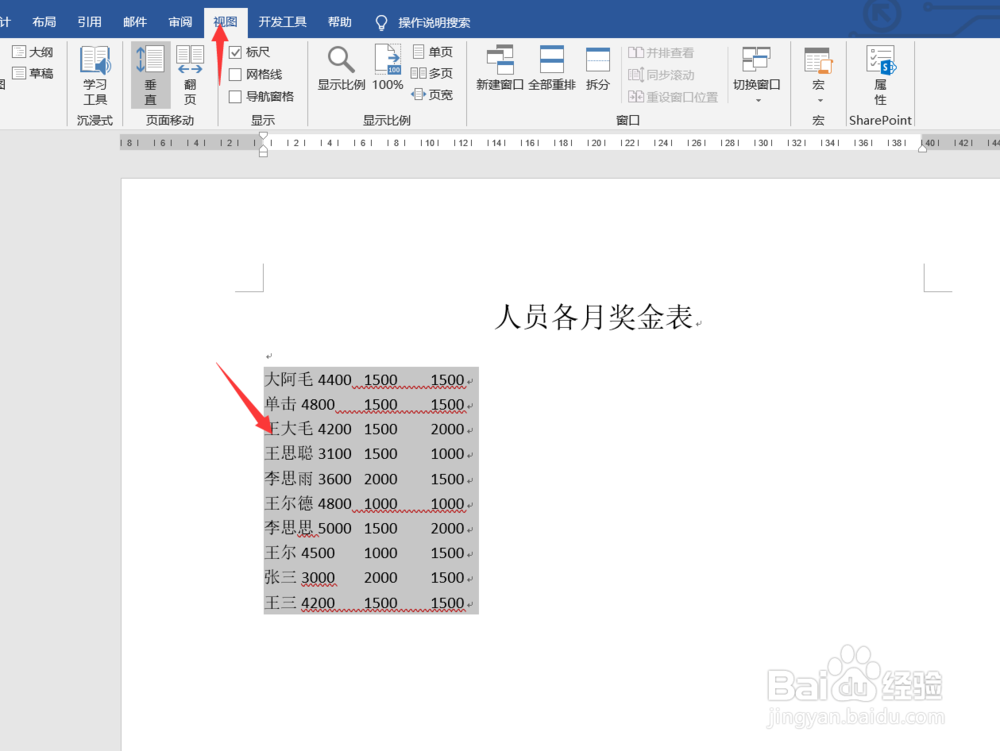
3、接着我们点击上方的视图,将标尺工具给勾选出来。

Word如何快速对齐文本快速对齐文本教程

4、然后我们按下CTRL键加a键,选中所有的文字内容。

Word如何快速对齐文本快速对齐文本教程

5、接着我们调整标尺工具,将标尺工具点击至10左右。

Word如何快速对齐文本快速对齐文本教程

6、然后我们将鼠标放置在需要对齐的文本之前,然后往下tab键。

Word如何快速对齐文本快速对齐文本教程

7、继续向下操作,可以看到按下tad键之后,我们想对齐的部分已经对齐了。

Word如何快速对齐文本快速对齐文本教程

8、今天的word如何快速对齐文本教程就给大家介绍到这里,希望对大家有所帮助。

  • Excel 2019如何使用公式求值对话框进行公式审核
  • 如何在WPS文档里插入电子表格
  • Excel2010中如何隐藏工作表
  • web箭头制作方法教程
  • 如何在Excel 2010中保存工作簿?
  • 热门搜索
    一加7pro怎么样 高密旅游 当归泡水喝的功效 桂林旅游局 tenda路由器设置 如何保养卵巢 acer笔记本怎么样 我该如何去厮守你才觉得不将就 调研提纲怎么写 黑瞎子岛在哪里