Samsung Galaxy S7 edge SM-G9350如何使用快速连接分享文件?

 时间:2026-02-14 21:59:34

使用快速连接功能可以轻松地搜索并连接到附近的设备,可以方便地共享存储在设备上的内容,若需使用快速连接功能,请按以下步骤操作:

步骤

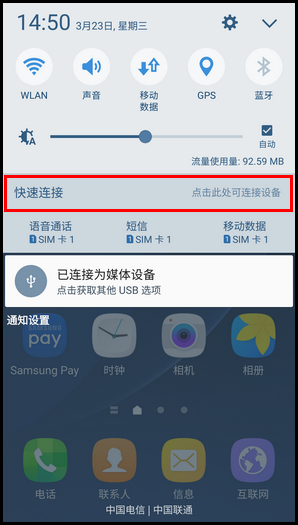
1.在待机页面或想要发送文件的页面,向下滑动屏幕顶帘。

Samsung Galaxy S7 edge SM-G9350如何使用快速连接分享文件?

2.点击【快速连接】。

Samsung Galaxy S7 edge SM-G9350如何使用快速连接分享文件?

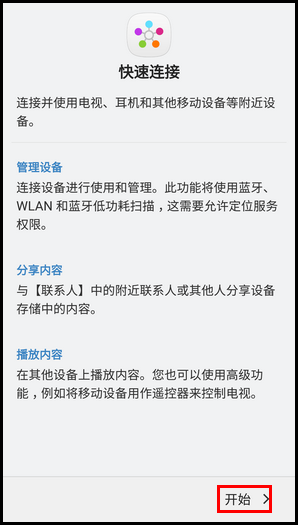
3.阅读“快速连接 ”的介绍后,点击【开始】。

Samsung Galaxy S7 edge SM-G9350如何使用快速连接分享文件?

4.阅读弹出的权限提示后,根据您的需要选择“拒绝”或“允许”,这里以选择【允许】为例。

Samsung Galaxy S7 edge SM-G9350如何使用快速连接分享文件?

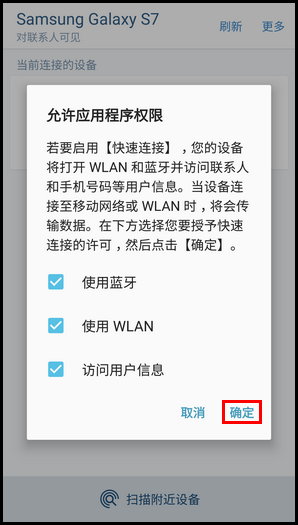
5.阅读“允许应用程序权限”的提示后,将【使用蓝牙】、【使用WLAN】、【访问用户信息】勾选后,点击【确定】。(注:另一台设备也需要将蓝牙或WLAN直连开启,若是通过蓝牙连接,还需要将另一台设备的蓝牙【可见模式】开启。)
Samsung Galaxy S7 edge SM-G9350如何使用快速连接分享文件?

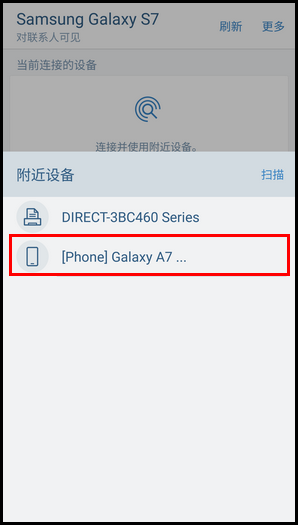
6.搜索到可连接的设备后,选择一个准备接收内容的设备,这里以连接【Galaxy A7(2016)】为例。
Samsung Galaxy S7 edge SM-G9350如何使用快速连接分享文件?

7.点击【分享内容】。

Samsung Galaxy S7 edge SM-G9350如何使用快速连接分享文件?

8.选择一个要共享内容的类型,这里以【音频】为例。 (注:若您是在想要发送文件(例如:图片)的界面开启快速连接,则会直接将文件发送,无需再次选择。)

Samsung Galaxy S7 edge SM-G9350如何使用快速连接分享文件?

9.勾选您要发送的音频文件,然后点击【完成】即可。

Samsung Galaxy S7 edge SM-G9350如何使用快速连接分享文件?

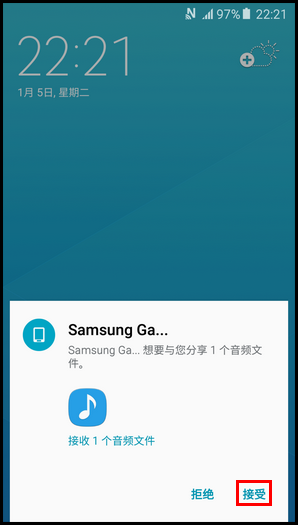
10.此时接收的手机上会弹出“连接邀请”信息,点击【接受】。

Samsung Galaxy S7 edge SM-G9350如何使用快速连接分享文件?

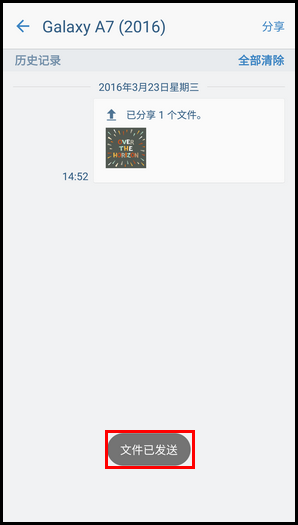
11.等待文件传输完成即可。

Samsung Galaxy S7 edge SM-G9350如何使用快速连接分享文件?

  • oppo手机丢了怎么办可以定位找回
  • 卫生间防水的具体施工方法
  • 个人所得税2020年收入纳税明细怎么查询?
  • 宜兴免费景点怎么预约
  • 3119激光打印机主要问题:扫描仪错误
  • 热门搜索
    江南旅游 大连的旅游景点 螺髻山旅游攻略 孕妇可以吃鹅蛋 什么软件一天可以赚50 古巴旅游 装修预算怎么做 启辰t70怎么样 论文格式怎么写 海陵岛旅游攻略