1、为提高PPT中插入视频的控制效果,我们会为PPT添加“播放”、“暂停”、“停止”触发器来控制其播放,本文以添加“播放”触发器为例。
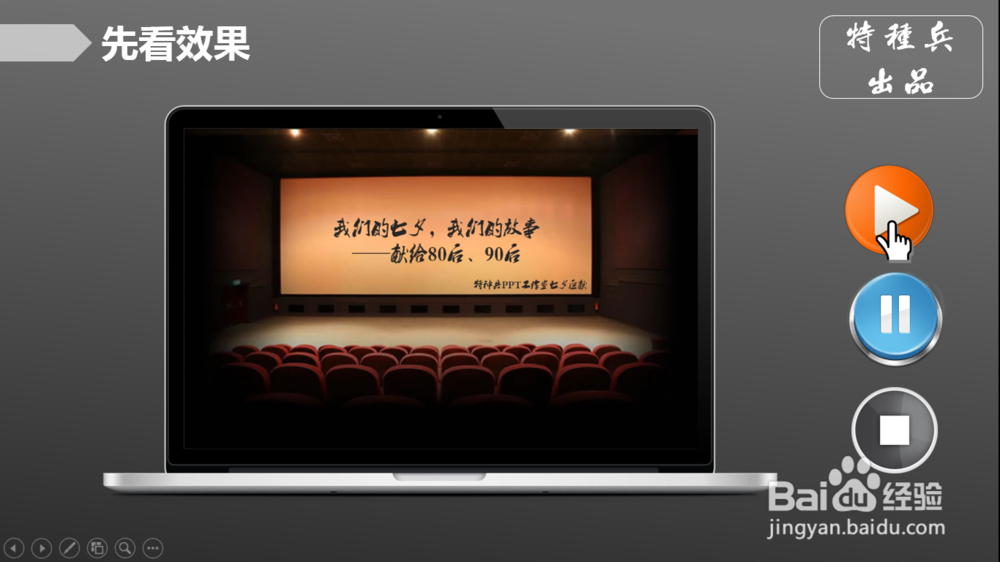
2、先看效果
3、在PPT中添加视频和图片素材

4、为视频添加播放动画

5、找到播放按钮图片对应名称

6、第4步:
打开动画窗格,找到在第一步添加的视频“播放”动画,选择“触发”à“单击” à“Picture16”,完成触发器添加。

7、第5步: 完成后按“shift+F5”看效果,“暂停”和“停止”的触发器按同样的方法操作。

时间:2026-04-22 00:26:06
1、为提高PPT中插入视频的控制效果,我们会为PPT添加“播放”、“暂停”、“停止”触发器来控制其播放,本文以添加“播放”触发器为例。
2、先看效果
3、在PPT中添加视频和图片素材
4、为视频添加播放动画
5、找到播放按钮图片对应名称
6、第4步:
打开动画窗格,找到在第一步添加的视频“播放”动画,选择“触发”à“单击” à“Picture16”,完成触发器添加。
7、第5步: 完成后按“shift+F5”看效果,“暂停”和“停止”的触发器按同样的方法操作。
