win7如何开启系统保护并手动创建系统还原点?

 时间:2026-02-15 13:46:34

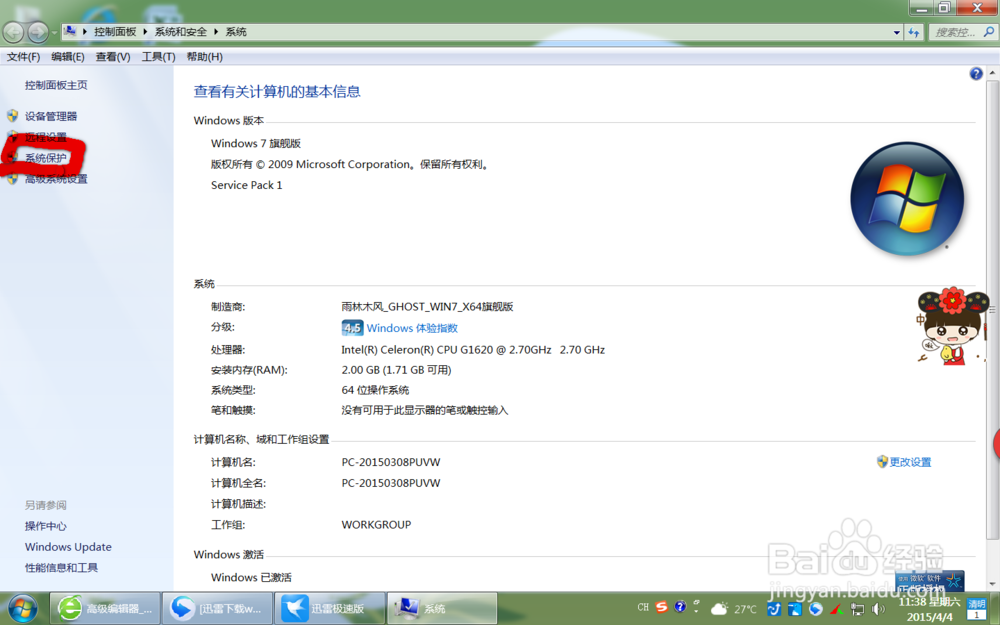
1、第一步,右击"计算机”,点击“属性”,窗口如图所示
win7如何开启系统保护并手动创建系统还原点?

2、第二步,点击“系统保护”,位置如上图所示,窗口如图所示

win7如何开启系统保护并手动创建系统还原点?

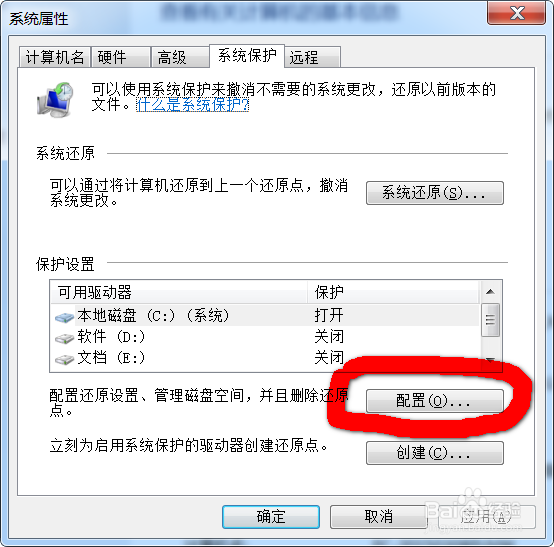
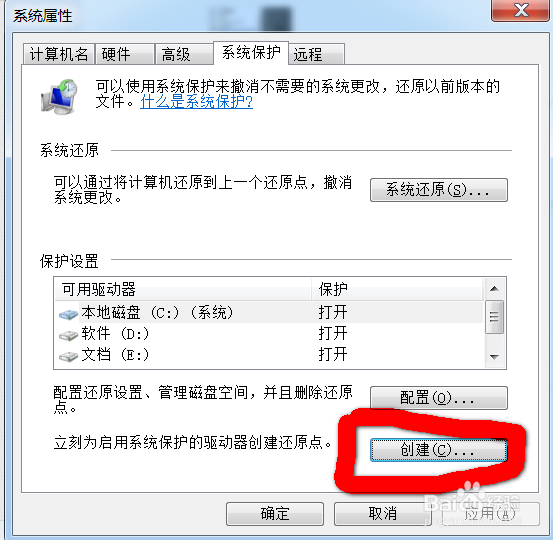
3、第三步,选中一个没有保护的盘(每次选择一个)或你想开启保护的盘,点击上图所示位置“配置”,窗口如图所示
win7如何开启系统保护并手动创建系统还原点?

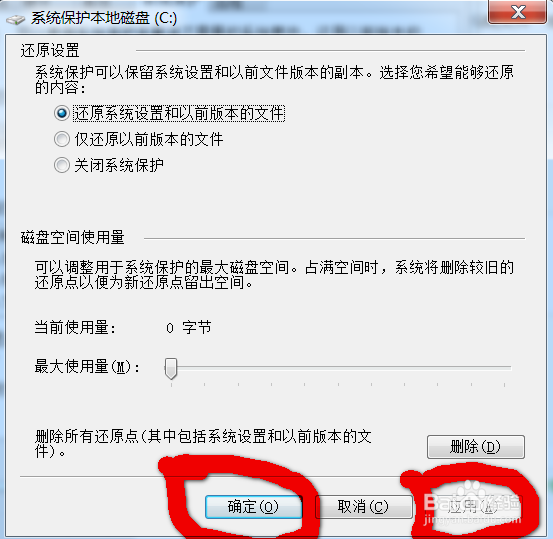
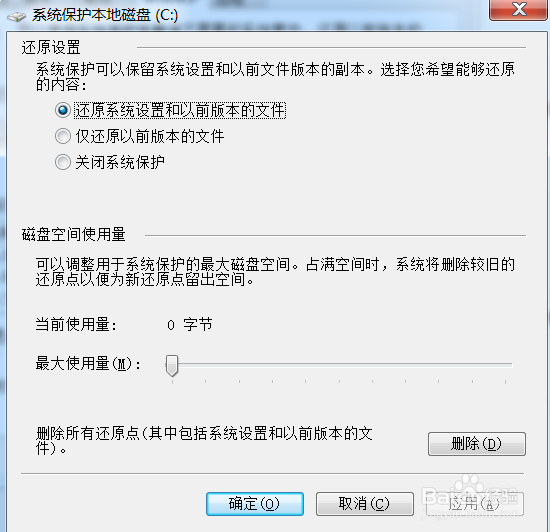
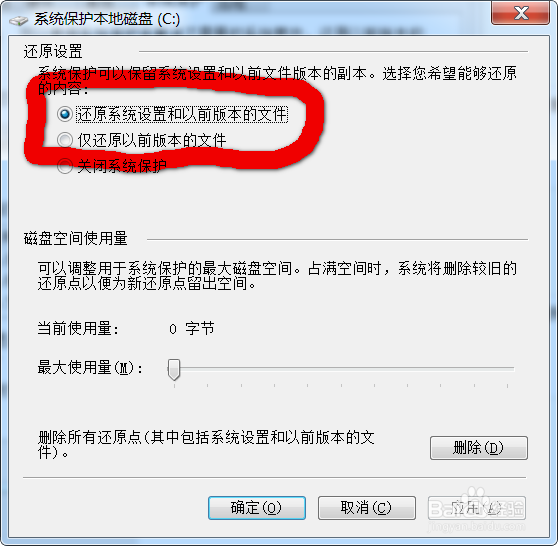
4、第四步,选择“还原系统配置或还原系统文件“或”仅还原以前版本文件“,如图所示
win7如何开启系统保护并手动创建系统还原点?

5、第五步,如图所示,点击”应用“在点击”确定“,

系统保护就此开启

win7如何开启系统保护并手动创建系统还原点?

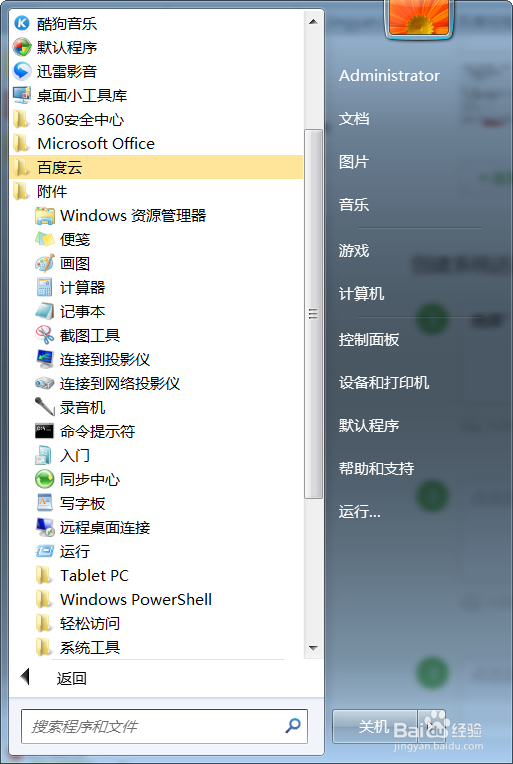
1、选择”开始“菜单,点击”所有程序“,打开”附件“,如图所示:

win7如何开启系统保护并手动创建系统还原点?

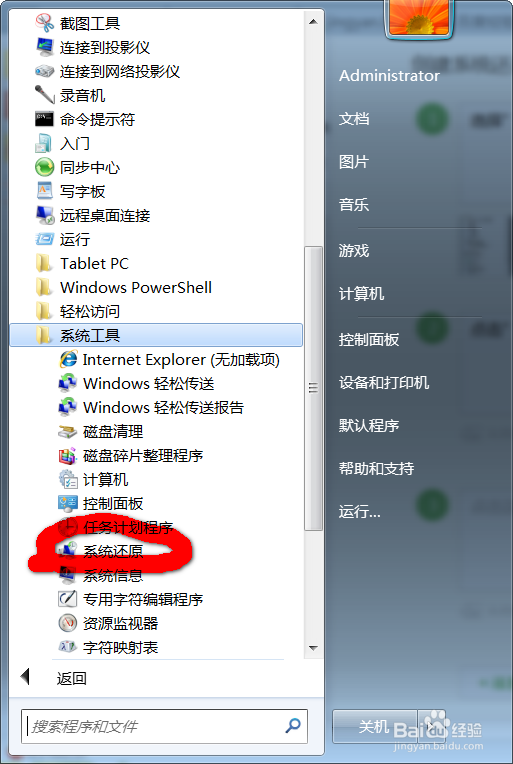
2、点击”系统工具“,窗口如图所示

win7如何开启系统保护并手动创建系统还原点?

3、点击上图所示”系统还原“,窗口如图所示,点击”创建“标签

如图所示

win7如何开启系统保护并手动创建系统还原点?

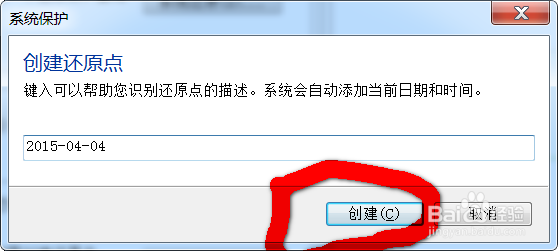
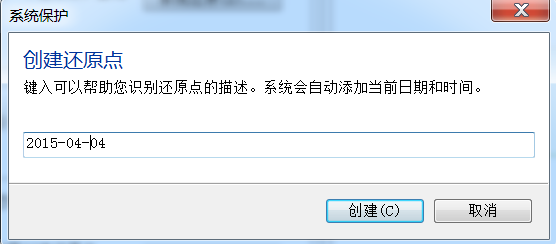
4、出现如图窗口,输入你想要还原的系统日期,如图所示,我输入的是今天的日期,如果以后启动还原,系统变回还原到今天
win7如何开启系统保护并手动创建系统还原点?

5、低级”确定“,如图

win7如何开启系统保护并手动创建系统还原点?

  • 下载器打不开怎么办
  • XP玩DNF怎么样
  • 如何解决win7系统玩DNF就蓝屏
  • win7系统玩dnf出现蓝屏怎么解决
  • DNF tcls Parsing Failed 解决方法
  • 热门搜索
    假如生活欺骗了你 普希金 怎么查看共享文件夹 口腔溃疡如何治疗 描写儿童生活的古诗 拘留所的真实生活 平凡生活 近视了应该怎么办 贴息是什么意思 微信红包怎么用 崇福生活网