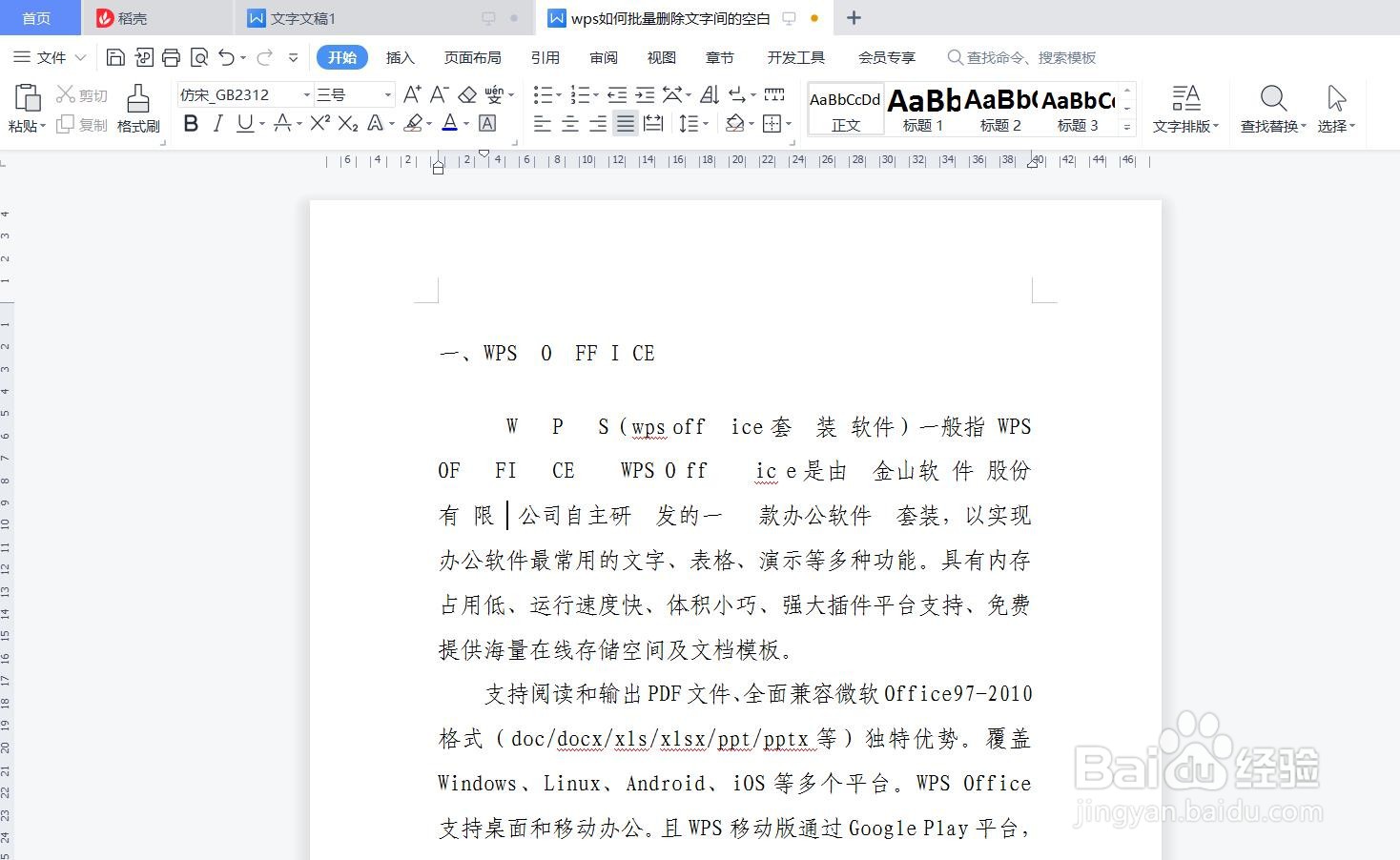
1、打开需要删除文字间空白间隔的文档;
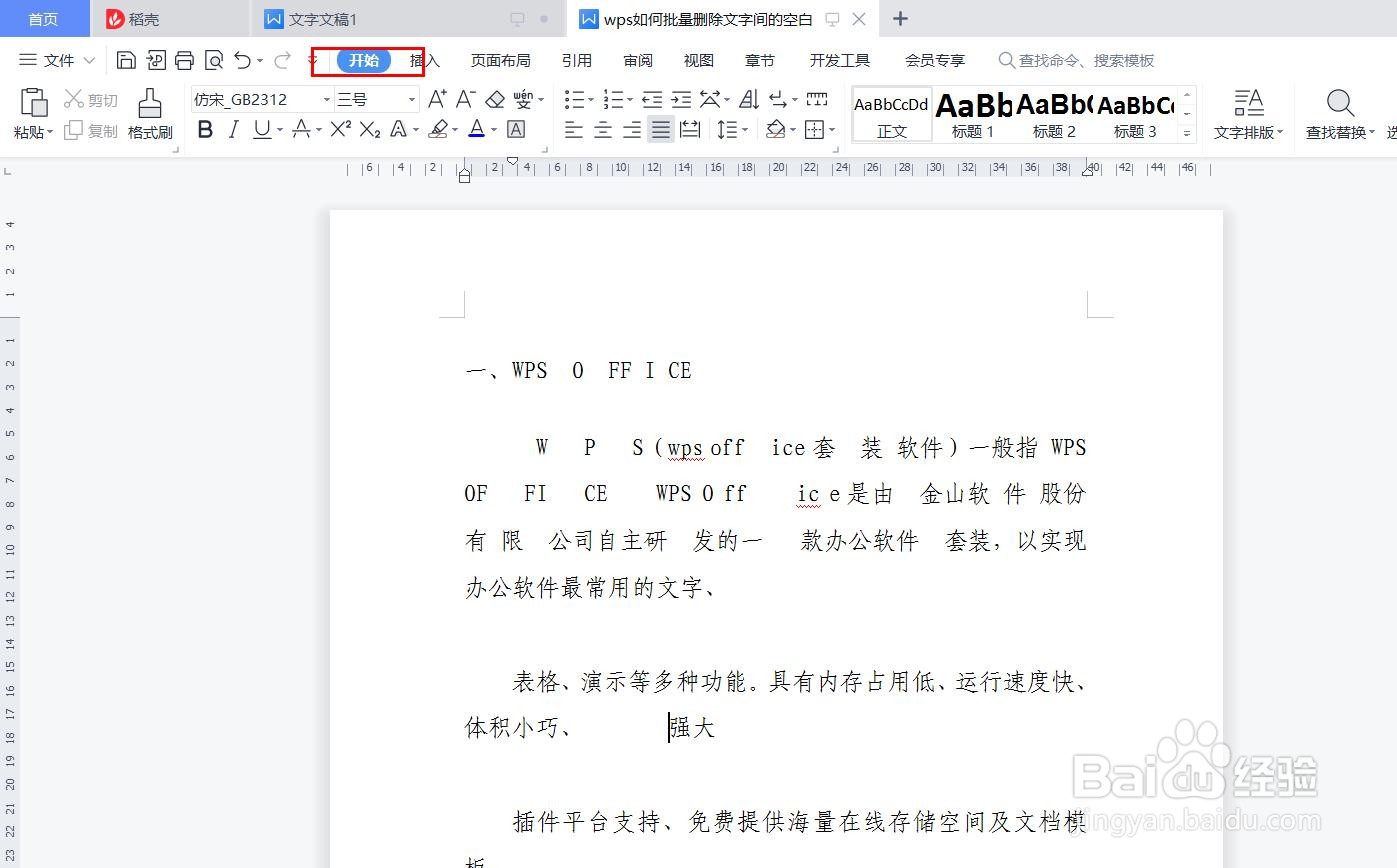
2、点击“开始”选项卡,打开设置界面;
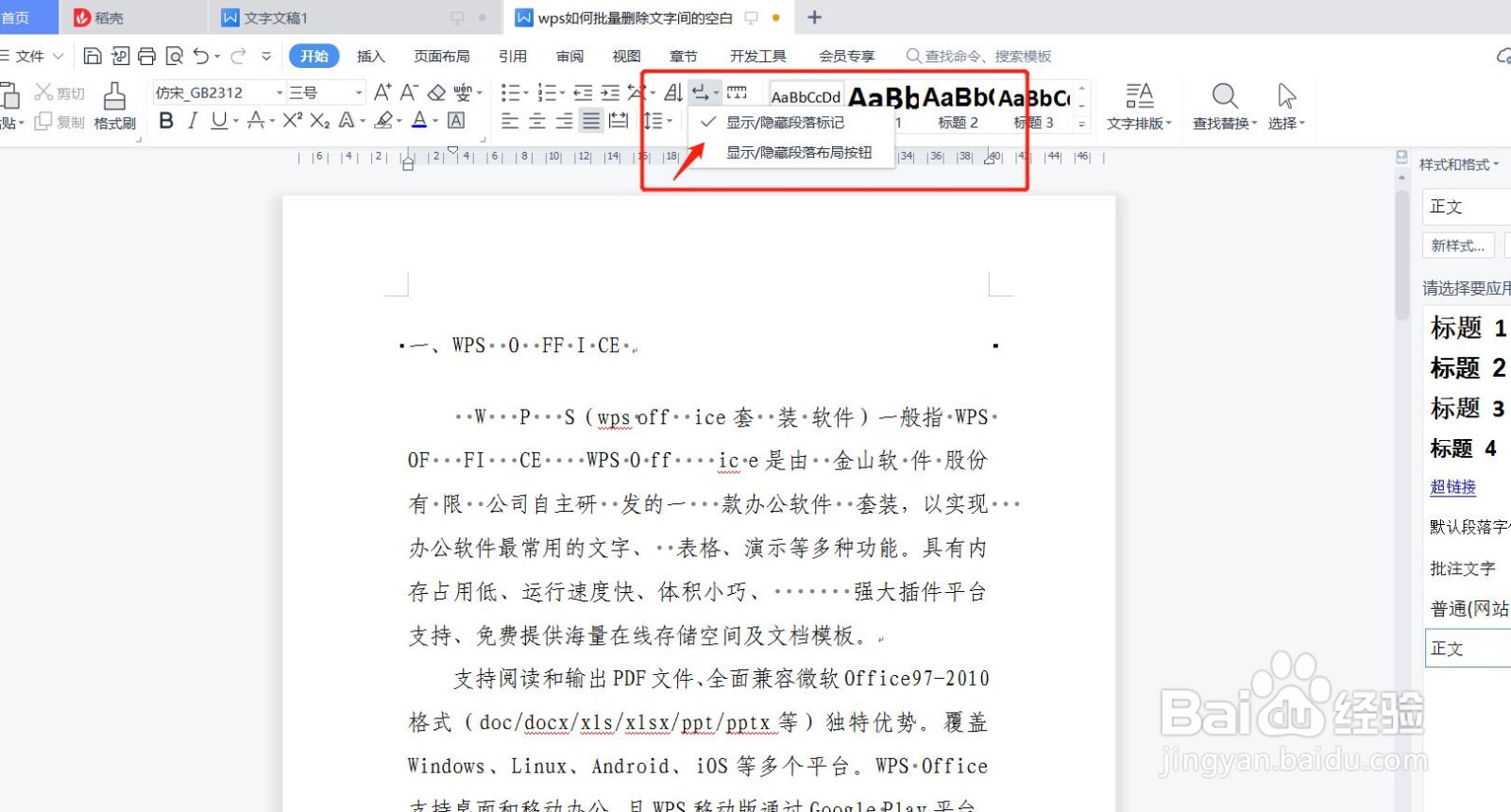
3、单击“显示/隐藏段落标记”,此时文档中的空白会变成小点;
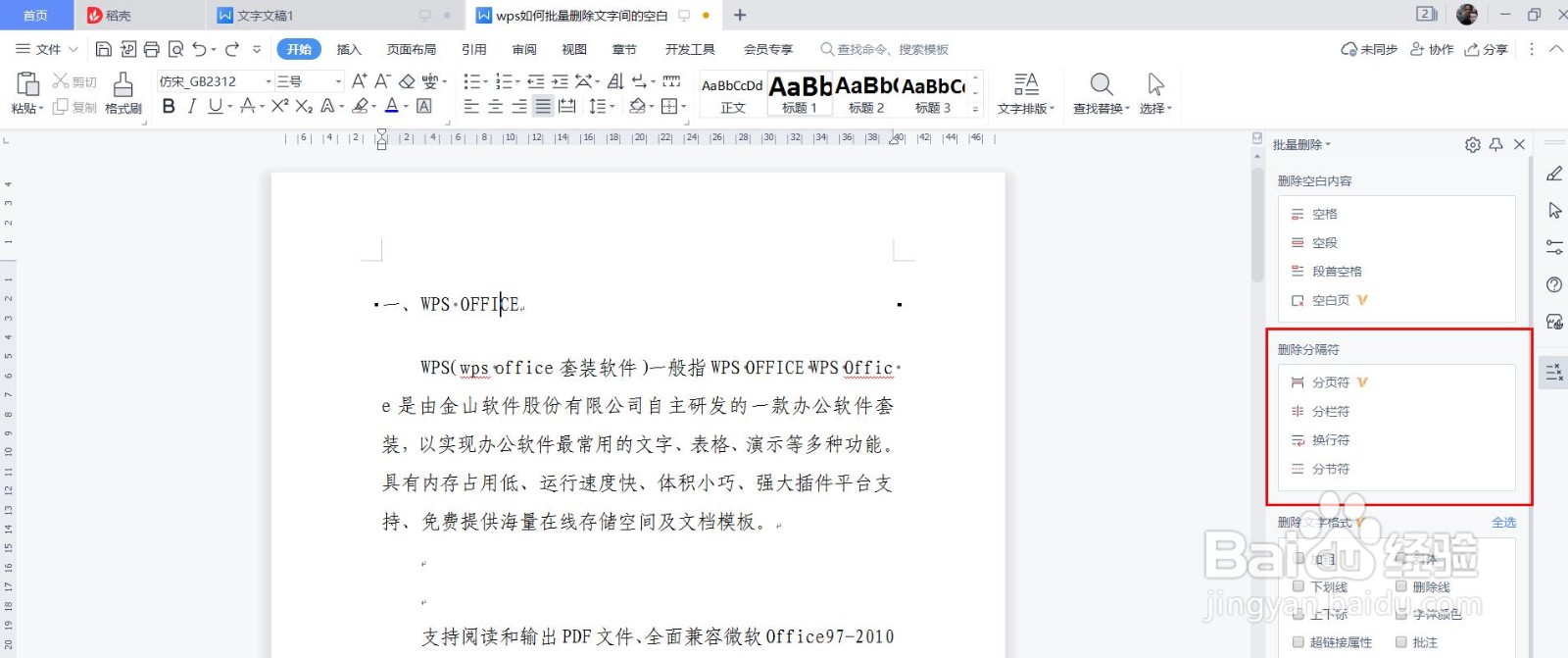
4、依次点击“文字排版”-“批量删除工具”,打开批量删除工具;

5、按Ctrl+A全选文字,点击“空格”,即可删除文档中的空格;

6、同时点击对应“空段”、“段首空白”、“空白页”等,都可批量删除对应内容;

7、“删除分隔符”菜单下可选择删除分页、分栏、换行等,批量删除,省时省力。
时间:2026-04-28 21:23:09
1、打开需要删除文字间空白间隔的文档;
2、点击“开始”选项卡,打开设置界面;
3、单击“显示/隐藏段落标记”,此时文档中的空白会变成小点;
4、依次点击“文字排版”-“批量删除工具”,打开批量删除工具;
5、按Ctrl+A全选文字,点击“空格”,即可删除文档中的空格;
6、同时点击对应“空段”、“段首空白”、“空白页”等,都可批量删除对应内容;
7、“删除分隔符”菜单下可选择删除分页、分栏、换行等,批量删除,省时省力。
