1、打开AutoCAD。在CAD菜单栏中选择【格式】菜单并点击打开

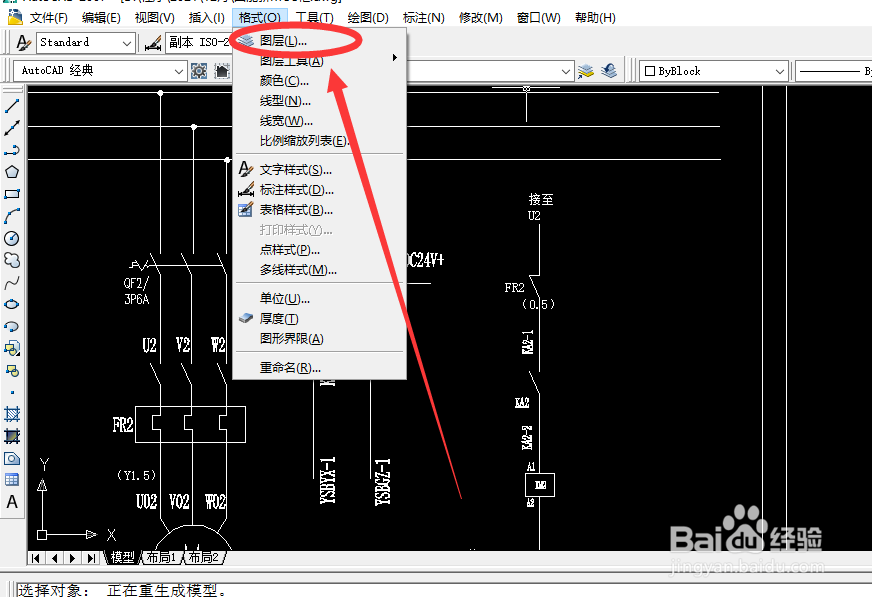
2、在AutoCAD【格式】下拉菜单中选择【图层】并点击打开
3、在图层特性管理器中,单击“新建特性过滤器”按钮。

4、在“图层过滤器特性”对话框中,输入过滤器的名称。

5、在“过滤器定义”下,设置用来定义过滤器的图层特性。要按名称过滤,请使用通配符。 并点击【确定】

6、最后单击“应用”保存修改,或者单击“确定”保存并关闭。 AUTOCAD按图层特性过滤图层的显示就设置完成了。

时间:2026-04-23 10:54:58
1、打开AutoCAD。在CAD菜单栏中选择【格式】菜单并点击打开
2、在AutoCAD【格式】下拉菜单中选择【图层】并点击打开
3、在图层特性管理器中,单击“新建特性过滤器”按钮。
4、在“图层过滤器特性”对话框中,输入过滤器的名称。
5、在“过滤器定义”下,设置用来定义过滤器的图层特性。要按名称过滤,请使用通配符。 并点击【确定】
6、最后单击“应用”保存修改,或者单击“确定”保存并关闭。 AUTOCAD按图层特性过滤图层的显示就设置完成了。
