Unity Gizmos 之 设置修改脚本的显示图标

 时间:2026-04-25 18:45:14

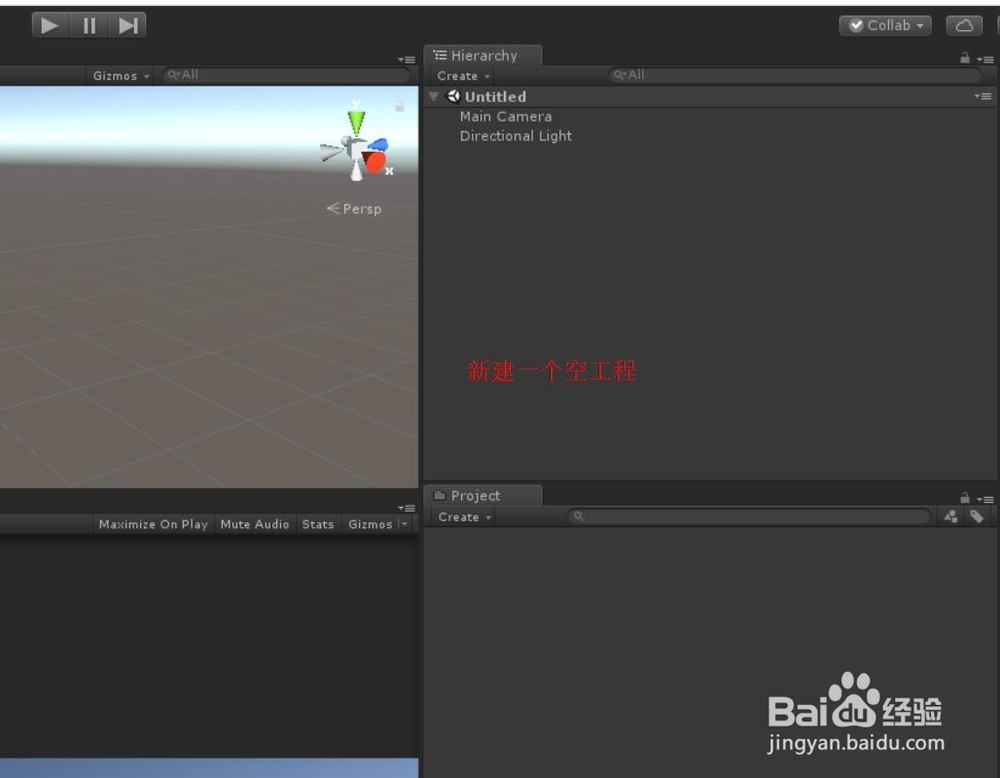
1、打开Unity,新建一个空工程,具体如下图
Unity Gizmos 之 设置修改脚本的显示图标

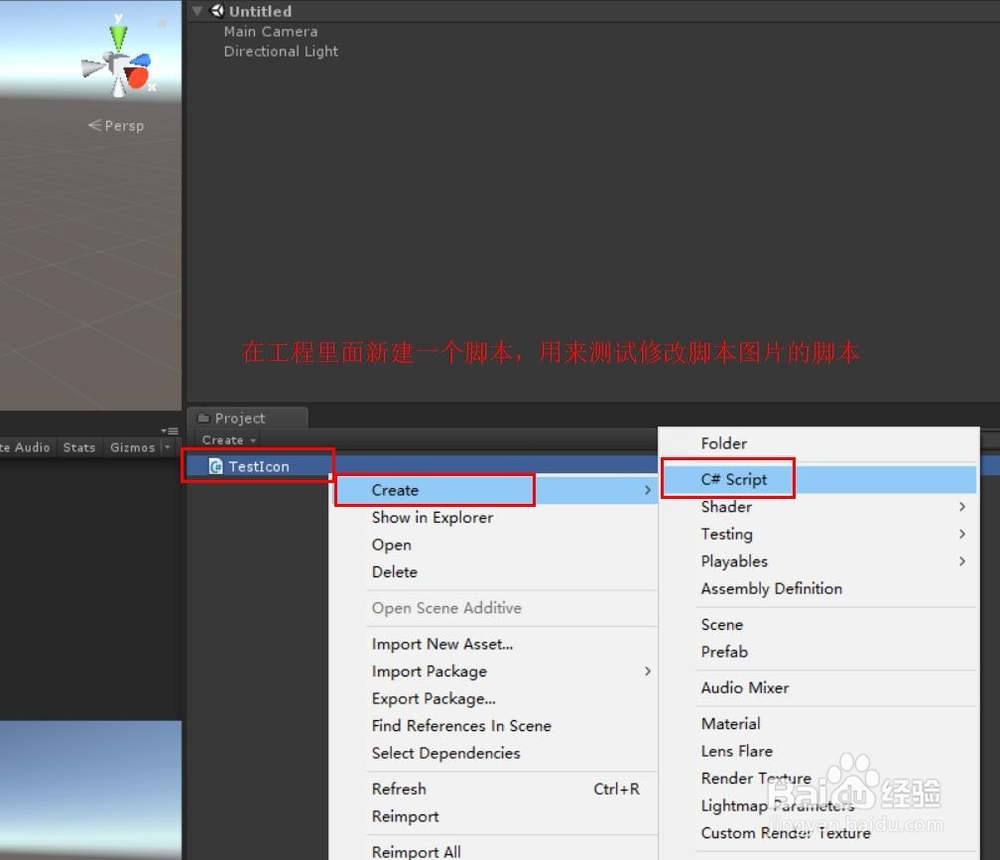
2、在工程中添加一个脚本,用来测试使用Gizmos设置脚本显示图标的效果,具体如下图
Unity Gizmos 之 设置修改脚本的显示图标

3、在工程中,新建一个文件夹,名称设置为“Gizmos”,具体如下图

Unity Gizmos 之 设置修改脚本的显示图标

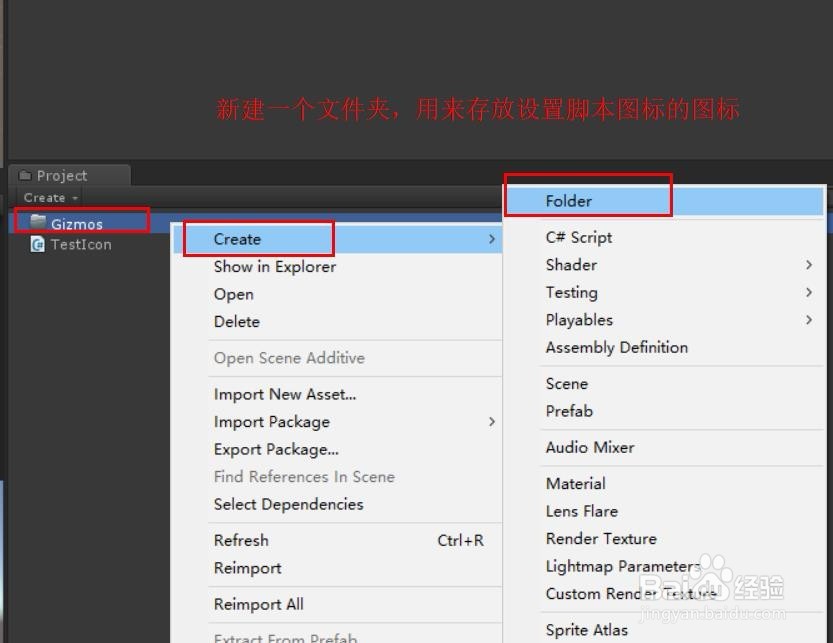
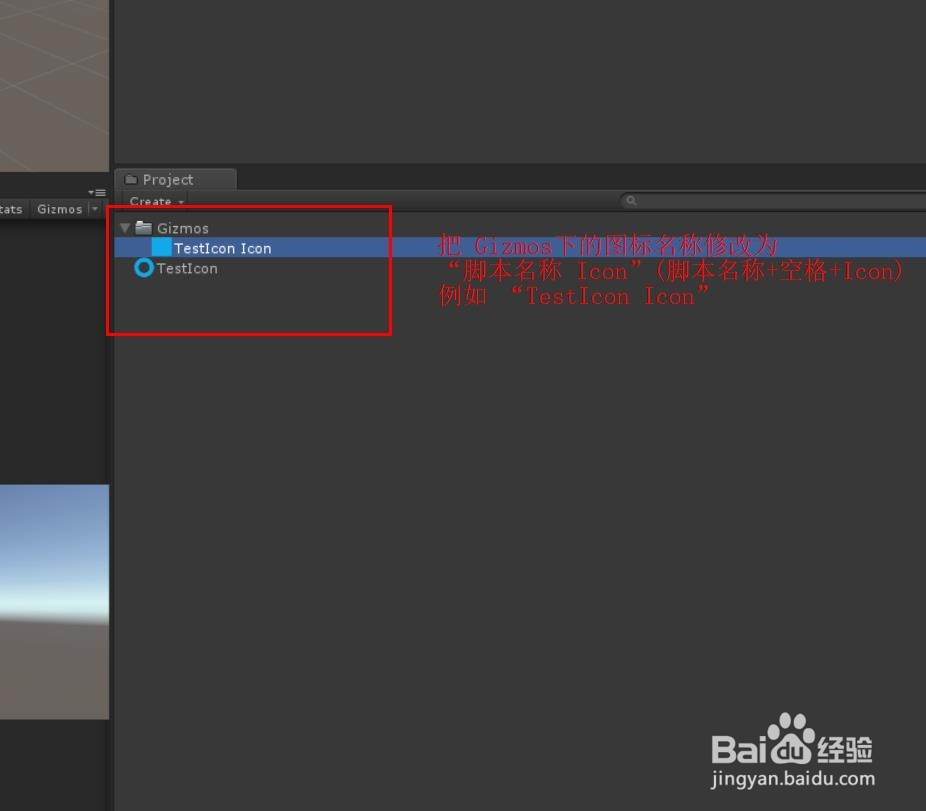
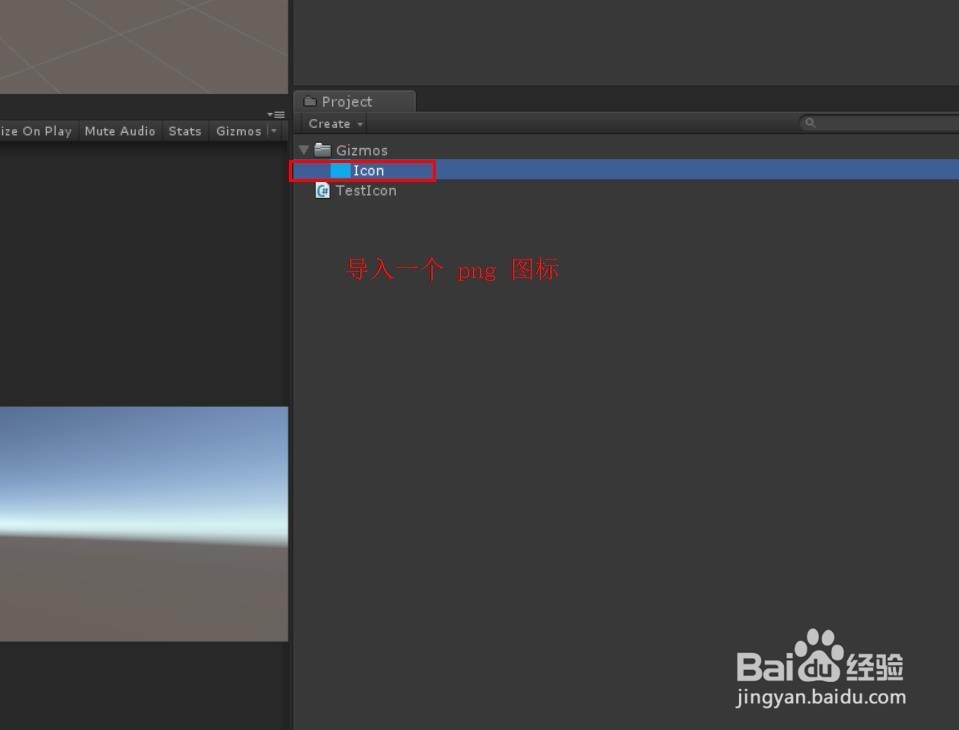
4、从外部导入一张 png 的图标,然后把图标的名称改为“脚本名称 Icon”(脚本的名称+空格+Icon),本案例即为 “TestIcon Icon”,具体如下图
Unity Gizmos 之 设置修改脚本的显示图标

Unity Gizmos 之 设置修改脚本的显示图标

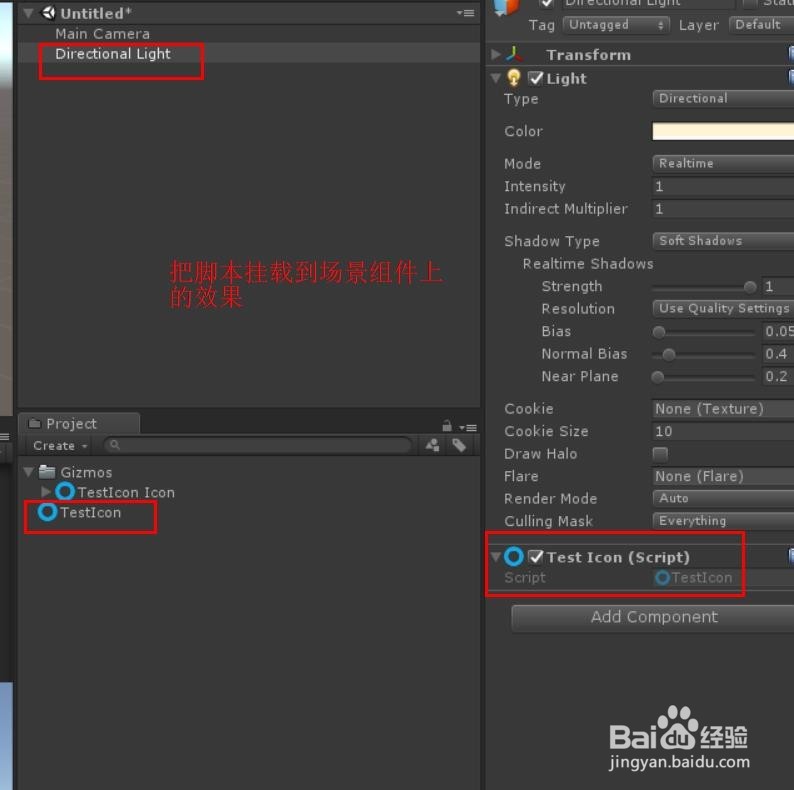
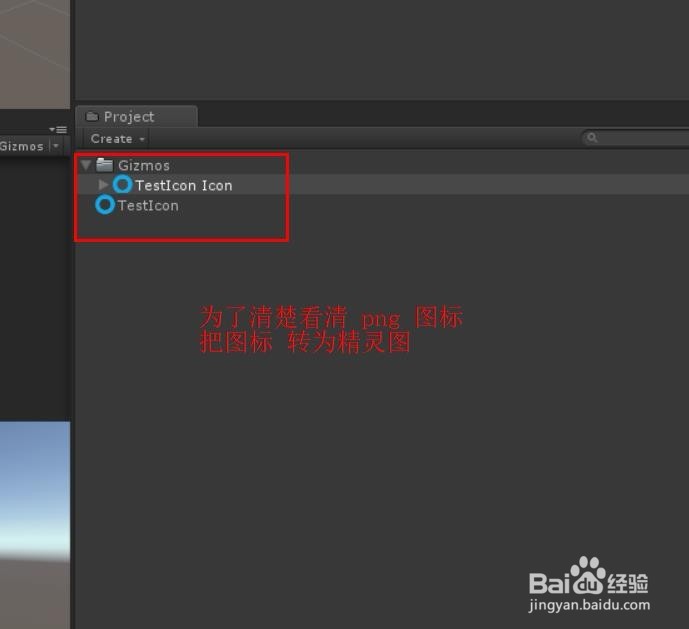
5、为了方便观察,把导进的 png 图标,修改为精灵图,然后把脚本挂载到组件上,即会看到脚本图标已经修改为指定图标了,具体如下图
Unity Gizmos 之 设置修改脚本的显示图标

Unity Gizmos 之 设置修改脚本的显示图标

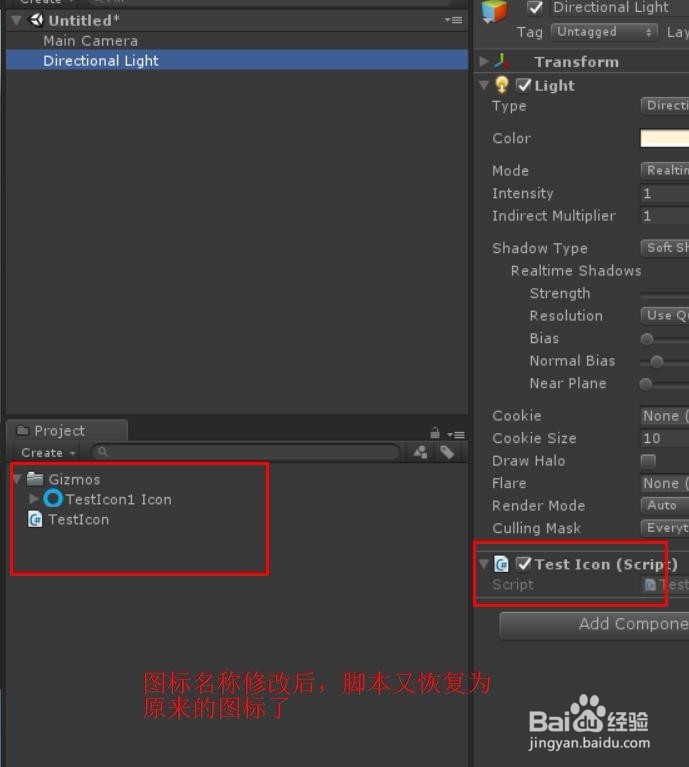
6、把Gizmos下的图标名称稍微修改,对应脚本的图标即会又变为原先默认的图标,具体如下图
Unity Gizmos 之 设置修改脚本的显示图标

  • 真三国无双6赤兔马怎么获得
  • edius的移动画面怎么制作
  • 脑筋的转弯第161题-第170题的答案
  • 为什么你去游泳没有减重倒是越来越胖
  • UE4中的视口光源亮度如何配置
  • 热门搜索
    生粉怎么用 大象的特点 深圳旅游攻略 成都航空职业技术学院怎么样 旅游团报名 丫山风景区 鹤壁旅游 合肥旅游网 全友家私怎么样 尚赫产品怎么样