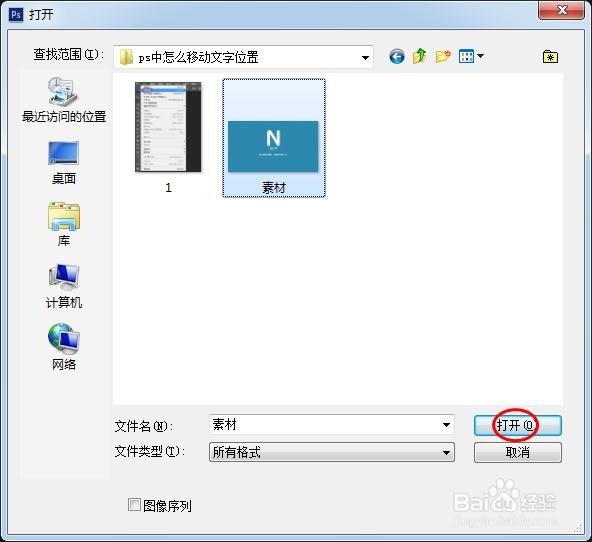
1、第一步:在ps中打开需要移动文字位置的图片。


2、第二步:按Ctrl+J键复制背景图层。

3、第三步:在左侧工具栏中选择“内容感知移动工具”。

4、第四步:在图片中圈选住需要移动的文字。
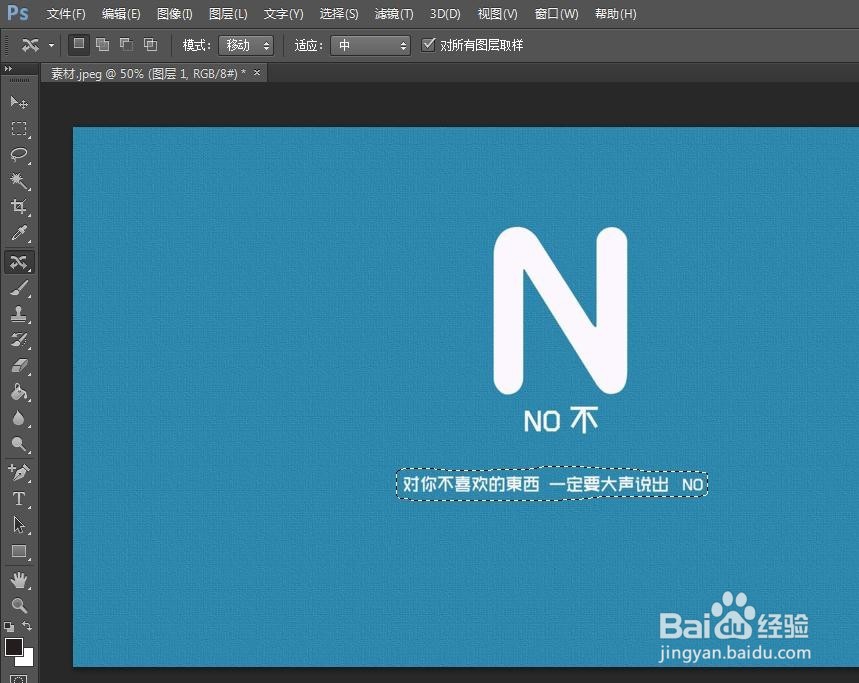
5、第五步:在上方工具栏“模式”中选择“移动”选项。

6、第六步:按住鼠标左键拖动文字至合适的位置后松开鼠标。


7、第七步:按Ctrl+D键取消选区,完成操作。

时间:2026-04-22 04:03:20
1、第一步:在ps中打开需要移动文字位置的图片。
2、第二步:按Ctrl+J键复制背景图层。
3、第三步:在左侧工具栏中选择“内容感知移动工具”。
4、第四步:在图片中圈选住需要移动的文字。
5、第五步:在上方工具栏“模式”中选择“移动”选项。
6、第六步:按住鼠标左键拖动文字至合适的位置后松开鼠标。
7、第七步:按Ctrl+D键取消选区,完成操作。
