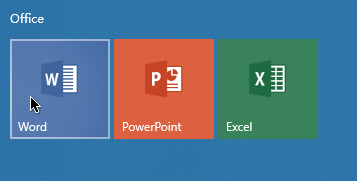
1、通过开始菜单等打开【Word】程序。

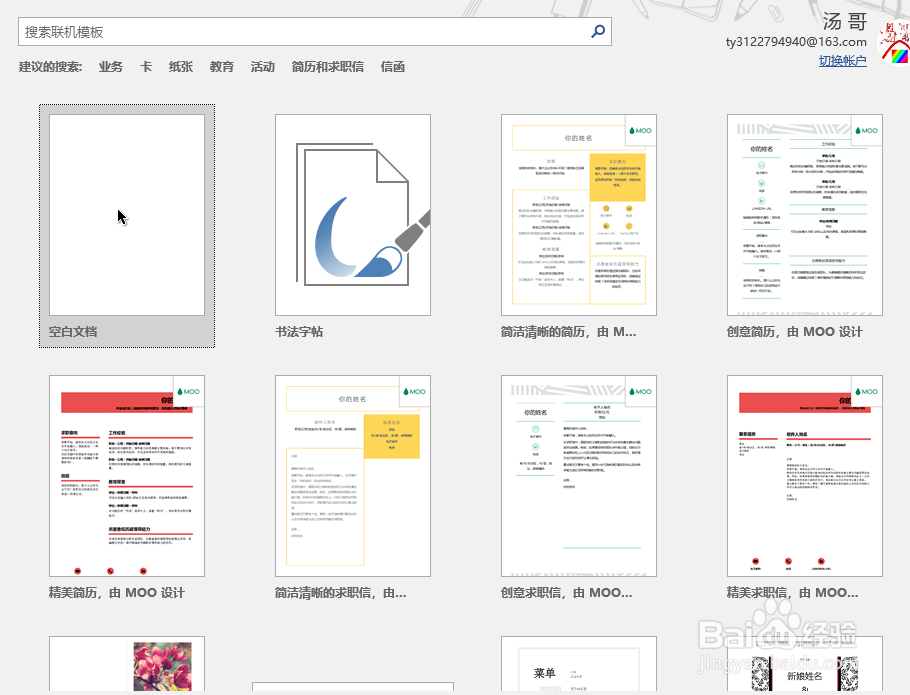
2、接下来打开或者新建文档。
PS:如果设置了程序关联,可以直接双击Word文档打开Word。

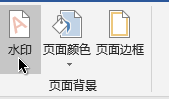
3、点击【设计】按钮,
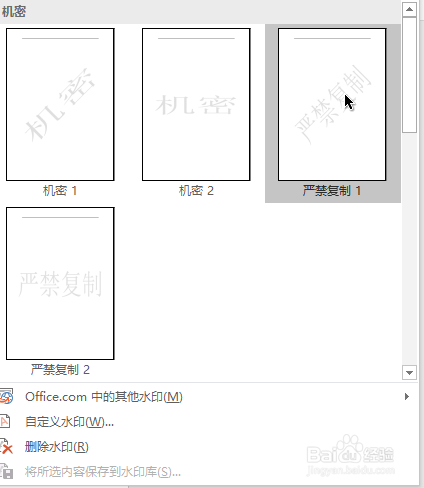
点击设计选项卡【页面背景】中的【水印】按钮。

4、选择模板后点击,
即可创建水印。
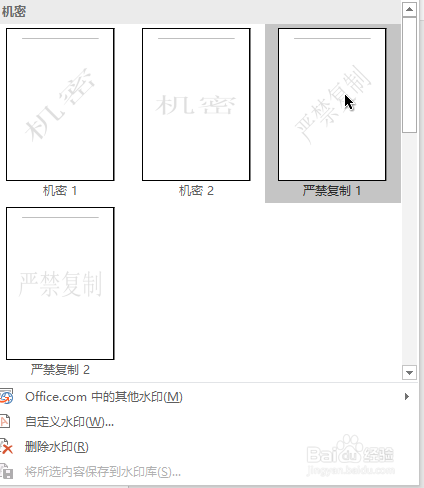

5、接下来点击上面选项中的【自定义水印】按钮,
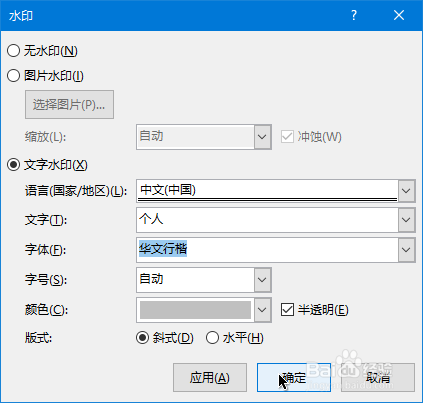
我们即可以设置图片或其它水印等等。
6、设置好后点击【确定】按钮即可查看效果
PS:文字水印可以个性化文字。
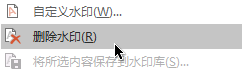
7、若不想要水印了,
点击选项中的【删除水印】按钮即可。
时间:2026-04-22 12:22:44
1、通过开始菜单等打开【Word】程序。
2、接下来打开或者新建文档。
PS:如果设置了程序关联,可以直接双击Word文档打开Word。
3、点击【设计】按钮,
点击设计选项卡【页面背景】中的【水印】按钮。
4、选择模板后点击,
即可创建水印。
5、接下来点击上面选项中的【自定义水印】按钮,
我们即可以设置图片或其它水印等等。
6、设置好后点击【确定】按钮即可查看效果
PS:文字水印可以个性化文字。
7、若不想要水印了,
点击选项中的【删除水印】按钮即可。
